PDF-Anmerkungen für RFI und Mängellisten
Kurzantwort
Erstellen Sie eine Anmerkung pro Problem, geben Sie ihr ein stabiles Thema, fügen Sie die umsetzbare Frage oder Beobachtung in die Kommentare ein und weisen Sie einen Überprüfungsstatus zu. Öffnen Sie die Anmerkungstabelle, um Zeilen auszuwählen und anzuzeigen, das Register zu sortieren oder zu filtern und Status zu aktualisieren. Löschen Sie die Filter für ein vollständiges Register oder dokumentieren Sie die Filter für eine gezielte Überprüfung. Vergleichen Sie exportierte Zeilen und Zusammenfassungszahlen mit dem beabsichtigten Bereich. PolyPDF erstellt oder fügt keine formellen RFIs, Einreichungen oder Stempeldatensätze an.
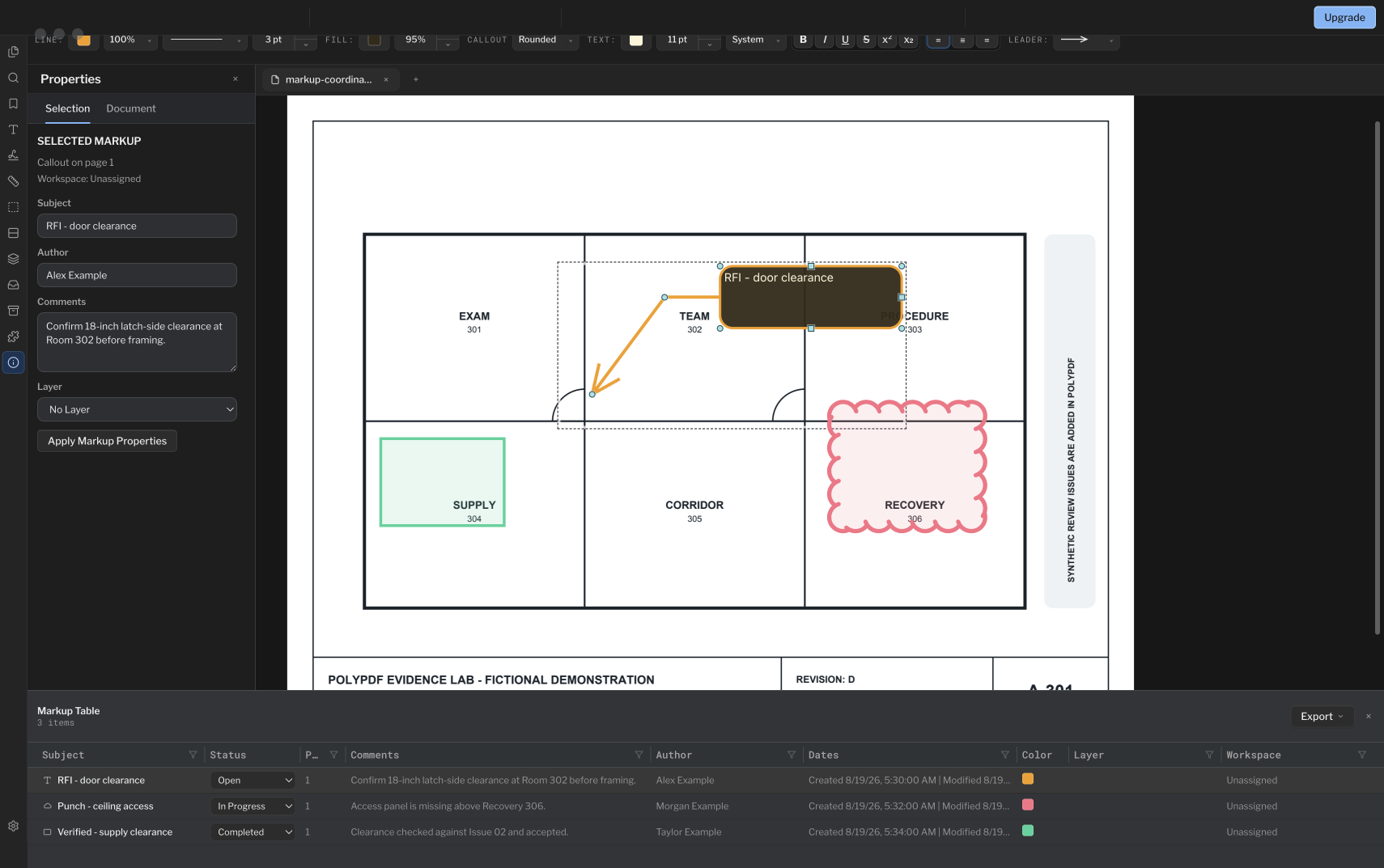
Eine Wolke auf einem Plan erklärt, wo ein Problem liegt. In einer disziplinierten Anmerkungszeile wird erklärt, um was es sich handelt, wer es überprüfen muss und was an das System übergeben werden kann, das den formellen Datensatz besitzt.
- Release-Rezension
- Abgestimmt auf PolyPDF 1.5.4 (Build 26). . Frühere exemplarische Vorgehensweisen und Screenshots behalten ihre Versionen unten bei.
- Komplettlösung überprüft
- Getestet mit
- PolyPDF 1.5.0 (Build 22); Screenshot von 1.4.0 (Build 17)
- Plattformen
- macOS und Windows
Arbeiten Sie mit dem Konstruktionszeichnungssatz
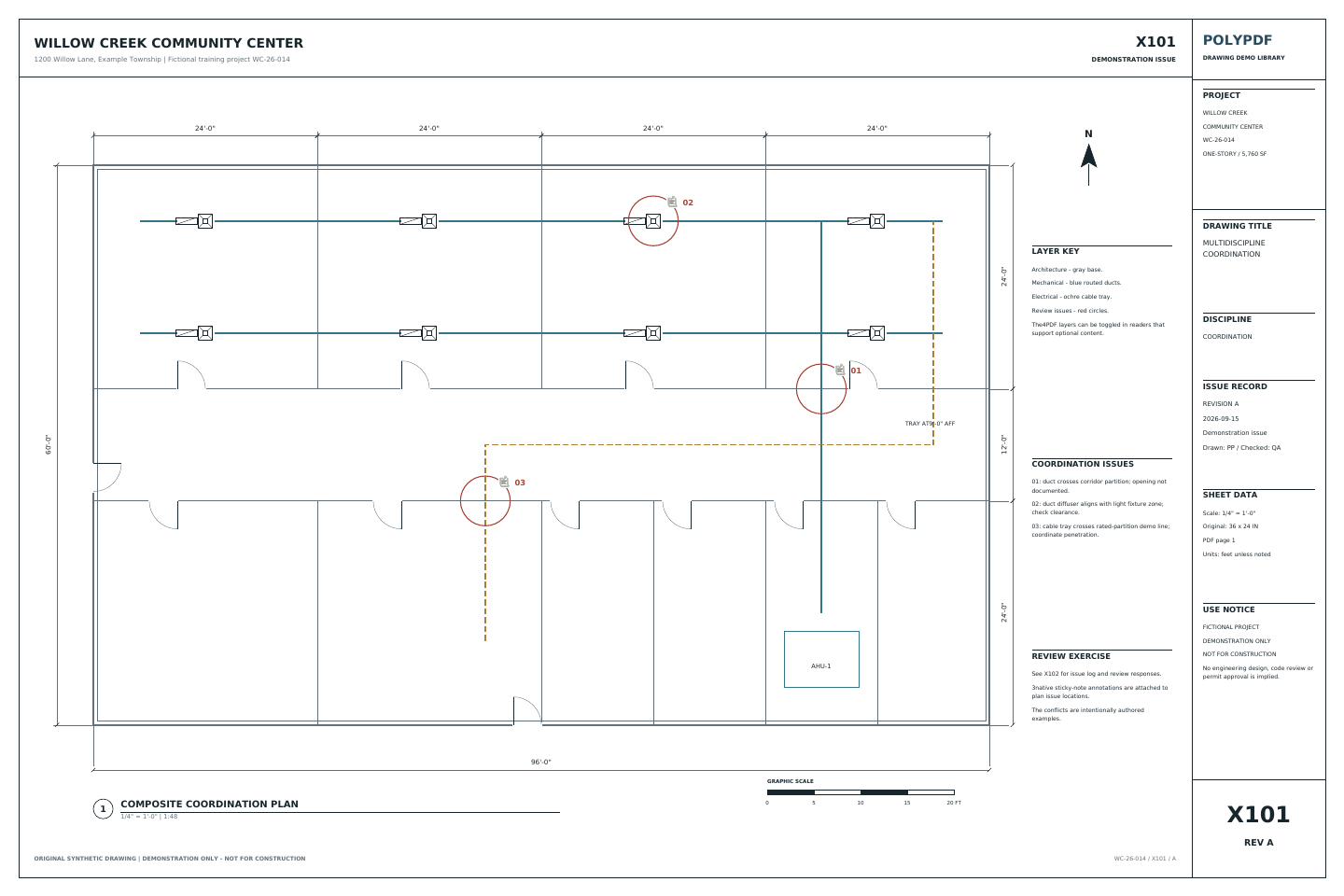
Sehen Sie sich die Koordinationsblätter von Willow Creek an
X101 · X102
- Öffnen Sie X101 und überprüfen Sie die drei nummerierten Koordinationsprobleme und die vorhandenen Haftnotizen.
- Ordnen Sie mit X102 jedem Ort das Problem, das Gewerk, den Status und die angeforderte Antwort zu. Fügen Sie eigene Prüfanmerkungen in einer Kopie hinzu.
- Speichern Sie die Kopie, öffnen Sie sie erneut und überprüfen Sie die Anmerkungen und alle exportierten Anmerkungstabellen, bevor Sie sie weitergeben.
Die Quelldatei enthält drei bewusst angelegte Koordinationsprobleme und vier PDF-Ebenen. Die Übungen sind fiktiv und belegen weder technische Eignung noch die Einhaltung von Bauvorschriften.
Dies sind Referenzwerte der Zeichnung, keine neuen App-Testergebnisse. Arbeiten Sie an einer Kopie und prüfen Sie Ihre eigene gespeicherte Datei.
 Laden Sie die Beispielzeichnung als PDF herunter
Durchsuchen Sie die komplette Zeichnungsbibliothek → (Englisch)
Die obige Übung verwendet die Willow Creek-Bibliothek. Frühere Walkthrough-Screenshots und gespeicherte Beispiele unten behalten ihre ursprünglichen Zeichnungen, Versionen und Mengen bei.
Einen Prüfbereich hervorheben, ohne Details zu verdecken
In PolyPDF 1.5.4 werden Hervorhebungen mit dem Plan gemischt, damit Text und Linien lesbar bleiben. Wählen Sie eine gefüllte Anmerkung und nutzen Sie Highlight neben Fill in der Stilleiste. Ergänzen Sie einen Hinweis oder Kommentar zum Handlungsbedarf im hervorgehobenen Bereich.
Verwenden Sie in 1.5.1 einen wiederholbaren Bewertungsstempel
Mit dem interaktiven Stempel-Builder können Sie eine feste Rezensionsüberschrift mit angeforderten Prüfer- oder Statusfeldern und einem automatischen Datum vorbereiten. Speichern Sie die Vorlage in einem Toolset, wenn Sie sie wiederverwenden möchten, und geben Sie dann die Werte für jede Platzierung ein. Ein Stempel zeichnet sichtbare Rezensionsinformationen auf; Es ersetzt nicht die Anmerkungstabellendiskussion oder eine Zertifikatssignatur.
Definieren Sie, was PolyPDF im Workflow besitzt
PolyPDF enthält die markierte Zeichnung und ein strukturiertes Register der darauf befindlichen Anmerkungen. Zeilen enthalten Betreff, Status, Seite, Kommentare, Autor, Datum, Farbe, Ebene, Arbeitsbereich und konfigurierte benutzerdefinierte Spalten. Wenn Sie eine Zeile auswählen, wird deren Seitenanmerkung angezeigt.
Das ist ein nützlicher Input für einen RFI- oder Baumängellistenprozess, aber nicht das Aufzeichnungssystem. PolyPDF weist keine formelle RFI-Nummer von einem Projektserver zu, leitet die Frage nicht an einen Designprofi weiter, fügt keine offizielle Antwort bei und setzt keine vertraglichen Fälligkeitstermine durch. Diese Schritte bleiben in der Projektplattform oder dem Projekt, das Ihr Team genehmigt hat.
Im Screenshot bitten die Beschriftung und die Zeile mit der Überschrift „RFI – Türabstand“ um die Bestätigung eines 18-Zoll-Freiraums an der Türklinke in Raum 302. Das Erfassen der Frage in der Zeichnung ist der erste Schritt; Die Ausgabe als nummeriertes RFI erfolgt weiterhin in Ihrem Projektsystem.
Wählen Sie zunächst eine Namens- und Statuskonvention
Ein Register wird durchsuchbar, wenn Themen vorhersehbar sind. Geben Sie die dauerhafte Kennung und eine kurze Beschreibung in den Betreff ein und verwenden Sie dann Kommentare für die vollständige Frage, Beobachtung oder Akzeptanznotiz. Lassen Sie nicht die einzige aussagekräftige Beschreibung in einer Callout-Grafik.
| Anwendungsfall | Motivmuster | Vorgeschlagener Statuspfad |
|---|---|---|
| Designfrage | RFI-014 – Deckenrasterhöhe bestätigen | Öffnen > In Bearbeitung > Überprüft oder akzeptiert |
| Gegenstand stanzen | PUNCH-107 – Wanddurchdringung abdichten | Öffnen > In Bearbeitung > Abgeschlossen > Überprüft |
| Vorschlag abgelehnt | ASI-006 – Überarbeitung des Türanschlags | Öffnen > Abgelehnt |
PolyPDF bietet die Optionen „Kein Status“, „Offen“, „In Bearbeitung“, „Abgeschlossen“, „Akzeptiert“, „Abgelehnt“ und „Überprüft“. In Ihrem Projekt werden diese Wörter möglicherweise anders definiert. Dokumentieren Sie die Bedeutung des Teams, bevor die Überprüfung beginnt. Beispielsweise kann „Abgeschlossen“ bedeuten, dass die Feldarbeit als abgeschlossen gemeldet wurde, während „Überprüft“ bedeutet, dass jemand sie unabhängig überprüft hat.
Erstellen Sie das Ausgaberegister anhand der Zeichnung
- Öffnen Sie die richtige Zeichnungsrevision und speichern Sie eine Arbeitskopie, wenn Ihr Dokumentenkontrollverfahren eine solche erfordert.
- Fügen Sie eine Wolke, eine Beschriftung, einen Text, eine Form, einen Fotostempel oder eine andere Anmerkung an der genauen Stelle des Problems hinzu. Behalten Sie ein unabhängig schließbares Problem pro Anmerkung oder logischer Gruppe.
- Legen Sie einen bestimmten Betreff fest. Geben Sie die gewünschte Entscheidung, den beobachteten Zustand, die Abmessung oder das Akzeptanzkriterium in den Kommentaren ein.
- Öffnen Sie die Anmerkungstabelle über das Fußzeilensteuerelement, „Fenster“ > „Bedienfelder“ > „Anmerkungstabelle“ oder über das Kontextmenü der Seitenleiste.
- Wählen Sie eine Zeile aus, um die zugehörige Seitenanmerkung anzuzeigen. Verwenden Sie das Status-Steuerelement in der Zeile, um den vereinbarten Überprüfungsstatus anzuwenden.
- Sortieren Sie eine Spalte nach ihrer Überschrift. Verwenden Sie die Trichtersteuerelemente für unterstützte Spalten, um nur die Werte beizubehalten, die für die aktuelle Überprüfung relevant sind.
- Überprüfen Sie die sichtbaren Zeilen anhand der Seite, wählen Sie einen detaillierten Export oder eine Zusammenfassung aus und überprüfen Sie den exportierten Bereich für den Empfangsworkflow.
Die Tabelle kann Kommentare und Betreffzeilen auch inline aktualisieren. Die Mehrfachauswahl kann konsistente Massenstatusänderungen unterstützen. Gehen Sie bei diesen Änderungen jedoch sorgfältig vor: Eine praktische Stapelbearbeitung ist kein Ersatz für die Überprüfung jedes Standorts.
Filtern Sie nach einer fokussierten Überprüfungssitzung
Verwenden Sie die Tabelle als Überprüfungsfenster, nicht als zweite Zeichnung. Ein Superintendent könnte auf eine Seite oder einen Arbeitsbereich filtern, ein Architekt könnte eine bestimmte Themenfamilie inspizieren und ein Abschlussprüfer könnte sich auf Zeilen konzentrieren, deren aktueller Status noch Maßnahmen erfordert. PolyPDF hält die sichtbare Zeile mit der Seite verbunden, sodass der Prüfer die Geometrie und den Kontext überprüfen kann, bevor er den Status ändert.
- Filterseite, wenn bei der Besprechung ein Blatt oder ein Bereich überprüft wird.
- Filtern Sie Betreff oder Kommentare nach einem bekannten Problempräfix, einer Disziplin, einem Raum oder einem Tag.
- Filtern Sie „Autor“, „Ebene“ oder „Arbeitsbereich“, wenn die Verantwortung oder die Zeichnungsorganisation den Umfang bestimmt.
- Sortieren Sie den Status, um die Lebenszyklusstatus zu gruppieren und dann jede Zeile vor einer Massenaktualisierung zu überprüfen.
- Löschen Sie die Filter vor dem endgültigen Abgleich, damit eine ungelöste Zeile nicht ausgelassen wird, nur weil sie ausgeblendet wurde.
Eine gefilterte Anzahl ist nur die sichtbare Teilmenge. Gehen Sie nicht davon aus, dass ein detaillierter Export ausgeblendete Zeilen enthält. Filter löschen, wenn der Empfänger das vollständige Register benötigt; Andernfalls zeichnen Sie die aktiven Filter auf und vergleichen Sie exportierte Zeilen oder Zusammenfassungszahlen mit dem beabsichtigten Bereich.
Exportieren Sie, was der Empfangsprozess benötigt
Das Exportmenü für Anmerkungstabellen bietet detailliertes CSV, zusammenfassendes CSV, zusammenfassendes PDF, JSON und kopierten Text. Detaillierte Zeilen umfassen die in der Tabelle angezeigten integrierten Felder und konfigurierten benutzerdefinierten Spaltenwerte. Die Zusammenfassungsformate aggregieren den sichtbaren Bereich, was für eine Besprechungsaufzeichnung oder einen Fortschritts-Snapshot nützlich ist.
| Ausgabe | Gute Passform | Wichtiger Check |
|---|---|---|
| Detaillierte CSV | Import, Tabellenabgleich oder ein formelles Register | Filter löschen für ein vollständiges Register; Überprüfen Sie die Anzahl der exportierten Zeilen. |
| Zusammenfassung CSV | Zählt nach Status, Seite, Betreff, Arbeitsbereich oder benutzerdefiniertem Wert | Es fasst den aktuell sichtbaren Umfang zusammen. |
| Zusammenfassung PDF | Für Menschen lesbarer Rezensionsanhang | Überprüfen Sie die gerenderten Seiten vor der Ausgabe. |
| JSON oder kopierter Text | Strukturierte Übergabe oder schnelle Kommunikation | Das empfangende System ist weiterhin für die Validierung und Datensatzerstellung zuständig. |
Hängen Sie das überprüfte PDF oder die Zusammenfassung gemäß dem Projektverfahren an die formelle RFI oder das Lochprotokoll an. Wenn die offizielle Plattform eine andere Kennung zuweist, aktualisieren Sie den PolyPDF-Betreff oder behalten Sie einen expliziten Querverweis bei, anstatt zuzulassen, dass zwei Nummerierungssysteme abweichen.
Abschlussprüfungen vor der Übergabe der Kasse
- Überprüfen Sie den PDF-Dateinamen, die Revision und die Blattidentität, bevor Sie Probleme hinzufügen oder schließen.
- Fordern Sie einen Kommentar an, der erklärt, warum sich ein Status geändert hat, wenn die Änderung nicht offensichtlich ist.
- Unterscheiden Sie in den Statusregeln des Teams den gemeldeten Abschluss von der unabhängigen Überprüfung.
- Öffnen Sie die gespeicherte PDF-Datei erneut und überprüfen Sie repräsentative Zeilen, Seitenlinks, Kommentare und Erscheinungsbilder.
- Exportieren Sie, nachdem Filter absichtlich festgelegt wurden, und kennzeichnen Sie den Export mit seinem Umfang und Datum.
- Bewahren Sie den maßgeblichen RFI-, Stempel-, Antwort-, Genehmigungs- und Fälligkeitsverlauf im vorgesehenen Projektsystem auf.
Diese Trennung stärkt den Arbeitsablauf: PolyPDF bleibt der direkte visuelle Überprüfungsdatensatz, während das Projektsystem der Ort bleibt, an dem die vertragliche Kommunikation und der Abschluss gesteuert werden.
Häufig gestellte Fragen
Erstellt PolyPDF eine formelle RFI?
Nein. Es kann eine Anmerkung kennzeichnen, Kommentare und Status speichern und die Überprüfungsdaten exportieren. Zu Ihrem genehmigten Projektsystem gehören eine formelle RFI-Nummer, eine Weiterleitung, eine Antwort, ein Fälligkeitsdatum und ein Problemverlauf.
Werden Anmerkungstabellenfilter auf jeden Export angewendet?
Gehen Sie nicht davon aus, dass ein Export ausgeblendete Zeilen enthält. Filter löschen für ein vollständiges Register. Wenn Sie einen fokussierten Bericht benötigen, zeichnen Sie die Filter auf und vergleichen Sie die Anzahl der exportierten Zeilen oder Zusammenfassungen mit der Anzahl der sichtbaren Anmerkungen und der Gesamtanzahl der Anmerkungen vor der Verteilung.
Welche Anmerkungsstatus sind verfügbar?
Kein Status, Offen, In Bearbeitung, Abgeschlossen, Akzeptiert, Abgelehnt und Überprüft. Definieren Sie, was jeder Zustand für Ihr Team bedeutet, bevor Sie ihn als kontrollierten Prozess verwenden.
Kann ich PDF-Kommentare in CSV exportieren?
Ja. PolyPDF kann detaillierte Anmerkungszeilen als CSV exportieren, einschließlich Betreff, Status, Seite, Kommentare, Autor, Datum, Farbe, Ebene, Arbeitsbereich und konfigurierte benutzerdefinierte Spalten.
Quellen und weiterführende Literatur
- PolyPDF 1.5.0 (Build 22) Anmerkungen Listenimplementierung und In-App-Anleitung – Deckt die oben beschriebenen Zeilenfelder, Statusvokabular, Filterung, Auswahl und Exportformate ab.
- Das in diesem Leitfaden gezeigte Beispiel eines Klinikkoordinationsblatts – Drei Anmerkungen in der Anmerkungstabelle mit Kommentaren und den Status „Offen“, „In Bearbeitung“ und „Abgeschlossen“.
Verwandeln Sie Zeichnungskommentare in ein überprüfbares Register
Laden Sie PolyPDF für macOS oder Windows herunter, markieren Sie eine Arbeitskopie und öffnen Sie die Anmerkungstabelle, um die resultierenden Zeilen zu überprüfen. Bewahren Sie formelle RFI- und Stempelaufzeichnungen in dem System auf, das Ihr Projekt vorsieht.
Kostenlos ohne Test-Timer: Anmerkung, Überprüfung, Kalibrierung, 3 handerstellte Messungen pro Dokument und Anzeige des Revisionspakets. Symbolsuche, Plugins und Änderungen oder Veröffentlichungen von Revisionspaketen erfordern Pro.