Überprüfung der Konstruktionszeichnung
PDF-Baupläne kommentieren und prüfen
Fügen Sie Beschriftungen, Text, Hervorhebungen, Formen, interaktive Überprüfungsstempel und Revisionswolken direkt zu Plansätzen hinzu und verwenden Sie dann die Anmerkungstabelle, um zu verfolgen, was markiert wurde.
Ein lokaler Desktop-Workflow für Entwurfsprüfung, RFIs, Feldbeobachtungen, Lochnotizen und Zeichnungsübergabe auf Mac oder Windows.
Kostenlos ohne Test-Timer: Anmerkung, Überprüfung, Kalibrierung, 3 handerstellte Messungen pro Dokument und Anzeige des Revisionspakets. Symbolsuche, Plugins und Änderungen oder Veröffentlichungen von Revisionspaketen erfordern Pro.
Kurzantwort
Wie machen Sie Anmerkungen zu Konstruktions-PDFs für den nächsten Prüfer nützlich?
Verknüpfen Sie jede Anmerkung mit dem richtigen Blatt und der richtigen Revision, beschreiben Sie das Problem und identifizieren Sie die erforderliche Aktion oder Klarstellung. PolyPDF unterstützt Notizen, Beschriftungen, Formen, Hervorhebungen und Revisionswolken. Speichern Sie eine repräsentative Datei, öffnen Sie sie erneut und testen Sie sie dann im Viewer des Empfängers, bevor Sie die Übergabe standardisieren. Das mitgelieferte Testbeispiel zeigt eine bestimmte gespeicherte Ausgabe und keine universelle Viewer-Kompatibilität.
Überprüfen Sie die Überprüfungsübergabe und die gespeicherte Probe →01 / WARUM
Eine nützliche Anmerkung sollte die Übergabe überdauern.
Konstruktionskommentare verlieren an Wert, wenn der Empfänger nicht erkennen kann, welchen Teil der Zeichnung sie beschreiben. PolyPDF behält jede Anmerkung auf der Seite und listet sie in der Seitenleiste auf, sodass Prüfer den Datensatz scannen und zum visuellen Kontext zurückkehren können.
Arbeiten Sie mit dem Konstruktionszeichnungssatz
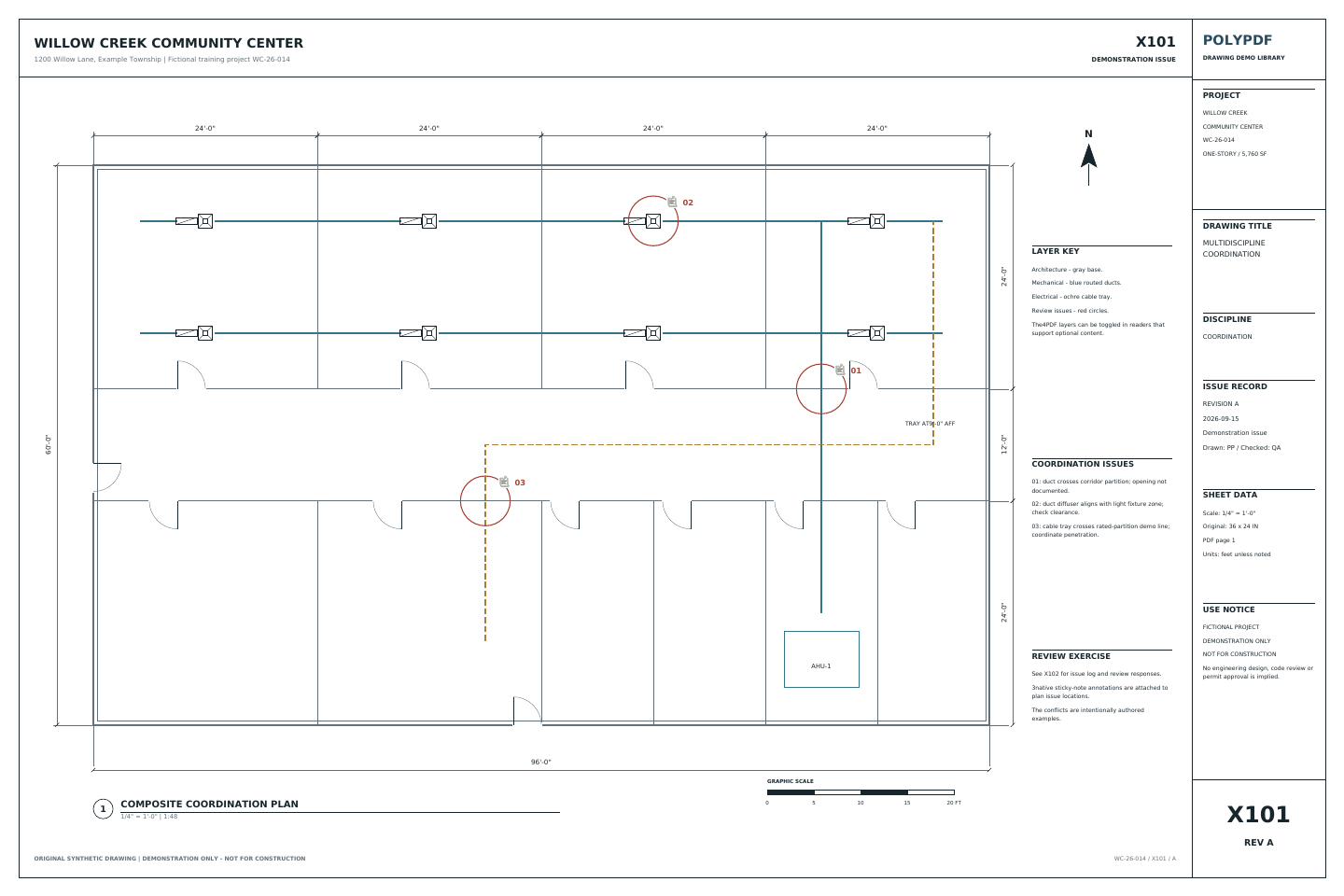
Sehen Sie sich die Koordinationsblätter von Willow Creek an
X101 · X102
- Öffnen Sie X101 und überprüfen Sie die drei nummerierten Koordinationsprobleme und die vorhandenen Haftnotizen.
- Ordnen Sie mit X102 jedem Ort das Problem, das Gewerk, den Status und die angeforderte Antwort zu. Fügen Sie eigene Prüfanmerkungen in einer Kopie hinzu.
- Speichern Sie die Kopie, öffnen Sie sie erneut und überprüfen Sie die Anmerkungen und alle exportierten Anmerkungstabellen, bevor Sie sie weitergeben.
Die Quelldatei enthält drei bewusst angelegte Koordinationsprobleme und vier PDF-Ebenen. Die Übungen sind fiktiv und belegen weder technische Eignung noch die Einhaltung von Bauvorschriften.
Dies sind Referenzwerte der Zeichnung, keine neuen App-Testergebnisse. Arbeiten Sie an einer Kopie und prüfen Sie Ihre eigene gespeicherte Datei.
 Laden Sie die Beispielzeichnung als PDF herunter
Durchsuchen Sie die komplette Zeichnungsbibliothek → (Englisch)
Wählen Sie die Ausgabe für Ihre Rezension
Kostenlose Markierungen oder Pro: Was brauchen Sie für die Planprüfung?
PolyPDF Free umfasst Anmerkungen, Überprüfung, Skalenkalibrierung und bis zu 3 handerstellte Messungen pro Dokument, ohne Test-Timer. Fügen Sie Notizen hinzu und überprüfen Sie eine Zeichnung, bevor Sie entscheiden, ob Sie Pro benötigen.
Wählen Sie Pro für unbegrenzte Messungen, Bearbeitung von PDF-Inhalten, Platzierung wiederverwendbarer Toolsets, Symbolsuche oder die Erstellung und Veröffentlichung von Revisionspaketen. Das Hinzufügen einer Überprüfungsnotiz und das Bearbeiten des zugrunde liegenden PDF-Inhalts sind unterschiedliche Aufgaben.
- Persönliche Pro-Lizenz
- 74,95 USD, eine Zahlung. Kein Abonnement. Die anfallenden Steuern werden an der Kasse angezeigt.
- Computer und Updates
- Nutzen Sie PolyPDF 1.x für immer auf bis zu 3 Mac- oder Windows-Computern. Jedes PolyPDF 1.x-Update ist im Lieferumfang enthalten. Zukünftige Hauptversionen können optionale kostenpflichtige Upgrades sein.
- Direkte Käufe auf der Website
- 14-tägige Geld-zurück-Garantie. Rückerstattungsrichtlinie (Englisch).
Überprüfen Sie die Pro-Preise und den Kauf → (Englisch)
Das Computerkontingent einer persönlichen Lizenz ist keine Teamplatzzuteilung. Überprüfen Sie die Lizenzierung für von der Organisation verwaltete Plätze (Englisch).
| Ihr Arbeitsablauf | Free | Pro |
|---|---|---|
| Anmerkung, Überprüfung und Skalenkalibrierung | Enthalten | Enthalten |
| Manuell erstellte Messungen | 3 pro Dokument | Unbegrenzt |
| Bearbeitung von PDF-Inhalten und farbige Überlagerungen | Pro erforderlich | Enthalten |
| Voreingestellte und benutzerdefinierte Toolsets | Voreinstellungen durchsuchen | Platzieren und verwenden Sie Werkzeuge |
| Symbolsuche und installierte Plugins | Pro erforderlich | Enthalten |
| Revisionspakete | Ansehen und navigieren | Erstellen, aktualisieren und veröffentlichen |
Ihre vorhandenen Zeichnungen und Anmerkungen bleiben erhalten, wenn Sie Pro aktivieren.
Testen Sie die Überprüfungsübergabe
Senden Sie eine Zeichnung, auf die der nächste Prüfer reagieren kann.
- Identifizieren Sie die Quelle. Bestätigen Sie die Blattnummer und die Revision. Bewahren Sie ein separates Rezensionsexemplar auf, damit die ausgegebene Zeichnung identifizierbar bleibt.
- Machen Sie jedes Problem umsetzbar. Platzieren Sie eine Notiz oder einen Hinweis an der entsprechenden Stelle. Weisen Sie der Anmerkungstabellenzeile einen bestimmten Betreff zu, zeichnen Sie die Frage in „Kommentare“ auf und wählen Sie den vereinbarten Überprüfungsstatus aus.
- Wählen Sie den Registerbereich. Entfernen Sie die Filter, wenn Sie das vollständige Prüfregister benötigen. Dokumentieren Sie für eine gezielte Prüfung die aktiven Filter. Vergleichen Sie vor dem Versand die exportierten CSV-Zeilen oder die Anzahlen in der PDF-Zusammenfassung mit dem vorgesehenen Umfang.
- Nochmals öffnen und prüfen. Überprüfen Sie das gespeicherte PDF und das exportierte Register gemeinsam. Überprüfen Sie die Seitenpositionen, lesbaren Notizen und Ausgabezahlen im Workflow des Empfängers, bevor Sie die Dateien ausgeben.
Fügen Sie das markierte PDF und das Prüfregister Ihrem bestehenden Projektablauf als Anlagen bei. Formale RFI-Nummerierung, Weiterleitung, Antworten und vertragliche Fristen werden weiterhin dort verwaltet. Ein Markierungsstatus allein stellt keine Planfreigabe dar.
Folgen Sie der Anmerkungstabelle und dem Exportleitfaden →
Überprüfen Sie eine Bluebeam-Migrationsübergabe → (Englisch)
Prüfen Sie einen gespeicherten, kommentierten Plan, bevor Sie die App herunterladen.
Öffnen Sie beide Dateien. Suchen Sie das Rechteck und die Textnotiz in der gespeicherten Rezension und überprüfen Sie sie dann im PDF-Viewer, den Ihr Empfänger verwendet. Es ist kein Konto oder E-Mail erforderlich.
Dieser fiktive Übungsplan wurde in PolyPDF 1.6.6, Build 38, auf dem Mac gespeichert und erneut geöffnet. Der Test bestätigt ein Rechteck und eine Textnotiz. Er bestätigt weder die oben beschriebenen Registerexporte noch das Verhalten der aktuellen Version, unter Windows oder in allen PDF-Programmen der Empfänger.
Sehen Sie sich alle Muster und Verifizierungsdetails an → (Englisch)02 / ARBEITSABLAUF
Vom Quell-PDF bis zu einem Ergebnis, das Sie überprüfen können.
- 01
Öffnen Sie den ausgegebenen Zeichnungssatz
Überprüfen Sie dieselben PDF-Blätter, die Ihr Team bereits verteilt, anstatt das Projekt in ein anderes proprietäres Format zu konvertieren.
- 02
Platzieren Sie den Kommentar dort, wo er hingehört
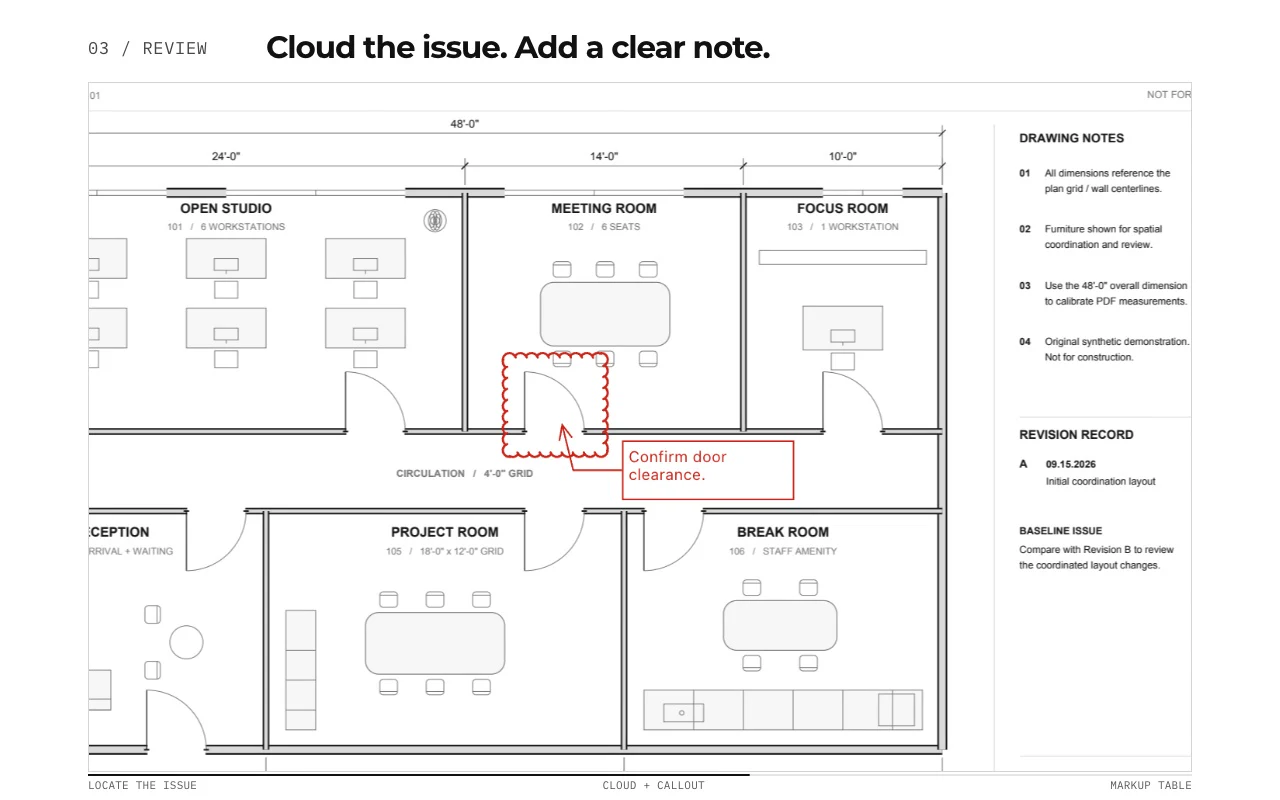
Verwenden Sie eine Führungslinienbeschriftung für eine bestimmte Bedingung, eine Revisionswolke für einen betroffenen Bereich oder Text, Formen, Hervorhebungen und Stempel für den Rest.
- 03
Überprüfen Sie die Anmerkungstabelle
Verwenden Sie die Tabelle, um Anmerkungen zusammen anzuzeigen und die Wahrscheinlichkeit zu verringern, dass eine Notiz in einem visuell dichten Plan verschwindet.
- 04
Speichern oder exportieren Sie das überprüfte PDF
Erstellen Sie eine markierte Zeichnung, die durch den bestehenden Dokumentenkontrollprozess des Projekts gesendet werden kann.
03 / FIT
Überprüfungstools, die auf der Zeichnung basieren, kein Chat-Thread.
- Beschriftungen verbinden eine lesbare Notiz mit einem genauen Punkt auf dem Blatt.
- Revisionswolken machen veränderte oder in Frage gestellte Bereiche auf einen Blick sichtbar.
- Hervorhebungen lassen Text und Linien darunter sichtbar; gefüllte Anmerkungen werden über die Stilleiste zu Hervorhebungsformen.
- Die Textgröße kann für die Lesbarkeit auf dem Bildschirm und in gedruckter Form angepasst werden.
- Die Anmerkungstabelle sorgt dafür, dass Anmerkungen auf einer belebten Seite erkennbar sind.
- Messwerkzeuge bleiben verfügbar, wenn für eine Überprüfungsfrage auch eine Menge erforderlich ist.
Beginnen Sie mit der kostenlosen App. Zahlen Sie einmal, um jeden Pro-Workflow freizuschalten.
Nutzen Sie PolyPDF 1.x für immer auf bis zu 3 Mac- oder Windows-Computern. Jedes PolyPDF 1.x-Update ist im Lieferumfang enthalten. Zukünftige Hauptversionen können optionale kostenpflichtige Upgrades sein.
14-tägige Geld-zurück-Garantie. Probieren Sie PolyPDF risikofrei an Ihren eigenen Zeichnungen aus.
04 / FAQ
Fragen, bevor Sie es testen.
Ist die Erstellung von PDF-Anmerkungen in PolyPDF kostenlos?
Ja. PolyPDF Free umfasst Anmerkungen, Überprüfung und Maßstabskalibrierung ohne Test-Timer. Sie können bis zu 3 handerstellte Messungen pro Dokument erstellen. Pro bietet unbegrenzte Messungen, Bearbeitung von PDF-Inhalten, Platzierung von Toolsets, Symbolsuche und andere erweiterte Arbeitsabläufe.
Was soll ich mit einem überprüften Bau-PDF senden?
Senden Sie das markierte PDF mit eindeutig bezeichnetem Blatt und Revisionsstand sowie das vom Empfänger benötigte Prüfregister. Entfernen Sie Filter für das vollständige Register oder dokumentieren Sie den gefilterten Umfang einer gezielten Prüfung. Öffnen Sie die Dateien erneut und gleichen Sie vor der Verteilung die Anzahl der Prüfpunkte ab.
Welche Konstruktionsanmerkungen unterstützt PolyPDF?
Die aktuelle App umfasst Text, Beschriftungen, Hervorhebungen, Formen, Freihandzeichnungen, Stempel, Revisionswolken und Messanmerkungen. In 1.5.1 können Sie interaktive Stempel auf einer leeren Leinwand erstellen, zur Eingabe von Platzierungswerten auffordern und die Vorlage optional in einem Toolset speichern.
Kann ich PolyPDF für RFIs oder Lochnotizen verwenden?
Sie können RFI- und stanzbezogene Kommentare direkt auf dem entsprechenden Blatt platzieren und das markierte PDF speichern. PolyPDF ist der Zeichenarbeitsbereich. Der formelle Routing- und Genehmigungsprozess Ihres Projekts kann unverändert bleiben.
Können Empfänger das markierte PDF ohne PolyPDF lesen?
PolyPDF kann PDF-Ausgaben für die normale Dokumentübergabe speichern und exportieren. Überprüfen Sie wie bei jedem PDF-Workflow die exportierte Datei im Viewer des Empfängers, wenn die Interoperabilität von entscheidender Bedeutung ist.