تعليقات PDF لطلبات المعلومات وقوائم الملاحظات
إجابة مختصرة
أنشئ تعليقًا توضيحيًا واحدًا لكل عدد، وأعطه موضوعًا ثابتًا، ثم ضع السؤال أو الملاحظة القابلة للتنفيذ في التعليقات، وقم بتعيين حالة المراجعة. افتح جدول التعليقات التوضيحية لتحديد الصفوف وإظهارها، وفرز السجل أو تصفيته، وتحديث الحالات. قم بمسح عوامل التصفية للتسجيل الكامل، أو قم بتوثيق عوامل التصفية لمراجعة مركزة. تحقق من الصفوف المصدرة وأعداد الملخصات مقابل النطاق المقصود. لا يقوم PolyPDF بإنشاء أو إرفاق سجل RFI أو تقديم أو تثقيب رسمي.
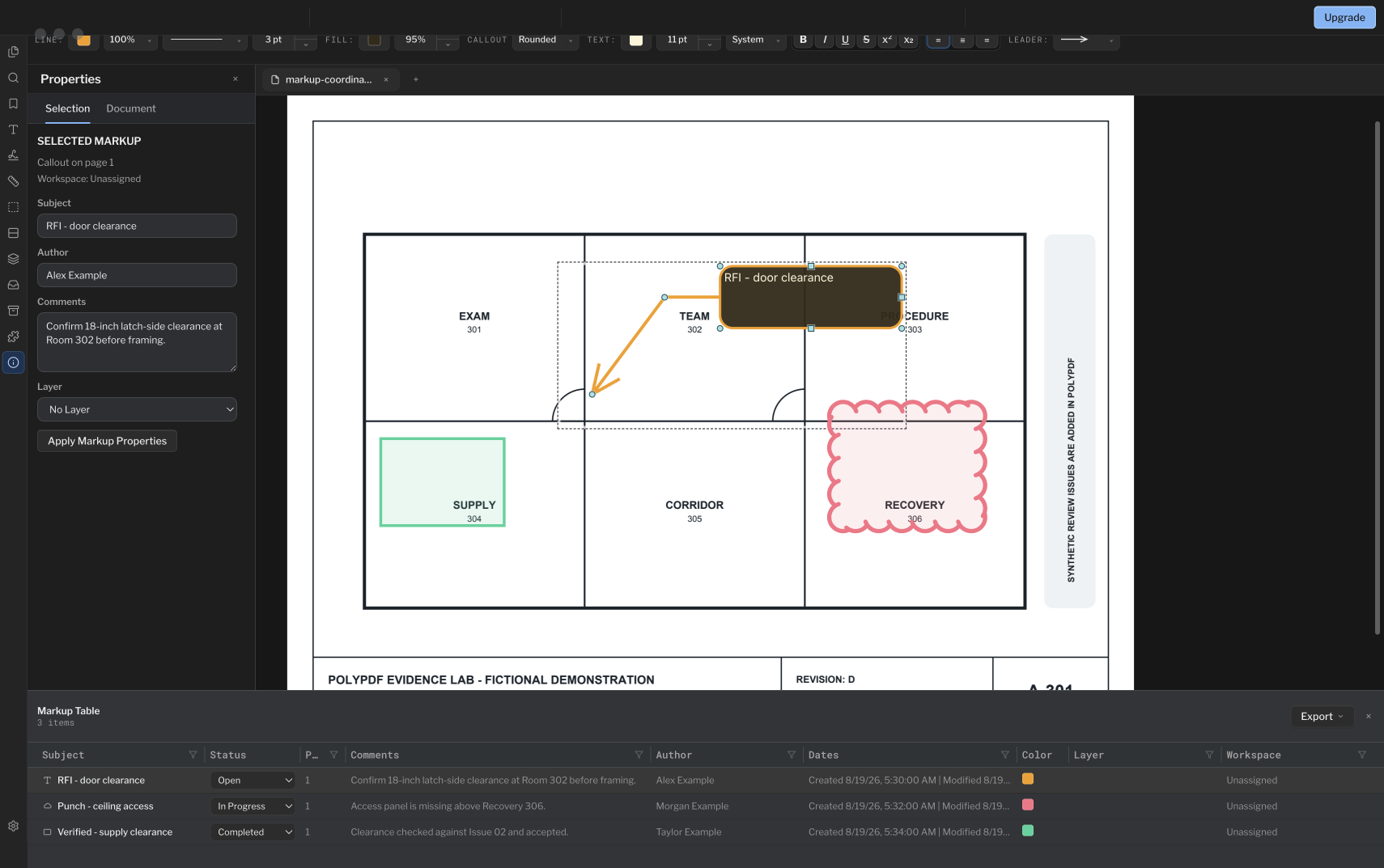
تشرح السحابة الموجودة على الخطة مكان المشكلة. يشرح صف التعليقات التوضيحية المنضبط ماهيته، ومن يجب عليه مراجعته، وما يمكن تسليمه إلى النظام الذي يملك السجل الرسمي.
- مراجعة الإصدار
- تمت محاذاته مع PolyPDF 1.5.4 (النسخة 26) وما فوق . تحتفظ الإرشادات ولقطات الشاشة السابقة بإصداراتها أدناه.
- تم التحقق من الإرشادات التفصيلية
- تم اختباره مع
- PolyPDF 1.5.0 (النسخة 22)؛ لقطة شاشة من 1.4.0 (النسخة 17)
- المنصات
- ماك وويندوز
العمل مع مجموعة رسم البناء
قم بمراجعة أوراق التنسيق الخاصة بـ Willow Creek
X101 · X102
- افتح X101 وافحص مشكلات التنسيق الثلاثة المرقمة والملاحظات اللاصقة الموجودة بها.
- استخدم X102 لربط كل موقع بمشكلته وتخصصه وحالته والرد المطلوب. أضف ملاحظات المراجعة الخاصة بك على نسخة.
- احفظ النسخة، وأعد فتحها، وافحص التعليقات التوضيحية وأي جدول تعليقات توضيحية تم تصديره قبل تسليمها.
يتضمن الملف الأصلي ثلاث مشكلات تنسيق أُنشئت للتدريب وأربع طبقات PDF. هذه حالات افتراضية ولا تثبت أي نتيجة هندسية أو مطابقة لاشتراطات البناء.
هذه قيم مرجعية من الرسم وليست نتائج اختبار جديد للتطبيق. اعمل على نسخة وافحص الملف الذي حفظته بنفسك.
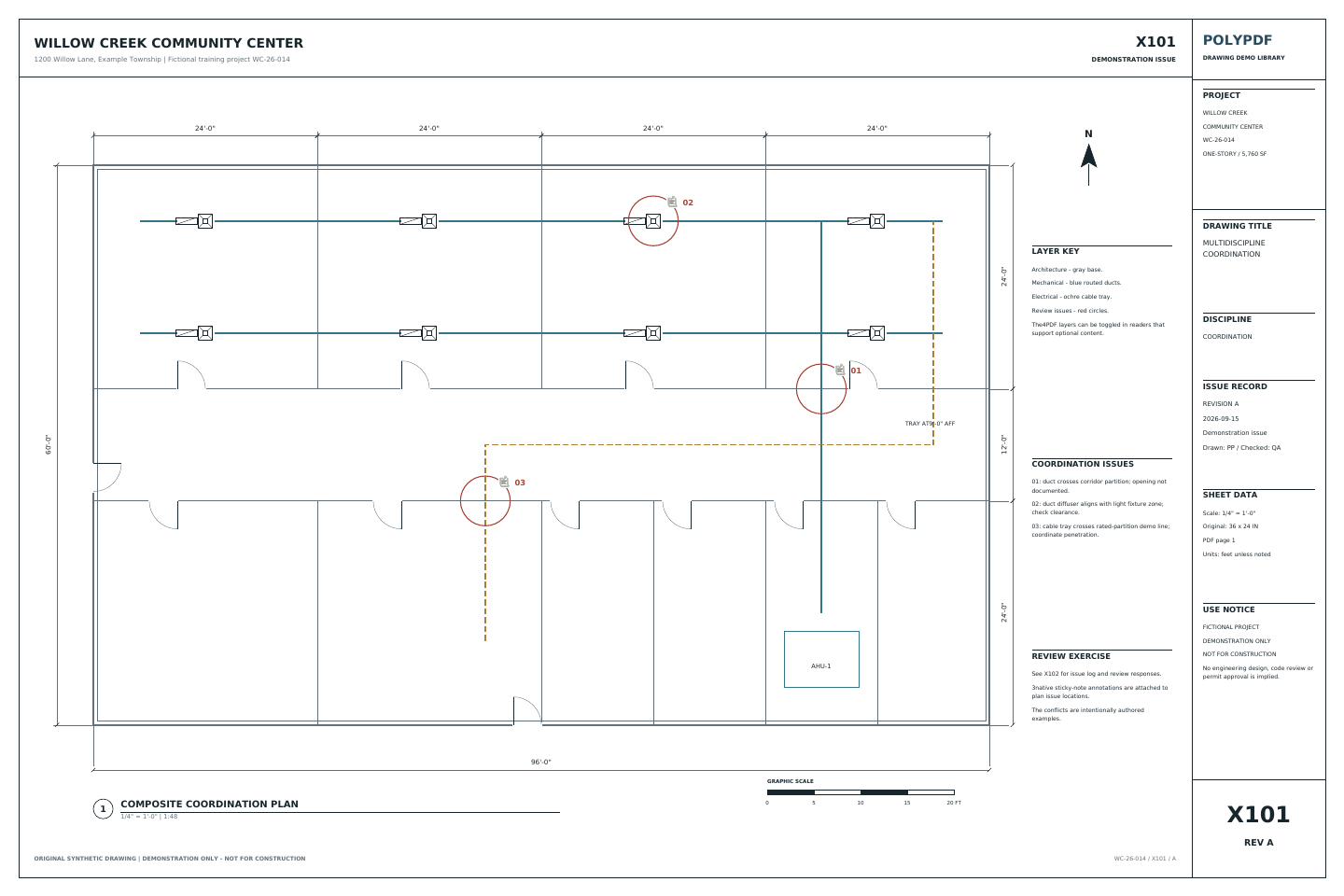 قم بتنزيل الرسم النموذجي · PDF
يستخدم التمرين أعلاه مكتبة Willow Creek. تحتفظ لقطات الشاشة الإرشادية السابقة والأمثلة المحفوظة أدناه بالرسومات والإصدارات والكميات الأصلية.
ظلّل منطقة المراجعة دون إخفاء تفاصيلها
في PolyPDF 1.5.4 يمتزج التظليل مع المخطط ليبقى النص والخطوط مقروءين. حدّد تعليقًا معبأ واستخدم Highlight بجانب Fill في شريط التنسيق لتحويله إلى تظليل. أضف ملاحظة بسهم أو تعليقًا لتسجيل ما تحتاجه المنطقة المظللة.
استخدم ختم مراجعة قابل للتكرار في 1.5.1
يتيح لك منشئ الطوابع التفاعلي إعداد عنوان مراجعة ثابت مع حقول المراجعة أو حقول الحالة وتاريخ تلقائي. احفظ القالب في مجموعة أدوات إذا كنت ستعيد استخدامه، ثم أكمل القيم الخاصة بكل موضع. يسجل الختم معلومات المراجعة المرئية؛ ولا يحل محل مناقشة جدول التعليقات التوضيحية أو توقيع الشهادة.
حدد ما يمتلكه PolyPDF في سير العمل
يحتفظ PolyPDF بالرسم المميز وسجل منظم للتعليقات التوضيحية الموجودة عليه. تحتوي الصفوف على الموضوع والحالة والصفحة والتعليقات والمؤلف والتواريخ واللون والطبقة ومساحة العمل والأعمدة المخصصة التي تم تكوينها. يؤدي تحديد صف إلى إظهار التعليق التوضيحي للصفحة الخاصة به.
يعد هذا مدخلاً مفيدًا لعملية RFI أو قائمة عيوب البناء، ولكنه ليس نظام التسجيل. لا يقوم PolyPDF بتعيين رقم RFI رسمي من خادم المشروع، أو توجيه السؤال إلى أحد محترفي التصميم، أو إرفاق رد رسمي، أو فرض تواريخ الاستحقاق التعاقدية. تظل هذه الخطوات في النظام الأساسي للمشروع أو الإجراء الذي وافق عليه فريقك.
في لقطة الشاشة، تطلب وسيلة الشرح والصف الذي يحمل عنوان "RFI - خلوص الباب" تأكيدًا لمسافة 18 بوصة من جانب المزلاج في الغرفة 302. إن التقاط السؤال على الرسم هو الخطوة الأولى؛ لا يزال إصداره كطلب معلومات مرقم يحدث في نظام مشروعك.
اختر اصطلاح التسمية والحالة أولاً
يصبح السجل قابلاً للبحث عندما تكون الموضوعات متوقعة. ضع المعرف الدائم ووصفًا قصيرًا في الموضوع، ثم استخدم التعليقات للسؤال الكامل أو الملاحظة أو مذكرة القبول. لا تترك الوصف الوحيد ذي المعنى داخل رسم وسيلة الشرح.
| حالة الاستخدام | نمط الموضوع | مسار الحالة المقترح |
|---|---|---|
| سؤال التصميم | RFI-014 — تأكيد ارتفاع شبكة السقف | فتح > قيد التقدم > تمت المراجعة أو القبول |
| عنصر لكمة | PUNCH-107 — اختراق الجدار العازل | مفتوح > قيد التقدم > مكتمل > تمت المراجعة |
| اقتراح مرفوض | ASI-006 — مراجعة تأرجح الباب | فتح > مرفوض |
يقدم PolyPDF بلا حالة، مفتوح، قيد التقدم، مكتمل، مقبول، مرفوض، ومراجعة. قد يحدد مشروعك هذه الكلمات بشكل مختلف. قم بتوثيق معنى الفريق قبل بدء المراجعة؛ على سبيل المثال، قد يعني "مكتمل" أن العمل الميداني قد تم الإبلاغ عنه مكتملاً، في حين أن "مراجع" يعني أن شخصًا ما قام بالتحقق منه بشكل مستقل.
بناء سجل القضية على الرسم
- افتح مراجعة الرسم الصحيحة واحفظ نسخة عمل إذا كان إجراء التحكم في المستندات الخاص بك يتطلب ذلك.
- أضف سحابة أو وسيلة شرح أو نص أو شكل أو ختم صورة أو أي تعليق توضيحي آخر في موقع المشكلة المحدد. احتفظ بمشكلة واحدة قابلة للإغلاق بشكل مستقل لكل تعليق توضيحي أو مجموعة منطقية.
- تعيين موضوع محدد. ضع القرار المطلوب أو الحالة أو البعد أو معيار القبول الملاحظ في التعليقات.
- افتح جدول التعليقات التوضيحية من عنصر التحكم في التذييل، أو Window > Panels > جدول التعليقات التوضيحية، أو قائمة سياق الشريط الجانبي.
- حدد صفًا للكشف عن التعليق التوضيحي للصفحة المرتبطة به. استخدم عنصر تحكم الحالة الموجود في الصف لتطبيق حالة المراجعة المتفق عليها.
- فرز عمود حسب عنوانه. استخدم عناصر التحكم في مسار التحويل في الأعمدة المدعومة للاحتفاظ فقط بالقيم ذات الصلة بالمراجعة الحالية.
- قم بمراجعة الصفوف المرئية في الصفحة، واختر تصديرًا أو ملخصًا تفصيليًا، وتحقق من النطاق الذي تم تصديره لسير عمل الاستلام.
يمكن للجدول أيضًا تحديث التعليقات والموضوعات المضمنة. يمكن أن يدعم التحديد المتعدد تغييرات الحالة المجمعة المتسقة، ولكن حدد نطاق هذه التغييرات بعناية: لا يعد التحرير المجمع المناسب بديلاً للتحقق من كل موقع.
قم بالتصفية لجلسة مراجعة مركزة
استخدم الجدول كنافذة للمراجعة، وليس كرسم ثانٍ. قد يقوم المشرف بالتصفية إلى صفحة واحدة أو مساحة عمل واحدة، وقد يقوم المهندس المعماري بفحص مجموعة موضوعات معينة، وقد يركز مراجع الإغلاق على الصفوف التي لا تزال حالتها الحالية تتطلب اتخاذ إجراء. يحافظ PolyPDF على الصف المرئي متصلاً بالصفحة حتى يتمكن المراجع من فحص الشكل الهندسي والسياق قبل تغيير الحالة.
- تصفية الصفحة عندما يقوم الاجتماع بمراجعة ورقة واحدة أو منطقة واحدة.
- قم بتصفية الموضوع أو التعليقات لبادئة مشكلة معروفة، أو نظام، أو غرفة، أو علامة.
- قم بتصفية المؤلف أو الطبقة أو مساحة العمل عندما تحمل المسؤولية أو تنظيم الرسم النطاق.
- قم بفرز الحالة لتجميع حالات دورة الحياة، ثم قم بفحص كل صف قبل التحديث المجمع.
- قم بمسح عوامل التصفية قبل التسوية النهائية حتى لا يتم حذف الصف الذي لم يتم حله لمجرد أنه كان مخفيًا.
العدد الذي تمت تصفيته هو المجموعة الفرعية المرئية فقط. لا تفترض أن التصدير التفصيلي يحتوي على صفوف مخفية. مسح عوامل التصفية عندما يحتاج المستلم إلى السجل الكامل؛ وإلا، قم بتسجيل عوامل التصفية النشطة وقارن الصفوف المصدرة أو أعداد الملخصات بالنطاق المقصود.
تصدير ما تحتاجه عملية الاستلام
توفر قائمة تصدير جدول التعليقات التوضيحية ملفات CSV مفصلة، وملخص CSV، وملخص PDF، وJSON، والنص المنسوخ. تتضمن الصفوف التفصيلية الحقول المضمنة الموضحة في الجدول وقيم الأعمدة المخصصة التي تم تكوينها. تقوم تنسيقات الملخص بتجميع النطاق المرئي، وهو أمر مفيد لسجل الاجتماع أو لقطة التقدم.
| الإخراج | مناسبا جيدا | فحص مهم |
|---|---|---|
| ملف CSV مفصل | استيراد أو تسوية جدول البيانات أو تسجيل رسمي | مسح المرشحات للتسجيل الكامل؛ التحقق من عدد الصفوف المصدرة. |
| ملخص CSV | يتم العد حسب الحالة أو الصفحة أو الموضوع أو مساحة العمل أو القيمة المخصصة | وهو يلخص النطاق المرئي الحالي. |
| ملخص قوات الدفاع الشعبي | مرفق مراجعة يمكن قراءته من قبل الإنسان | فحص الصفحات المقدمة قبل الإصدار. |
| JSON أو النص المنسوخ | تسليم منظم أو اتصال سريع | لا يزال نظام الاستلام يمتلك التحقق من الصحة وإنشاء السجل. |
قم بإرفاق ملف PDF أو الملخص الذي تمت مراجعته بطلب المعلومات الرسمي أو سجل التثقيب وفقًا لإجراءات المشروع. إذا قامت المنصة الرسمية بتعيين معرف مختلف، فقم بتحديث موضوع PolyPDF أو احتفظ بإسناد ترافقي واضح بدلاً من السماح لنظامي ترقيم بالانحراف.
فحوصات الإغلاق قبل تسليم السجل
- تحقق من اسم ملف PDF ومراجعته وهوية الورقة قبل إضافة الإصدارات أو إغلاقها.
- اطلب تعليقًا يشرح سبب تغيير الحالة عندما لا يكون التغيير واضحًا بذاته.
- التمييز بين الإكمال المبلغ عنه والمراجعة المستقلة في قواعد حالة الفريق.
- أعد فتح ملف PDF المحفوظ وافحص الصفوف التمثيلية وروابط الصفحات والتعليقات والمظاهر.
- التصدير بعد تعيين عوامل التصفية عمدًا، ثم قم بتسمية التصدير بنطاقه وتاريخه.
- احتفظ بطلب المعلومات الرسمي، والثقة، والاستجابة، والموافقة، وتاريخ الاستحقاق في نظام المشروع المعين.
هذا الفصل يجعل سير العمل أقوى: يظل PolyPDF هو سجل المراجعة المرئية المباشرة، بينما يظل نظام المشروع هو المكان الذي يتم فيه التحكم في الاتصالات التعاقدية والإغلاق.
الأسئلة المتداولة
هل يقوم PolyPDF بإنشاء RFI رسمي؟
لا، يمكنه تصنيف التعليق التوضيحي وتخزين التعليقات والحالة وتصدير بيانات المراجعة. ينتمي رقم RFI الرسمي والتوجيه والاستجابة وتاريخ الاستحقاق وتاريخ الإصدار إلى نظام المشروع المعتمد الخاص بك.
هل تنطبق مرشحات جدول التعليقات التوضيحية على كل عملية تصدير؟
لا تفترض أن عملية التصدير تتضمن صفوفًا مخفية. مسح المرشحات للتسجيل الكامل. إذا كنت بحاجة إلى تقرير مركّز، فقم بتسجيل عوامل التصفية ومقارنة الصفوف المصدرة أو أعداد الملخصات مع أعداد التعليقات التوضيحية المرئية والإجمالية قبل التوزيع.
ما هي حالات التعليقات التوضيحية المتوفرة؟
بلا حالة، مفتوح، قيد التقدم، مكتمل، مقبول، مرفوض، ومراجعة. حدد ما تعنيه كل حالة لفريقك قبل استخدامها كعملية خاضعة للرقابة.
هل يمكنني تصدير تعليقات PDF إلى ملف CSV؟
نعم. يمكن لـ PolyPDF تصدير صفوف التعليقات التوضيحية التفصيلية بتنسيق CSV، بما في ذلك الموضوع والحالة والصفحة والتعليقات والمؤلف والتواريخ واللون والطبقة ومساحة العمل والأعمدة المخصصة التي تم تكوينها.
المصادر ومزيد من القراءة
- PolyPDF 1.5.0 (build 22) قائمة التعليقات التوضيحية والتوجيه داخل التطبيق - يغطي حقول الصف، ومفردات الحالة، والتصفية، والاختيار، وتنسيقات التصدير الموضحة أعلاه.
- نموذج ورقة تنسيق العيادة الموضحة في هذا الدليل — ثلاثة تعليقات توضيحية في جدول التعليقات التوضيحية مع التعليقات والحالات المفتوحة، وقيد التقدم، والمكتملة.
تحويل تعليقات الرسم إلى سجل قابل للمراجعة
قم بتنزيل PolyPDF لنظام التشغيل macOS أو Windows، وقم بترميز نسخة صالحة للعمل، وافتح جدول التعليقات التوضيحية لمراجعة الصفوف الناتجة. احتفظ بسجلات RFI الرسمية والسجلات في النظام الذي يعينه مشروعك.
مجانًا بدون مؤقت تجريبي: التعليقات التوضيحية والمراجعة والمعايرة و3 قياسات تم إنشاؤها يدويًا لكل مستند وعرض حزمة المراجعة. يتطلب البحث عن الرموز والمكونات الإضافية وتغييرات حزمة المراجعة أو النشر إصدار Pro.