用于RFI和整改清单的PDF批注表
简要回答
每个问题创建一个注释,为其指定一个稳定的主题,将可操作的问题或观察结果放入评论中,并指定审核状态。打开注释表以选择和显示行、对问题清单进行排序或过滤以及更新状态。清除过滤器以进行完整登记,或记录过滤器以进行重点审查。根据预期范围检查导出的行和摘要计数。 PolyPDF 不会创建或附加正式的 RFI、提交或打卡记录。
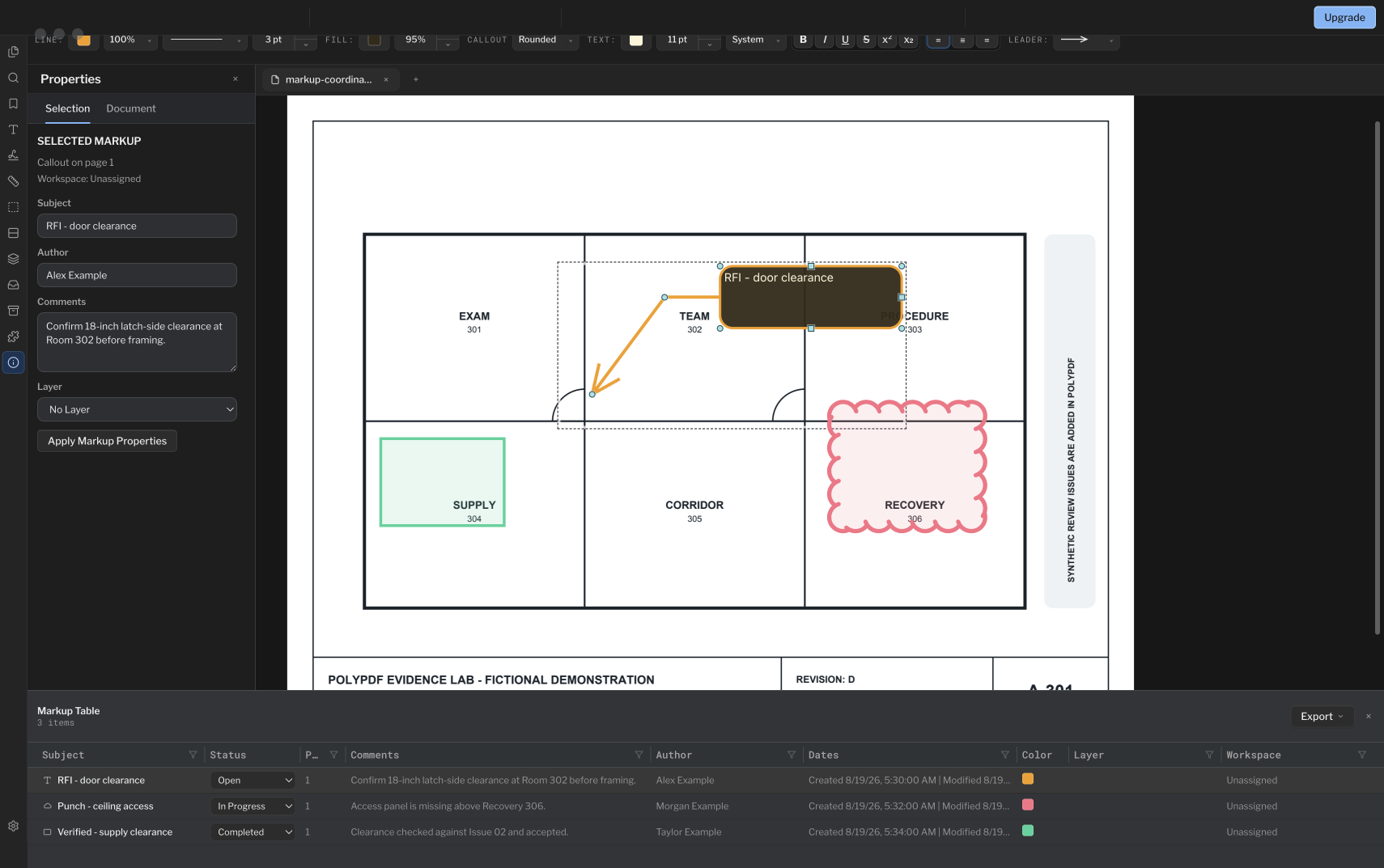
计划上的云解释了问题所在。严格的注释行解释了它是什么、谁必须审查它以及什么可以交给拥有正式记录的系统。
- 发布审核
- 与 PolyPDF 1.5.4(build 26)对齐 。早期的演练和屏幕截图保留了下面的版本。
- 演练已验证
- 测试用
- PolyPDF 1.5.0(版本 22); 1.4.0(版本 17)的屏幕截图
- 平台
- macOS 和 Windows
使用施工图集
审阅 Willow Creek 协调图纸
X101 · X102
- 打开 X101 并检查三个编号的协调问题及其现有的便签。
- 使用 X102 将每个位置与其问题、专业、状态和要求的回复对应起来。在副本上添加自己的审阅标注。
- 保存副本,重新打开它,并在交付之前检查注释和任何导出的注释表。
源文件包含为练习设置的三个协调问题和四个 PDF 图层。这些是虚构练习,不能据此得出工程判断或规范合规结论。
这些是图纸参考值,并非新的应用测试结果。请在副本上操作,并检查自己保存的文件。
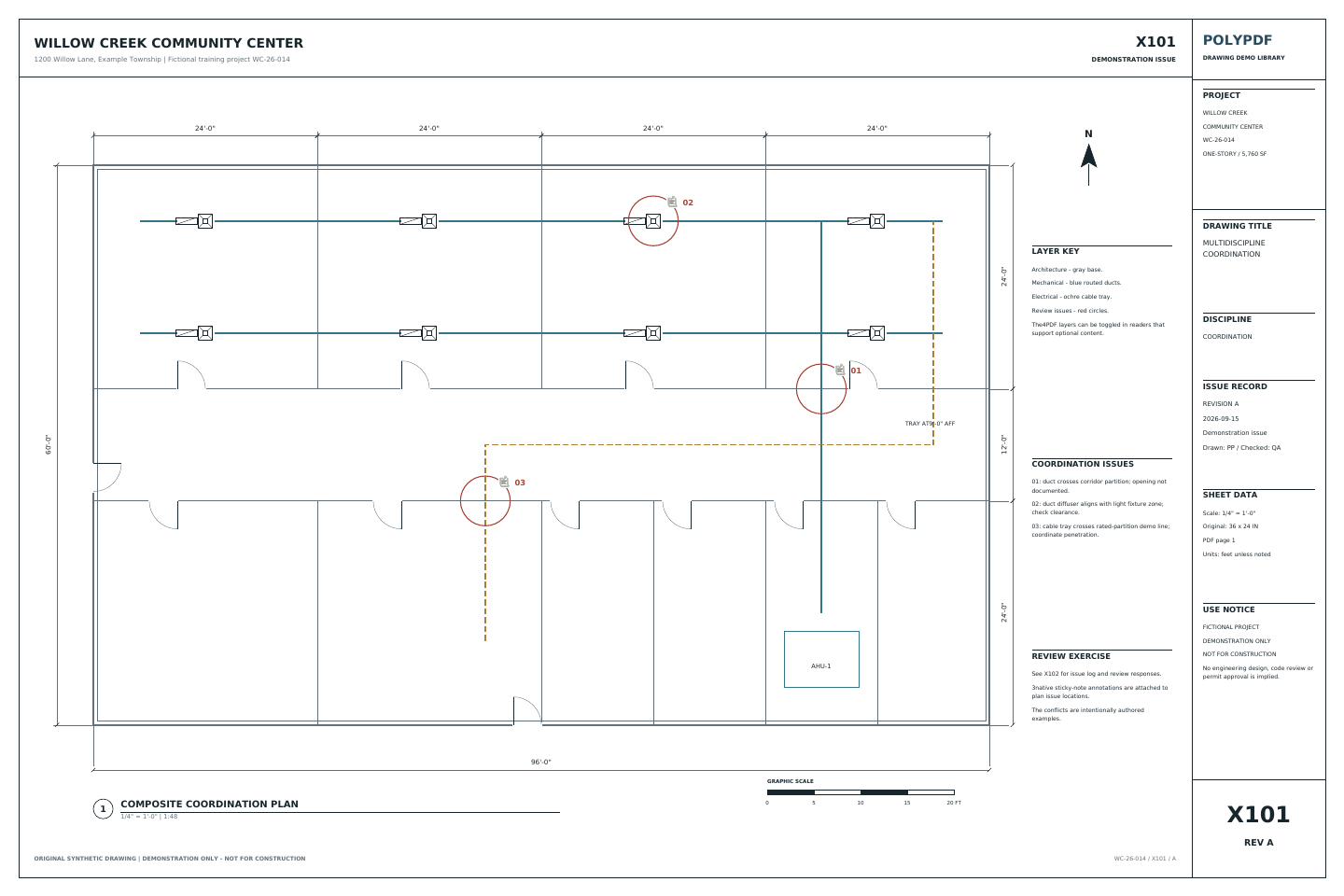 下载示例图·PDF
上面的练习使用了 Willow Creek 库。下面的早期演练屏幕截图和保存的示例保留了其原始图纸、版本和数量。
高亮标记审阅区域,同时保留细节
在 PolyPDF 1.5.4 中,高亮与图纸混合,使文字和线条保持清晰。选中填充批注,在样式工具栏中点击 Fill 旁的 Highlight,将其转换为高亮。添加引出标注或评论,说明高亮区域需要处理的内容。
在 1.5.1 中使用可重复审阅标记
交互式图章生成器可让您准备带有提示审阅者或状态字段以及自动日期的固定审阅标题。如果您要重复使用模板,请将其保存到工具集中,然后填写每个展示位置的值。印章记录可见的评论信息;它不会取代注释表讨论或证书签名。
定义 PolyPDF 在工作流程中拥有的内容
PolyPDF 保存已标记的绘图和其上的注释的结构化寄存器。行包含主题、状态、页面、评论、作者、日期、颜色、图层、工作区和配置的自定义列。选择一行会显示其页面注释。
这是对 RFI 或施工缺陷清单流程的有用输入,但它不是记录系统。 PolyPDF 不会从项目服务器分配正式的 RFI 号码、将问题发送给设计专业人员、附上官方回复或强制执行合同到期日期。这些步骤保留在您的团队已批准的项目平台或程序中。
在屏幕截图中,标题为“RFI - 门间隙”的标注和行要求确认 302 室的门锁侧间隙为 18 英寸。第一步是捕获绘图上的问题;在您的项目系统中仍然会发生将其作为编号 RFI 发布的情况。
首先选择命名和状态约定
当主题是可预测的时,寄存器就变得可搜索。将持久标识符和简短描述放在主题中,然后使用注释来表达完整的问题、观察结果或接受说明。不要在标注图形中留下唯一有意义的描述。
| 使用案例 | 主题模式 | 建议的状态路径 |
|---|---|---|
| 设计问题 | RFI-014 — 确认天花板网格高度 | 打开 > 进行中 > 已审核或已接受 |
| 打孔项目 | PUNCH-107 — 密封壁穿透 | 打开 > 进行中 > 已完成 > 已审核 |
| 拒绝提案 | ASI-006 — 门摆动修订版 | 打开 > 拒绝 |
PolyPDF 提供“无状态”、“开放”、“进行中”、“已完成”、“已接受”、“已拒绝”和“已审核”。您的项目可能会以不同的方式定义这些词。在审查开始之前记录团队的意思;例如,“已完成”可能意味着现场工作报告已完成,而“已审核”则意味着有人独立检查过。
在图纸上构建问题登记册
- 如果您的文档控制程序需要,打开正确的图纸修订并保存一份工作副本。
- 在确切的问题位置添加云、标注、文本、形状、照片图章或其他注释。每个注释或逻辑组保留一个可独立关闭的问题。
- 设置特定主题。将所请求的决定、观察到的条件、尺寸或验收标准放入注释中。
- 从页脚控件、窗口 > 面板 > 注释表或侧栏上下文菜单打开注释表。
- 选择一行以显示其关联的页面注释。使用行中的状态控件应用商定的审阅状态。
- 按标题对列进行排序。使用受支持列上的漏斗控件仅保留与当前审阅相关的值。
- 查看页面上的可见行,选择详细的导出或摘要,并验证接收工作流程的导出范围。
该表还可以内联更新评论和主题。多项选择可以支持一致的批量状态更改,但请仔细确定这些更改的范围:方便的批量编辑并不能替代验证每个位置。
筛选重点审查会议
使用表格作为查看窗口,而不是第二张图。管理员可能会过滤到一页或工作区,架构师可能会检查特定的主题系列,收尾审阅者可能会关注当前状态仍需要采取行动的行。 PolyPDF 保持可见行连接到页面,以便审阅者可以在更改状态之前检查几何图形和上下文。
- 当会议审阅一张纸或区域时过滤页面。
- 过滤已知问题前缀、学科、房间或标签的主题或评论。
- 当职责或绘图组织承担范围时,过滤作者、图层或工作空间。
- 对状态进行排序以对生命周期状态进行分组,然后在批量更新之前检查每一行。
- 在最终协调之前清除过滤器,以便未解决的行不会仅仅因为它被隐藏而被忽略。
过滤后的计数只是可见的子集。不要假设详细导出包含隐藏行。当收件人需要完整的注册时清除过滤器;否则记录活动过滤器并将导出的行或摘要计数与预期范围进行比较。
导出接收进程需要的内容
注释表导出菜单提供详细的 CSV、摘要 CSV、摘要 PDF、JSON 和复制的文本。详细行包括表中显示的内置字段和配置的自定义列值。摘要格式聚合可见范围,这对于会议记录或进度快照很有用。
| 输出 | 很合身 | 重要检查 |
|---|---|---|
| 详细的 CSV | 导入、电子表格核对或正式登记册 | 清除过滤器以获得完整的问题清单;验证导出的行数。 |
| 摘要 CSV | 按状态、页面、主题、工作区或自定义值计数 | 它总结了当前可见的范围。 |
| 摘要 PDF | 人类可读的评论附件 | 在发布前检查渲染的页面。 |
| JSON 或复制的文本 | 结构化切换或快速沟通 | 接收系统仍然拥有验证和记录创建的权。 |
根据项目程序,将审核后的 PDF 或摘要附加到正式 RFI 或打卡记录中。如果官方平台分配了不同的标识符,请更新 PolyPDF 主题或保持明确的交叉引用,而不是允许两个编号系统发生漂移。
移交收银机之前进行清账检查
- 在添加或关闭问题之前验证 PDF 文件名、修订版和工作表标识。
- 当状态变化不明显时,需要注释来解释状态变化的原因。
- 在团队状态规则中区分报告的完成情况和独立审查。
- 重新打开保存的 PDF 并检查代表性行、页面链接、注释和外观。
- 有意设置过滤器后导出,并用其范围和日期标记导出。
- 将权威的RFI、打卡、回复、审批、到期历史记录保存在指定的项目系统中。
这种分离使工作流程更加强大:PolyPDF 仍然是直接的视觉审查记录,而项目系统仍然是控制合同沟通和关闭的地方。
常见问题
PolyPDF 是否创建正式的 RFI?
不会。它可以标注注释、存储评论和状态以及导出评论数据。正式的 RFI 编号、路由、响应、截止日期和问题历史记录属于您批准的项目系统。
注释表过滤器是否适用于每个导出?
不要假设导出包含隐藏行。清除过滤器以获得完整的问题清单。如果您需要有针对性的报告,请在分发之前记录过滤器并将导出的行或摘要计数与可见注释总数和总注释计数进行比较。
哪些注释状态可用?
无状态、开放、进行中、已完成、已接受、已拒绝和已审核。在将每个状态用作受控过程之前,定义每个状态对您的团队意味着什么。
我可以将 PDF 注释导出为 CSV 吗?
是的。 PolyPDF 可以将详细注释行导出为 CSV,包括主题、状态、页面、注释、作者、日期、颜色、图层、工作区和配置的自定义列。
来源和进一步阅读
- PolyPDF 1.5.0(build 22)注释列表实施和应用内指导 — 涵盖上述行字段、状态词汇、过滤、选择和导出格式。
- 本指南中显示的诊所协调表样本 — 注释表中的三个注释,包含注释以及“打开”、“进行中”和“已完成”状态。
将绘图注释变成可审阅的记录
下载适用于 macOS 或 Windows 的 PolyPDF,标记工作副本,然后打开注释表以查看结果行。在您的项目指定的系统中保存正式的 RFI 和打卡记录。
免费,无试用计时器:注释、审阅、校准、每个文档 3 个手动创建的测量以及修订包查看。符号搜索、插件和修订包更改或发布需要 Pro。