Revisionen von PDF-Bauplänen vergleichen
Kurzantwort
Für einen fokussierten visuellen Vergleich öffnen Sie das Basis-PDF, wählen Sie „Dokument“ > „Dokumente vergleichen“, wählen Sie das überarbeitete PDF aus und führen Sie „Vergleichen“ aus. PolyPDF öffnet ein neues Vergleichsdokument und markiert erkannte Bereiche normalerweise mit bearbeitbaren violetten Revisionswolken. Bestätigen Sie zunächst Blattidentität, Seitenreihenfolge, Größe, Drehung, Skalierung und Ausrichtung. Wenn eine Fallback-Warnung besagt, dass es sich bei den Markierungen um Seiteninhalt handelt, können sie nicht bearbeitet werden. Für ein vollständiges Zeichnungsproblem mit Blattabgleich, durchgeführten Überprüfungsarbeiten, Auswirkungsprüfung, Referenzen und Veröffentlichungsverlauf verwenden Sie stattdessen ein Revisionspaket.
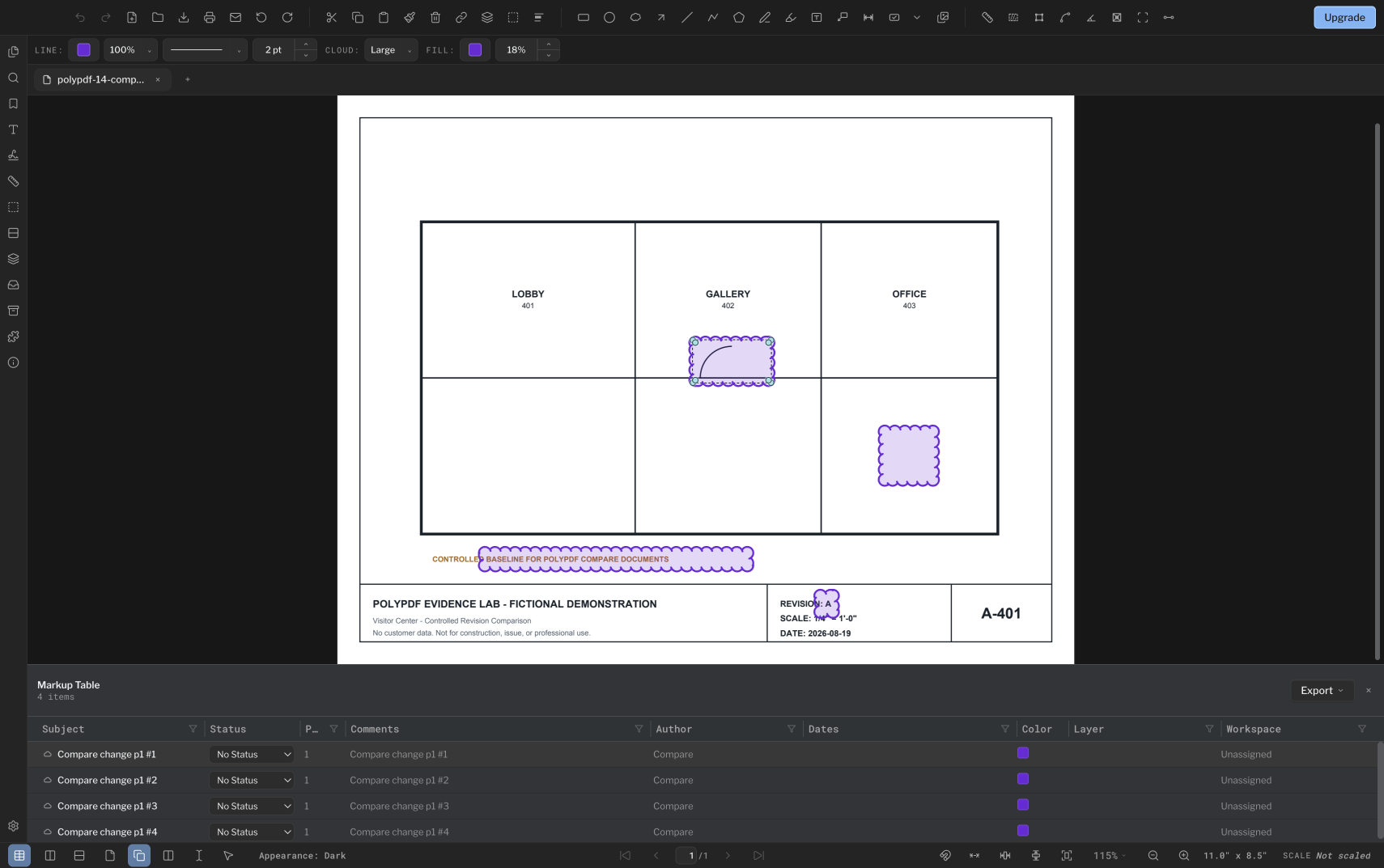
Ein visueller Unterschied kann eine Revisionsüberprüfung beschleunigen, aber nur, wenn die beiden Dateien tatsächlich vergleichbar sind und jeder hervorgehobene Bereich im Zeichnungskontext überprüft wird.
- Release-Rezension
- Abgestimmt auf PolyPDF 1.5.1 (Build 23). . Frühere exemplarische Vorgehensweisen und Screenshots behalten ihre Versionen unten bei.
- Komplettlösung überprüft
- Getestet mit
- PolyPDF 1.5.0 (Build 22); Screenshot von 1.4.0 (Build 17)
- Plattformen
- macOS und Windows
Arbeiten Sie mit dem Konstruktionszeichnungssatz
Vergleichen Sie die architektonischen Überarbeitungen von Willow Creek
A101 · A201
- Öffnen Sie Revision A und Revision B. Paaren Sie A101 mit A101 und A201 mit A201; Halten Sie die gesamte Blattlänge ausgerichtet.
- Überprüfen Sie auf A101 die 6-Fuß-Trennwandverschiebung zwischen den Räumen 103 und 104 und die 3-Fuß-Bewegung der Tür von Raum 104.
- Prüfen Sie die zusätzliche 6 Fuß breite Südverglasung auf A101 und A201 sowie die geänderten Ausgabeangaben und Hinweise.
Raum 103 ändert sich von 576 auf 720 Quadratfuß; Raum 104 ändert sich von 576 auf 432 Quadratfuß. Die Bruttogrundfläche bleibt 5.760 Quadratfuß. Dabei handelt es sich um verfasste Änderungen, nicht um eine versprochene Erkennungszahl.
Dies sind Referenzwerte der Zeichnung, keine neuen App-Testergebnisse. Arbeiten Sie an einer Kopie und prüfen Sie Ihre eigene gespeicherte Datei.
 Revision A · PDF herunterladen
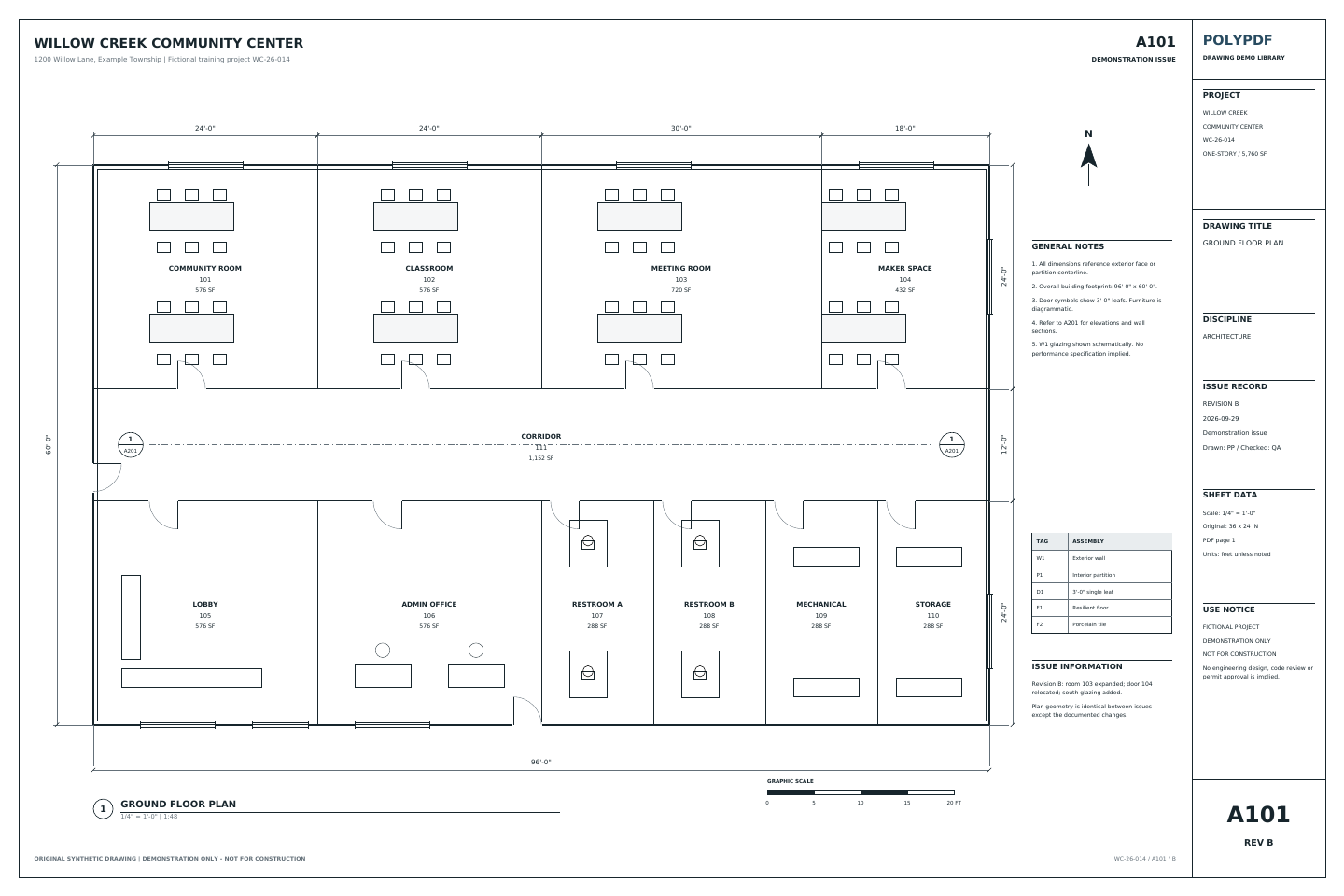 Revision B · PDF herunterladen
Durchsuchen Sie die komplette Zeichnungsbibliothek → (Englisch)
Die obige Übung verwendet die Willow Creek-Bibliothek. Frühere Walkthrough-Screenshots und gespeicherte Beispiele unten behalten ihre ursprünglichen Zeichnungen, Versionen und Mengen bei.
Sehen Sie sich die Navigation und Ebenen in 1.5.1 an
Version 1.5.1 verbessert die Sichtbarkeit der PDF-Ebene, Lesezeichen und Miniaturansichtsnavigation. Bestätigen Sie den beabsichtigten Layer-Status und die Blattidentität, wenn Sie eine Revision überprüfen. Der Präsentationsmodus eignet sich zum Durchgehen einer PDF-Datei. Verwenden Sie „Dokumente vergleichen“ oder ein Revisionspaket, wenn Sie einen tatsächlichen Vergleich oder eine Problemhistorie benötigen.
Stellen Sie sicher, dass die beiden PDFs vergleichbar sind
PolyPDF vergleicht entsprechende Seiten visuell. Blattnummern werden nicht interpretiert und ein neu angeordneter Satz wird nicht neu ausgerichtet. Eine Seitenverschiebung, ein anderer Zuschnitt, eine andere Drehung, ein anderer Plotmaßstab oder eine Scan-Schiefe können zu großen Pixelunterschieden führen, die nichts über das Design aussagen.
- Bestätigen Sie, dass Dokument A die beabsichtigte Baseline und Dokument B die beabsichtigte Überarbeitung ist.
- Passen Sie Blattidentität und Seitenreihenfolge an. Wenn ein Deckblatt eingefügt wurde, ordnen Sie die Kopien vor dem Vergleich neu an, sodass gleiche Seiten dieselben Positionen einnehmen.
- Überprüfen Sie die Seitenabmessungen, die CropBox und die angezeigte Drehung für jedes relevante Blatt.
- Bestätigen Sie, dass beide Dateien im gleichen Zeichnungsmaßstab und vom gleichen Registrierungspunkt geplottet wurden.
- Überprüfen Sie bei Scans Schräglage, Dehnung, Schatten und Aufnahmeauflösung. Diese Unterschiede können das visuelle Ergebnis dominieren.
- Bewahren Sie die Originale und Arbeiten von benannten Kopien im Rahmen Ihres Dokumentenkontrollverfahrens auf.
Ein Vergleichstool antwortet: „Welche gerenderten Regionen unterscheiden sich?“ Es wird nicht beantwortet: „Welche Unterschiede sind genehmigt, beabsichtigt oder vertraglich bedeutsam?“
Führen Sie „Dokumente vergleichen“ aus
- Öffnen Sie das Basis-PDF in PolyPDF. Das aktuelle Dokument wird zu Dokument A.
- Wählen Sie „Dokument“ > „Dokumente vergleichen…“ und überprüfen Sie, ob auf der Karte „Aktuelle Datei“ die richtige Grundlinie angegeben ist.
- Wählen Sie in der überarbeiteten Datei „Durchsuchen“ und dann „Dokument B“ aus. Der aktuelle Workflow vergleicht die vollständigen Seitensätze.
- Wählen Sie Vergleichen. PolyPDF rendert und vergleicht geänderte Seiten und meldet den Fortschritt.
- Warten Sie, bis das neue Vergleichsdokument geöffnet wird. Es erhält einen eigenen Tab und wird nicht über die Grundlinie zurückgeschrieben.
- Lesen Sie den Abschlussstatus. Es meldet verglichene Seiten und markierte Änderungen und warnt, wenn dieser Lauf keine bearbeitbaren Anmerkungen erzeugen konnte.
- Untersuchen Sie jeden markierten Bereich im Kontext und speichern Sie dann das Vergleichsdokument unter einem neuen kontrollierten Namen.
Die Standardausgabe ist eine Kopie von Dokument A mit hinzugefügten erkannten Regionen. Unveränderte Seiten bleiben unverändert. Da die Ausgabe als neues, nicht gespeichertes Dokument geöffnet wird, werden Sie beim Speichern zur Eingabe eines Speicherorts aufgefordert. Durch das Schließen wird keine der Quelldateien stillschweigend ersetzt.
Wählen Sie „Dokumente vergleichen“ oder ein Revisionspaket
Dokumente vergleichen ist in Free und Pro verfügbar. Farbige Seitenüberlagerungen erfordern Pro und legen Seitenbilder zur Sichtprüfung übereinander, ohne Änderungen automatisch aufzulisten. Bestehende Revisionspakete lassen sich mit Free ansehen und durchblättern; Erstellen, Aktualisieren und Veröffentlichen erfordern Pro.
Vergleichen Sie die Arbeitsabläufe und Editionsanforderungen
| Arbeitsablauf | Verwenden Sie es wann | Was Sie erhalten |
|---|---|---|
| Dokumente vergleichen | Sie benötigen eine gezielte visuelle Differenzprüfung zwischen einem Basis-PDF und einem überarbeiteten PDF. | Ein separates Vergleichs-PDF mit bearbeitbaren Revisionswolken, wenn der normale Vergleichspfad erfolgreich ist. |
| Revisionspaket | Ein neues Zeichnungsproblem muss einem vorhandenen überprüften Satz zugeordnet und durch einen kontrollierten Paket-Workflow verschoben werden. | Abgeglichene Blattidentität, durchgeführte Prüfarbeiten, Änderungs- und verfügbare Mengen- oder Kostenauswirkungsprüfung, Referenzen, Veröffentlichungsaufzeichnungen und ein Revisionsbericht. |
„Dokumente vergleichen“ ist das kleinere Tool: Es antwortet, wo sich zwei gerenderte PDFs unterscheiden. Ein Revisionspaket koordiniert ein Problem im gesamten Blattsatz und führt einen tragbaren Verlauf, ohne die ursprünglichen Quell-PDFs zu ändern.
Verwenden Sie den fünfstufigen 1.5-Prozess für Import, Abgleich, durchgeführte Überprüfungsarbeiten, Wirkungsprüfung, Referenzen und Veröffentlichung.Sehen Sie sich den Workflow „Revisionspaket“ an
Ausgearbeiteter Anwendungsfall: vier Änderungen zwischen zwei Revisionen
Das obige Beispiel vergleicht eine Beispielzeichnung mit einer Revision, die vier Änderungen enthält. Compare gab ein einseitiges Ergebnis mit vier bearbeitbaren Revisionswolken zurück, und beim erneuten Öffnen der gespeicherten Datei in PolyPDF wurden dieselben vier Wolken wie auswählbare Anmerkungen mit vier übereinstimmenden Zeilen in der Anmerkungstabelle angezeigt.
Die separaten Northline-A/B-Downloads enthalten drei Änderungen zum Üben: Trennwand und Bestuhlung des Besprechungsraums, eine versetzte Tür und den Umbau zur Materialbibliothek. Es sind andere Dateien als im obigen Beispiel mit vier Revisionswolken. Daraus folgt keine erwartete Anzahl erkannter Revisionswolken.
Laden Sie das Northline-Übungspaar herunter und prüfen Sie die Änderungen
Die Registerkarte eines Vergleichsergebnisses wird geöffnet, bevor die Anmerkungen vollständig geladen sind. In der Statuszeile wird dies angezeigt, während die Anmerkungen noch importiert werden. Warten Sie bei einem großen Blattsatz, bis die Anmerkungstabelle gefüllt ist, bevor Sie beurteilen, ob ein Lauf bearbeitbare Wolken erzeugt hat.
Verwenden Sie bei einer Projektüberprüfung dieselbe Methode mit einer Baseline und einem überarbeiteten Issue-Set. Öffnen Sie jede Wolke, sehen Sie sich die zugrunde liegende Geometrie oder den zugrunde liegenden Text an und schreiben Sie einen kurzen Kommentar oder Status, erst nachdem Sie entschieden haben, was sich geändert hat. Eine erkannte Schraffur-, Linien- oder Beschriftungsbewegung kann wichtig sein; Es kann sich auch um ein Plot- oder Ausrichtungsartefakt handeln.
Verwenden Sie die Anzahl der erkannten Regionen nicht als Zählung für Designentscheidungen. Durch eine Entscheidung können mehrere getrennte Pixelbereiche erstellt werden, und durch eine umfassende Ausrichtungsänderung kann ein großer Bereich erstellt werden.
Verstehen Sie bearbeitbare Wolken und den Fallback
| Ausgabepfad | Was Sie tun können | So überprüfen Sie es |
|---|---|---|
| Normaler Rastervergleich | Bei den erkannten Regionen handelt es sich um gewöhnliche bearbeitbare Revisionswolkenanmerkungen, die ausgewählt, kommentiert, neu eingefärbt, gefiltert oder gelöscht werden können. | Wählen Sie eine Wolke aus und bestätigen Sie, dass sie als Zeile in der Anmerkungstabelle angezeigt wird. |
| Grober Rückfall | Erkannte Markierungen werden in den Seiteninhalt integriert und sind keine bearbeitbaren Anmerkungsobjekte. | Lesen Sie die Warnung im Abschlussstatus und bestätigen Sie, dass die Markierungen nicht als Anmerkungstabellenzeilen ausgewählt werden können. |
Der Fallback ist vorhanden, sodass ein Rasterisierungs- oder Diff-Fehler immer noch ein abgeleitetes Vergleichsartefakt zurückgeben kann, anstatt stillschweigend mit nichts zu enden. Das Ergebnis ist als visuelle Hilfe nützlich, kann jedoch keinen Anmerkungsstatus-Workflow unterstützen. Wenn die Bearbeitbarkeit wichtig ist, führen Sie den Vorgang nach Überprüfung der Eingaben und der Umgebung erneut aus oder erstellen Sie Bewertungsanmerkungen manuell.
Seitenzahl- und Ausrichtungsrandfälle
Eine Baseline-Seite, die in einer kürzeren Überarbeitung fehlt, kann als Änderung einer ganzen Seite markiert werden. Seiten, die nur in der Revision gefunden werden, tragen zur Differenzzählung bei, aber Dokument A hat keine Seite, auf der die Wolke gezeichnet werden kann. Seitenzahlen separat abgleichen.
Wenn das gesamte Blatt oder ein Großteil davon hervorgehoben ist, halten Sie an und überprüfen Sie die Ausrichtung, bevor Sie die Details überprüfen. Vergleichen Sie den Blattrand, das Titelfeld, bekannte Rasterschnittpunkte und einige stabile Abmessungen. Eine kleine Übersetzung, ein geänderter Ausschnitt oder ein anderer Plotmaßstab können dazu führen, dass unveränderte Arbeiten auf der gesamten Seite überarbeitet erscheinen.
- Wenn die Seitenreihenfolge unterschiedlich ist, erstellen Sie ausgerichtete Arbeitskopien und vergleichen Sie sie erneut.
- Wenn Größe oder Maßstab unterschiedlich sind, kehren Sie nach Möglichkeit zum Quellexport zurück, anstatt ein gestrecktes Raster zu interpretieren.
- Wenn eine gescannte Seite schief ist, korrigieren Sie den Scan oder betrachten Sie das Ergebnis als manuelle visuelle Überprüfungshilfe.
- Wenn sich die Anmerkungen unterscheiden, der Basisinhalt jedoch nicht, entscheiden Sie, ob die Änderungen der Anmerkungen in den Überprüfungsbereich gehören.
Vergleichsprotokoll prüfen und ausstellen
- Überprüfen Sie jeden Bereich mit einem sinnvollen Zoom und klassifizieren Sie ihn als wesentliche Änderung, erwartete Anmerkungsdifferenz oder Vergleichsartefakt.
- Für eine bearbeitbare Ausgabe verwenden Sie klare Kommentare und Status in der Anmerkungstabelle, anstatt sich nur auf die Farbe zu verlassen.
- Überprüfen Sie hinzugefügte und entfernte Blätter außerhalb der Cloud-Anzahl und gleichen Sie die Seitenlisten ab.
- Speichern Sie den Vergleich unter einem Namen, der sowohl die Quellrevisionen als auch das Überprüfungsdatum identifiziert.
- Öffnen Sie die gespeicherte Datei erneut in PolyPDF und, wenn sie extern ausgegeben wird, in einem anderen erwarteten PDF-Viewer.
- Stellen Sie sicher, dass das Erscheinungsbild der Cloud, die Bearbeitbarkeitserwartungen, Kommentare und Quellenrevisionsreferenzen die Speicherung überlebt haben.
- Verteilen Sie den Vergleich als Überprüfungsdatensatz und nicht als Ersatz für die genehmigte überarbeitete Zeichnung.
Das vertretbare Ergebnis ist nicht nur ein PDF mit farbigen Wolken. Es handelt sich um einen benannten Vergleichsdatensatz, dessen Quelldateien bekannt sind, dessen Eingaben abgeglichen wurden und dessen erkannte Bereiche von einem verantwortlichen Prüfer überprüft wurden.
Häufig gestellte Fragen
Beweist der PDF-Vergleich, dass eine Designänderung gültig ist?
Nein. Es erkennt gerenderte Unterschiede. Ein qualifizierter Prüfer muss entscheiden, ob jede Region beabsichtigt, genehmigt, relevant oder nur ein Plot- oder Ausrichtungsartefakt ist.
Überschreibt Compare Documents das Original-PDF?
Nein. PolyPDF öffnet das markierte Ergebnis als separates neues Vergleichsdokument basierend auf Dokument A. Speichern Sie es unter einem neuen kontrollierten Namen.
Können Vergleichsrevisionswolken bearbeitet werden?
Normalerweise ja: Der Rastervergleich schreibt bearbeitbare Revisionswolkenanmerkungen. Wenn ein grober Fallback verwendet wird, warnt der Abschlussstatus, dass die Markierungen Teil der Seite sind und nicht bearbeitet werden können.
Wann sollte ich stattdessen ein Revisionspaket verwenden?
Verwenden Sie ein Revisionspaket, wenn Sie ein geprüftes Zeichnungsproblem ersetzen und die Blattidentität abgleichen, Prüfarbeiten vorantreiben, Änderungen und verfügbare Auswirkungen prüfen, Referenzen prüfen und ein kontrolliertes aktuelles Paket veröffentlichen müssen. Verwenden Sie „Dokumente vergleichen“, um einen gezielten visuellen Unterschied zwischen zwei PDFs zu erzielen.
Warum ist fast die gesamte Seite als geändert markiert?
Überprüfen Sie zunächst die Seitenidentität, Reihenfolge, Größe, Zuschnitt, Drehung, Skalierung, Ausrichtung und Scanschräge. Eine geometrische oder grafische Nichtübereinstimmung kann zu großen Pixelunterschieden führen, selbst wenn das Design weitgehend unverändert bleibt.
Quellen und weiterführende Literatur
- PolyPDF 1.5.0: Vergleichen Sie Dokumente, Revisionspakete und In-App-Anleitungen – Die aktuelle Unterscheidung zwischen einem fokussierten Zwei-Dokument-Vergleich und dem themenweiten Revisionspaket-Workflow sowie die in diesem Handbuch beschriebenen Vergleichsausgabepfade und Abschlussstatus.
- Beispielrevisionspaar, das für die exemplarische Vorgehensweise verwendet wird – Der Vergleich hat vier Regionen erkannt und vier bearbeitbare Revisionswolken geschrieben, jede mit einer eigenen Anmerkungstabellenzeile, als das gespeicherte Ergebnis erneut geöffnet wurde.
Vergleichen Sie zwei Revisionen Ihres eigenen Zeichensatzes
Laden Sie PolyPDF für macOS oder Windows herunter, behalten Sie beide Quell-PDFs bei und führen Sie „Dokumente vergleichen“ für ausgerichtete Kopien aus. Überprüfen Sie jede Region, bevor Sie das Ergebnis als Projektaufzeichnung behandeln.
Kostenlos ohne Test-Timer: Anmerkung, Überprüfung, Kalibrierung, 3 handerstellte Messungen pro Dokument und Anzeige des Revisionspakets. Symbolsuche, Plugins und Änderungen oder Veröffentlichungen von Revisionspaketen erfordern Pro.