Symbolsuche (früher visuelle Suche)
Visuelle Suche: Symbole in PDFs zählen
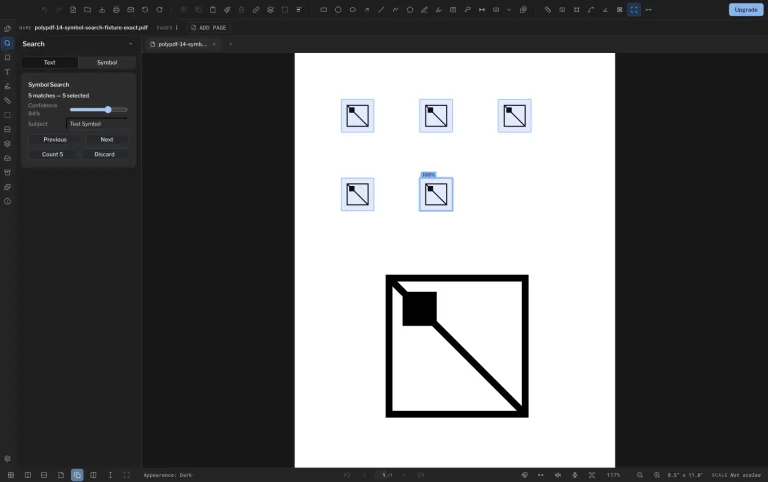
Erfassen Sie ein Symbol aus dem Blatt, lassen Sie PolyPDF visuelle Übereinstimmungen finden, überprüfen Sie die Ergebnisse und übergeben Sie den akzeptierten Satz als Zählreihe.
Die Symbolsuche ist ein PolyPDF Pro-Workflow. Erfassen Sie ein Beispiel, überprüfen Sie jeden Kandidaten und übergeben Sie die akzeptierten Übereinstimmungen als eine verknüpfte Zählreihe.
Kostenlos ohne Test-Timer: Anmerkung, Überprüfung, Kalibrierung, 3 handerstellte Messungen pro Dokument und Anzeige des Revisionspakets. Symbolsuche, Plugins und Änderungen oder Veröffentlichungen von Revisionspaketen erfordern Pro.
Kurzantwort
Wie zählt man wiederholte Symbole in einem Konstruktions-PDF?
Erfassen Sie in PolyPDF Pro auf Mac oder Windows ein sauberes Symbol, durchsuchen Sie die ausgewählten Seiten, überprüfen Sie jeden Kandidaten und übernehmen Sie akzeptierte Übereinstimmungen als verknüpfte Zählreihe. Überprüfen Sie den Zeichnungsumfang und bewahren Sie verschiedene Leuchtentypen in separaten Arbeitsblattkategorien auf. Die Symbolsuche sucht nach Grafiken, nicht nach Textzeichen. Free öffnet Zeichnungen zur Überprüfung, führt jedoch keine Symbolsuche aus.
Übung zum Zählen von Leuchten ansehen →01 / WARUM
Die automatische Zählung funktioniert am schnellsten, wenn der Mensch die Kontrolle behält.
Zeichnungssymbole variieren je nach Scanqualität, Linienstärke, Drehung und benachbarter Geometrie. PolyPDF behandelt die Symbolsuche als überprüfbaren Arbeitsablauf: Sie wählen das Beispiel aus, überprüfen die Kandidatenübereinstimmungen und übergeben die Ergebnisse, die Sie verwenden möchten.
Arbeiten Sie mit dem Konstruktionszeichnungssatz
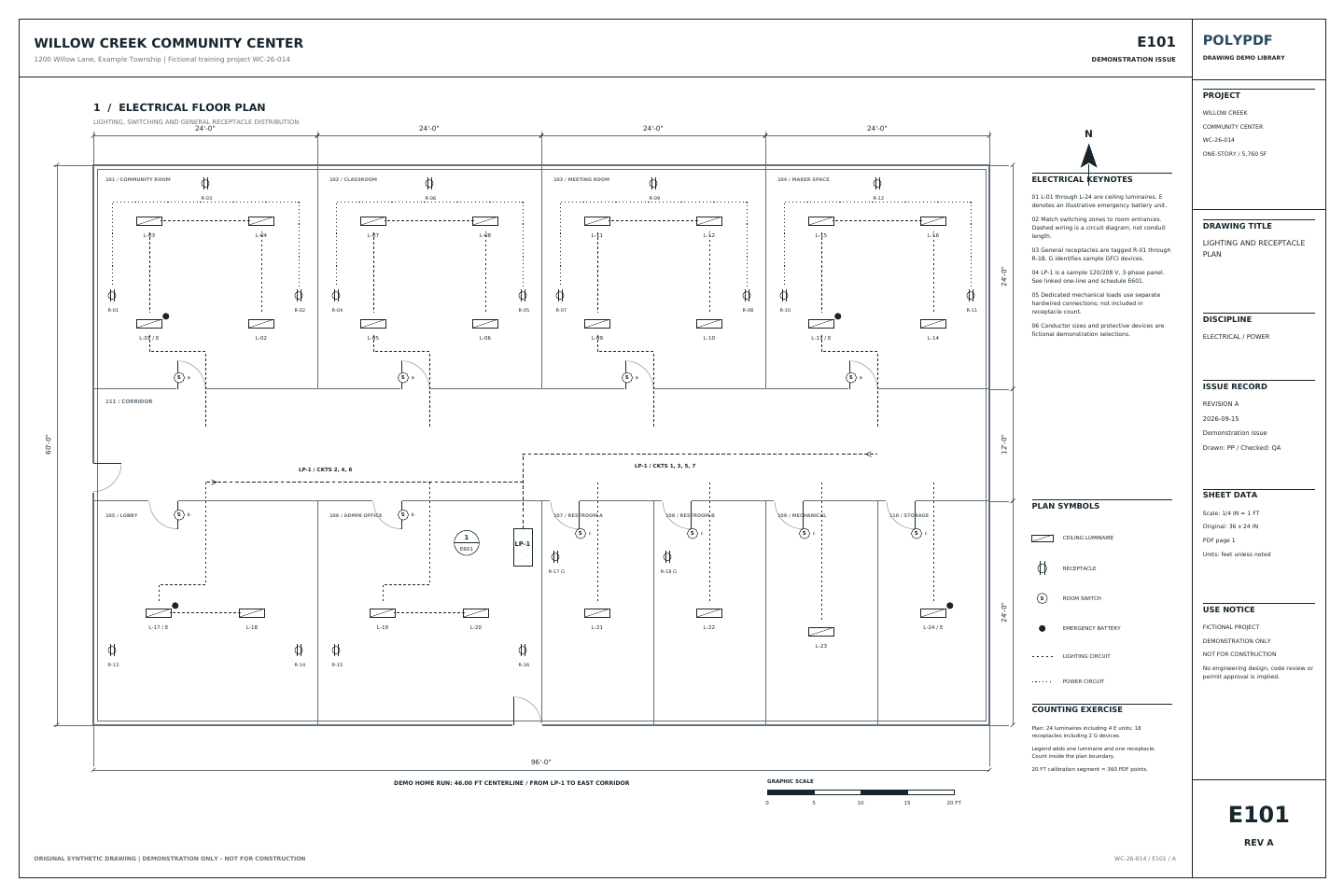
Zählen Sie die Leuchten im Beleuchtungsplan von Willow Creek
E101 · E601
- Öffnen Sie E101 und identifizieren Sie das Leuchtensymbol in der Legende. Zählen Sie nur den Plan, ohne Legenden- und Detailbeispiele.
- Prüfen Sie die 24 Leuchten im Plan, darunter 4 Notleuchten. Die 4 Notleuchten sind in den 24 enthalten und werden nicht zusätzlich addiert.
- Kalibrieren Sie die 20-Fuß-Referenz. Verfolgen Sie das LP-1 / CKTS 1, 3, 5, 7-Diagramm auf der Tafel, dann nach Norden und Osten: 8 + 38 = 46 Fuß.
Die gestrichelten Leitungen zeigen ein Schaltbild, kein Leerrohraufmaß. Symbol Search erfordert Pro; prüfen Sie jeden vorgeschlagenen Treffer. Die 24 Leuchten und 46 Fuß sind Zeichnungsreferenzen, keine App-Ergebnisse.
Dies sind Referenzwerte der Zeichnung, keine neuen App-Testergebnisse. Arbeiten Sie an einer Kopie und prüfen Sie Ihre eigene gespeicherte Datei.
Leuchten und Steckdosen mit dem Elektro-Prüfblatt abgleichen → (Englisch)
 Laden Sie die Beispielzeichnung als PDF herunter
Durchsuchen Sie die komplette Zeichnungsbibliothek → (Englisch)
Wählen Sie den Zählworkflow
Überprüfen Sie die Zeichnung in Free. Führen Sie die Symbolsuche mit Pro aus.
Free öffnet das Übungs-PDF zur Überprüfung, Kommentierung und Kalibrierung mit bis zu drei manuell erstellten Messungen pro Dokument. Die Symbolsuche wird nicht ausgeführt. Aktivieren Sie Pro, um ein Symbol zu erfassen, passende Kandidaten zu überprüfen und die akzeptierte Zählreihe zu übernehmen.
Verwenden Sie die Symbolsuche für wiederholte Konstruktionsgrafiken wie Leuchten, Steckdosen oder Diffusoren. Verwenden Sie die Textsuche oder OCR, wenn Sie Wörter und Beschriftungen benötigen. Bei einer Symbolanzahl handelt es sich nicht um eine Wortanzahl, ein Schaltungsdesign oder eine Preisschätzung.
Personal Pro: 74,95 USD, eine Zahlung. Nutzen Sie PolyPDF 1.x für immer auf bis zu 3 Mac- oder Windows-Computern. Jedes PolyPDF 1.x-Update ist im Lieferumfang enthalten. Zukünftige Hauptversionen können optionale kostenpflichtige Upgrades sein.
Sehen Sie sich die Preise und Lizenzbedingungen für Pro an → (Englisch)
Vergleichen Sie alle Free- und Pro-Funktionen zur Baumengenmessung →
Beginnen Sie mit einer Datei, die Sie überprüfen können.
Laden Sie die kostenlose App herunter, um zu überprüfen, ob Ihre Zeichnungen korrekt geöffnet und überprüft werden. Für die Übung zum automatischen Zählen unten ist Pro erforderlich. Durch das Herunterladen der App wird die Symbolsuche nicht freigeschaltet.
Kostenlos ohne Test-Timer: Anmerkung, Überprüfung, Kalibrierung, 3 handerstellte Messungen pro Dokument und Anzeige des Revisionspakets. Symbolsuche, Plugins und Änderungen oder Veröffentlichungen von Revisionspaketen erfordern Pro.
Lesen Sie die Rückerstattungsrichtlinie für Direktkäufe → (Englisch)
Überprüfen Sie den Umfang, bevor Sie eine Gesamtsumme akzeptieren
Prüfen Sie zwei Leuchtentypen auf E-101.
Das separate Übungsblatt E-101, Revision A enthält 8 Leuchten vom Typ A und 4 Leuchten vom Typ B. Hierbei handelt es sich um Referenzgrößen aus der Quellzeichnung, nicht um verifizierte Ergebnisse der Symbolsuche. Die historischen Screenshots verwenden unterschiedliche Demoblätter.
- Definieren Sie den Umfang. Zählen Sie nur Leuchten innerhalb der Plangrenze. Typ A ist ein Kreis mit einem Kreuz; Typ B ist ein Quadrat. Bewahren Sie die beiden Typen in separaten Arbeitsblattkategorien auf.
- Suchen und überprüfen Sie mit Pro. Wählen Sie die aktuelle Seite aus und erfassen Sie ein vollständiges Typ-A-Symbol. Überprüfen Sie jeden Kandidaten, bevor Sie sich für „Count“ entscheiden. Für Typ B separat wiederholen; Vergleichen Sie die überprüften Summen mit der Referenztabelle.
- Untersuchen Sie Unterschiede. Überprüfen Sie fehlende Symbole, Fehlalarme, überlappende Zählungen und das Erfassungsfeld. Senken Sie den Konfidenzschwellenwert nicht, nur um die erwartete Summe zu erzwingen. Schließen Sie in Ihren eigenen Zeichnungen auch Legenden, Bauteillisten und Elemente aus, die außerhalb Ihres Geltungsbereichs liegen.
- Stimmen Sie die Übergabe ab. Vergleichen Sie die Seitenmarkierungen mit jedem Arbeitsblattkategorie. Löschen Sie die Filter, wenn Sie den vollständigen Export benötigen, trennen Sie die Zählungen von den Routenlängen, speichern Sie dann eine Kopie und öffnen Sie sie erneut. Überprüfen Sie die exportierten Mengen, bevor Sie Preise oder Arbeitskosten ansetzen.
| Leuchtentyp | Visuelle Referenz | Erwartete Anzahl |
|---|---|---|
| Typ A | Kreis mit Kreuz | 8 |
| Typ B | Quadrat | 4 |
Die 42-Fuß-Route in der Referenz-CSV ist eine Länge, keine andere Leuchtenanzahl. Fügen Sie es nicht zu den beiden Zählzeilen hinzu.
Befolgen Sie die ausführliche Anleitung zur Symbolsuche → Umfang der Elektromengenermittlung prüfen → (Englisch)
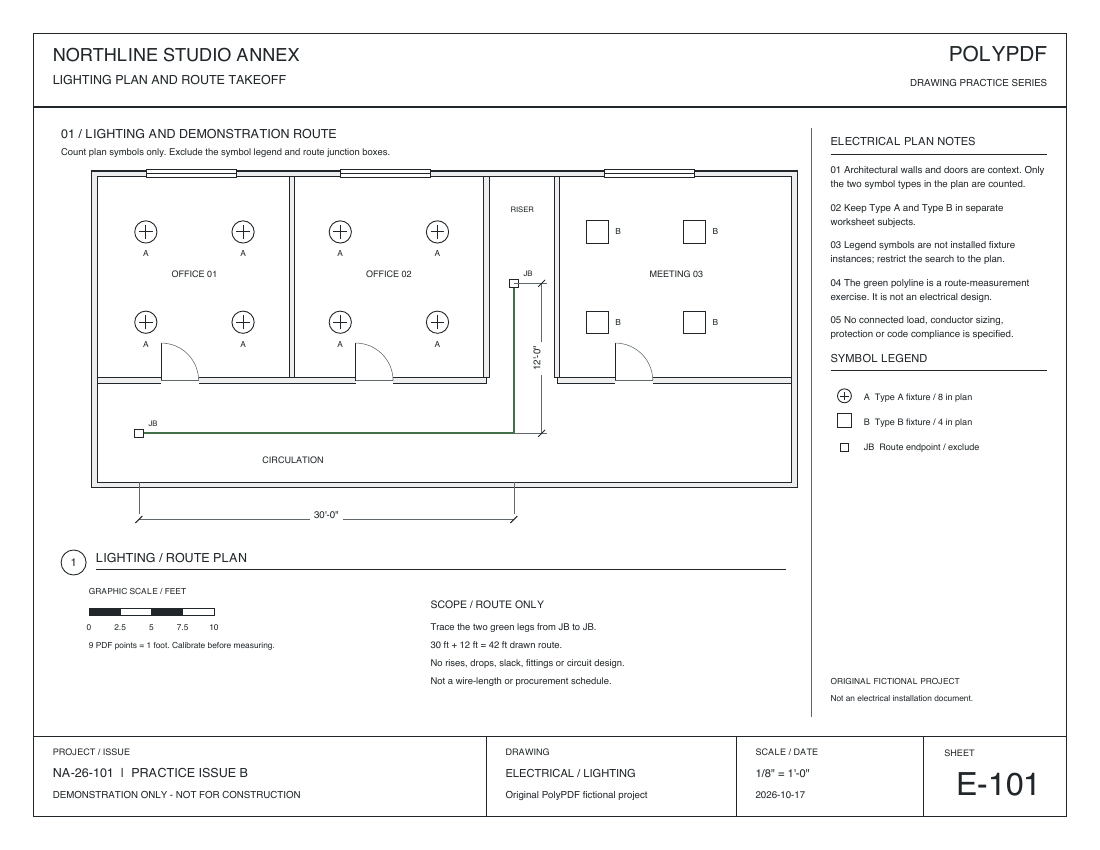
Die Übungszeichnungen wurden am 17. Oktober 2026 mit Wänden, Türen, Bemaßungen, Legenden und Schriftfeldern neu gestaltet. Die Messbeispiele behalten den ursprünglichen Maßstab, die Geometrie und die auf dem Mac erstellten Anmerkungen auf den aktualisierten Zeichnungshintergründen bei. Es sind neu veröffentlichte Ableitungen, keine neuen Exporte aus der Desktop-App. Die Summen der CSV- und PDF-Arbeitsblätter stammen aus dem ursprünglichen Test vom 16. Oktober.
Zählen Sie nur die Leuchten im Grundriss. Schließen Sie Legendensymbole und die kleinen JB-Kästchen an den Endpunkten der Trasse aus.
Die vollständige Bibliothek mit Bauzeichnungen ansehen → (Englisch)
Laden Sie die Referenzdateien herunter.
Für diese Dateien ist weder ein Konto noch eine E-Mail erforderlich. Diese synthetische Zeichnung dient der Übung, nicht der Konstruktion.
Die Leuchtenanzahl wurde nicht durch einen Mac- oder Windows-Symbolsuchlauf der aktuellen Version überprüft. Der vorhandene Ausgabe zum Elektro-Übungsblatt von Mac 1.6.6 Build 38 überprüft nur die 42-Fuß-Route. Es beweist nicht die Genauigkeit der automatischen Zählung.
Siehe Beispielnachweise und Verifizierungsgrenzen → (Englisch)
02 / ARBEITSABLAUF
Vom Quell-PDF bis zu einem Ergebnis, das Sie überprüfen können.
- 01
Wählen Sie ein sauberes Beispiel aus
Zeichnen Sie einen Erfassungsrahmen eng um ein repräsentatives Symbol und vermeiden Sie nach Möglichkeit unabhängige Beschriftungen oder Linien.
- 02
Führen Sie die Symbolsuche aus
PolyPDF durchsucht das PDF nach visuell ähnlichen Bereichen und gibt Kandidatenübereinstimmungen zurück, ohne dass OCR-Text oder ein CAD-Modell erforderlich sind.
- 03
Überprüfen Sie die Kandidaten
Überprüfen Sie die hervorgehobenen Ergebnisse und passen Sie den Auswahl- oder Suchschwellenwert an, wenn die Zeichnung ähnlich aussehende Symbole enthält.
- 04
Übernehmen Sie die Zählreihe
Wandeln Sie die akzeptierten Übereinstimmungen in nummerierte Zählanmerkungen um, die in das Arbeitsblatt zur Mengenermittlung einfließen und auf der Seite sichtbar bleiben.
03 / FIT
Eine wiederholbare Zählung, die Sie anhand der Zeichnung überprüfen können.
- Funktioniert anhand des visuellen Erscheinungsbilds von Symbolen, anstatt sich auf durchsuchbaren Text zu verlassen.
- Sorgt dafür, dass Kandidatenübereinstimmungen überprüft und angepasst werden können, bevor die Zählung festgeschrieben wird.
- Erstellt nummerierte Zählmarkierungen, die anhand des Blatts geprüft werden können.
- Führt akzeptierte Zählungen in dasselbe Arbeitsblatt ein wie Längen und Flächen.
- Im Lieferumfang von PolyPDF Pro enthalten, ohne separate Obergrenze für die Anzahl pro Suche.
Beginnen Sie mit der kostenlosen App. Zahlen Sie einmal, um jeden Pro-Workflow freizuschalten.
Nutzen Sie PolyPDF 1.x für immer auf bis zu 3 Mac- oder Windows-Computern. Jedes PolyPDF 1.x-Update ist im Lieferumfang enthalten. Zukünftige Hauptversionen können optionale kostenpflichtige Upgrades sein.
14-tägige Geld-zurück-Garantie. Probieren Sie PolyPDF risikofrei an Ihren eigenen Zeichnungen aus.
04 / FAQ
Fragen, bevor Sie es testen.
Ist die Symbolsuche dasselbe wie OCR?
Nein. OCR sucht nach Text. Die Symbolsuche sucht nach Bereichen, die dem aus der Zeichnung erfassten Symbolbeispiel ähneln.
Wird es jedes Symbol perfekt finden?
Nicht auf jeder Zeichnung. Die Übereinstimmungsqualität hängt von der Quell-PDF, der Symbolkonsistenz, der Drehung, der Scanqualität und der Erfassungsauswahl ab. Überprüfen Sie die Kandidaten, bevor Sie eine Zählung vornehmen.
Ist die Symbolsuche in der kostenlosen Version enthalten?
Nein. Die Symbolsuche ist ein Pro-Workflow in der aktuellen PolyPDF-Version. Die gleiche Pro-Lizenz hebt auch die Beschränkung für manuell erstellte Messungen auf, entsperrt installierte Plugins und ermöglicht Aktualisierungen und Veröffentlichungen von Revisionspaketen.