Interaktive PDF-Prüfstempel erstellen
Kurzantwort
Öffnen Sie eine PDF-Datei, öffnen Sie den Pfeil neben „Stempel“ und wählen Sie „Interaktiven Stempel erstellen“ aus. Beginnen Sie mit der leeren Leinwand, fügen Sie Felder hinzu, legen Sie deren Werte und Aussehen fest und ordnen Sie sie in der Vorschau an. Lassen Sie die Option „Zum Toolset hinzufügen“ deaktiviert, um einen einmaligen Stempel zu erhalten, oder aktivieren Sie die Option, um eine wiederverwendbare Vorlage zu speichern. Wählen Sie „Auf Seite einfügen“, klicken Sie auf die Zeichnung, schließen Sie die Eingabeaufforderung zur Platzierung ab und wählen Sie „Stempel platzieren“.
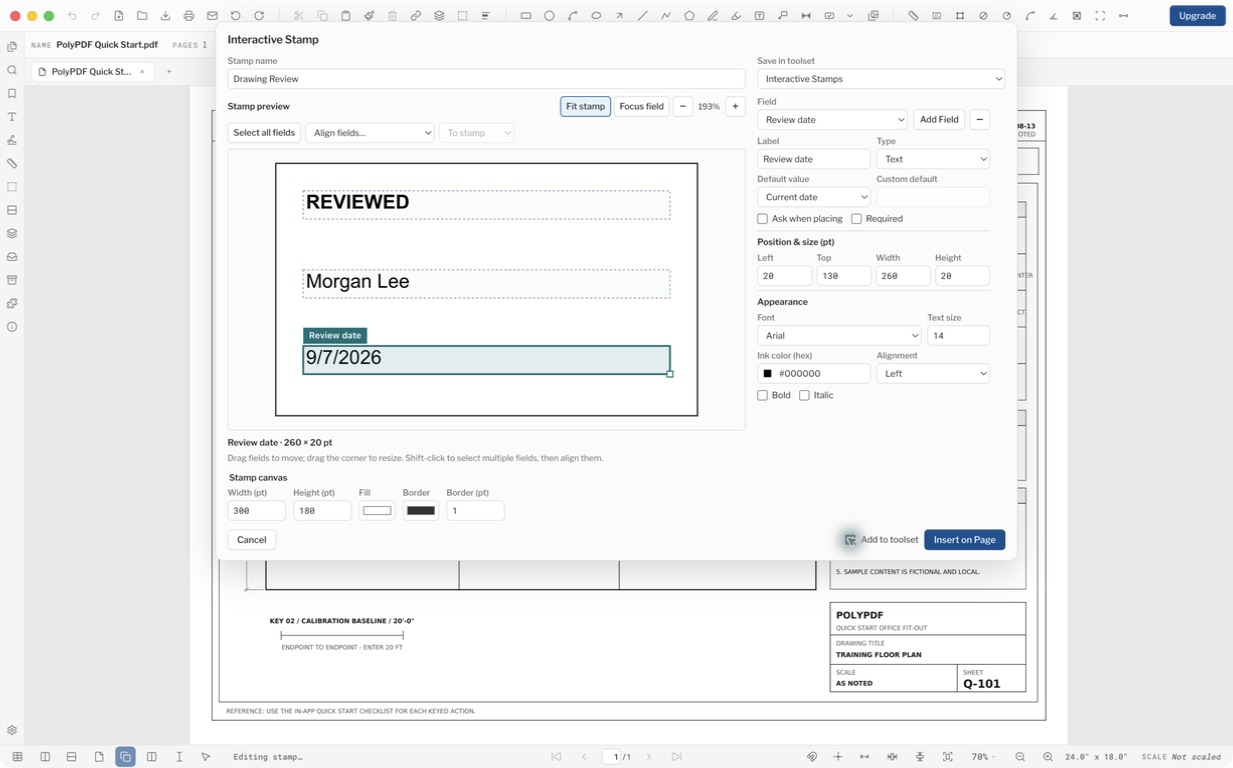
Ein Bewertungsstempel kann eine feste Überschrift beibehalten und gleichzeitig für jede Platzierung einen anderen Rezensenten anfordern. In diesem Beispiel wird ein einfacher REVIEWED-Stempel mit einem Prüfer und einem automatischen Datum für die in PolyPDF enthaltene Beispielzeichnung erstellt.
- Release-Rezension
- Abgestimmt auf PolyPDF 1.5.1 (Build 23). .
- Komplettlösung überprüft
- Getestet mit
- PolyPDF 1.5.1 (Build 23); Screenshots der signierten macOS-Version
- Plattformen
- macOS und Windows
Beginnen Sie mit einer leeren Leinwand
- Öffnen Sie das PDF, das den Stempel erhalten soll.
- Öffnen Sie den Pfeil neben der Schaltfläche „Stempel“ in der Symbolleiste und wählen Sie „Interaktiven Stempel erstellen…“
- Geben Sie dem Stempel einen sinnvollen Namen. Legen Sie Breite (pt), Höhe (pt), Füllung, Rahmenfarbe und Rahmenbreite für die benötigte Leinwand fest.
- Wählen Sie „Feld hinzufügen“, um das Layout zu starten. Ein neuer Stempel benötigt mindestens ein Feld, bevor er eingefügt werden kann.
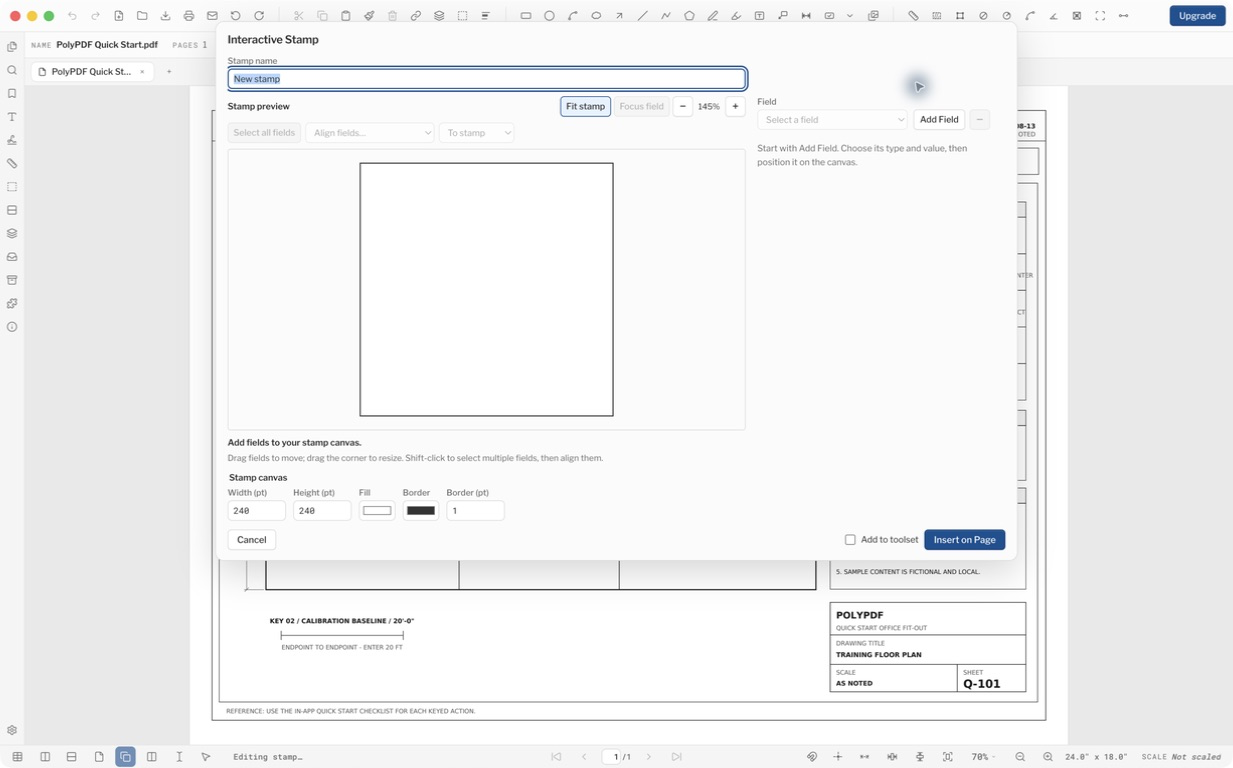
Die Leinwandabmessungen sind PDF-Punkte, nicht die kalibrierten realen Einheiten der Zeichnung. Ein rechteckiger Bewertungsstempel ist einfach eine Leinwand mit unterschiedlichen Breiten- und Höhenwerten.
Geben Sie jedem Feld eine klare Aufgabe
Wählen Sie ein Feld aus, um dessen Beschriftung, Typ, Standardwert, Platzierungsverhalten, Position, Größe, Schriftart, Tintenfarbe, Ausrichtung, Fett- und Kursivschrift zu bearbeiten. Beschriftungen kennzeichnen das Feld im Editor und in der Platzierungsaufforderung. Der Feldwert ist der, der im Stempel erscheint.
| Feld | Wert | Bei der Platzierung nachfragen |
|---|---|---|
| Überprüfungsstatus | Benutzerdefinierter Wert: ÜBERPRÜFT | Aus; Diese Überschrift bleibt bestehen |
| Rezensent | Benutzerdefinierter Wert: Morgan Lee für dieses Beispiel | Ein, mit aktiviertem Erforderlich |
| Überprüfungsdatum | Aktuelles Datum | Aus; automatisch aktualisiert |
Lassen Sie für Ihre eigene Vorlage die Standardeinstellung „Rezensent“ leer, wenn für jede Platzierung eine neue Antwort erforderlich sein soll. Verwenden Sie „Erforderlich“ für einen Eingabewert, der vor der Platzierung ausgefüllt werden muss.
Der Standardwert kann ein benutzerdefinierter Wert, der aktuelle Benutzer, das aktuelle Datum, die aktuelle Uhrzeit, der Dokumentname oder die Seitennummer sein. Automatische Werte werden für jede neue Platzierung aufgelöst; Sie sind kein Versprechen, dass sich ein bereits platzierter Stempel später ändern wird.
Ordnen und prüfen Sie das Kunstwerk
- Ziehen Sie ein Feld in der Vorschau, um es zu verschieben. Ziehen Sie den Eckgriff, um die Größe zu ändern.
- Verwenden Sie „Links“, „Oben“, „Breite“ und „Höhe“ für präzise Positionen in PDF-Punkten.
- Verwenden Sie „Alle Felder auswählen“ und „Felder ausrichten…“, um eine Gruppe auszurichten oder zu verteilen. Überprüfen Sie, ob die Ausrichtung relativ zum Stempel oder zur Auswahl ist.
- Verwenden Sie das Fokusfeld für eine genaue Prüfung und den Passstempel, um das gesamte Layout zu überprüfen.
- Lassen Sie Platz für längere Namen und mehrzeilige Antworten. Eine Vorschau mit einem kurzen Beispielwert stellt nicht sicher, dass jede zukünftige Antwort passt.
Auswahlumrisse, Feldbeschriftungen und Größenänderungsgriffe gehören zum Editor. Sie sind nicht Teil des Stempels, der im PDF platziert oder gespeichert wird.
Wählen Sie eine einmalige Platzierung oder ein wiederverwendbares Werkzeug
Lassen Sie die Option „Zum Toolset hinzufügen“ deaktiviert, wenn Sie diesen Stempel nur einmal benötigen. Aktivieren Sie diese Option, wenn Sie eine wiederverwendbare Definition wünschen. Anschließend wird „Im Toolset speichern“ angezeigt, sodass Sie das Ziel auswählen können.
- Wählen Sie „Auf Seite einfügen“.
- Klicken Sie auf die gewünschte Stelle im PDF.
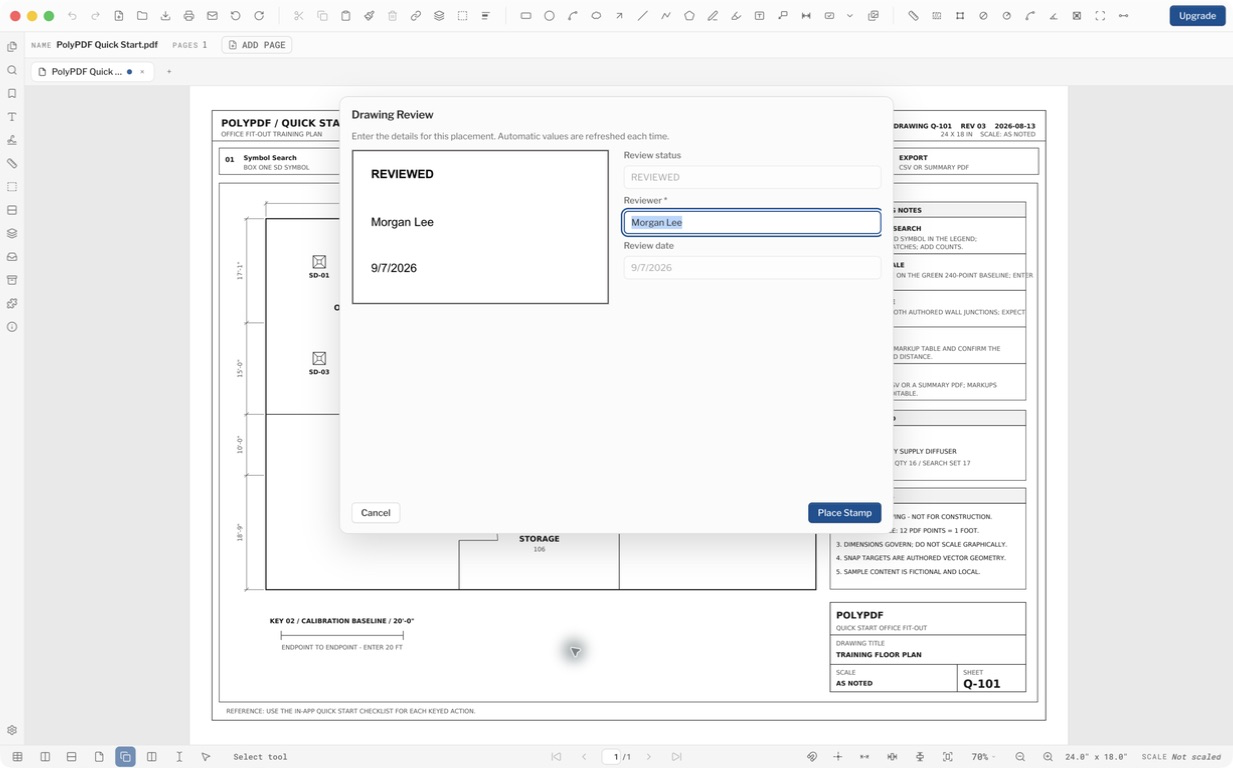
- Überprüfen Sie die im Platzierungsdialog angezeigten Werte. Füllen Sie alle erforderlichen Felder aus.
- Wählen Sie „Stempel platzieren“. Überprüfen Sie das Ergebnis und verschieben oder ändern Sie die Größe nach Bedarf.
- Um eine gespeicherte Vorlage erneut zu platzieren, wählen Sie sie aus dem Menü „Stempel“ oder ihrem Toolset aus und geben Sie die neuen Platzierungsdetails ein.
Speichern Sie das gelieferte PDF, öffnen Sie es erneut und überprüfen Sie es
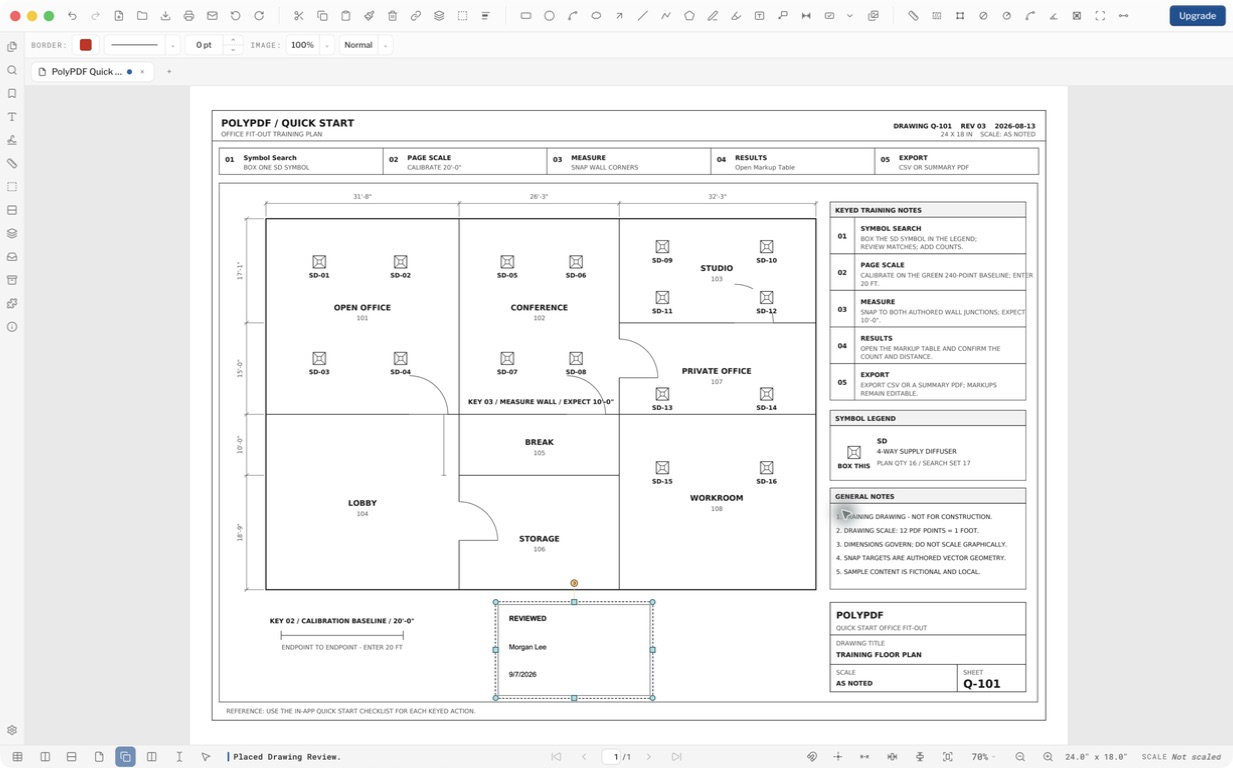
Speichern Sie Ihre Arbeitskopie, schließen Sie sie und öffnen Sie die gespeicherte Datei erneut. Überprüfen Sie Text, Größe, Ausrichtung und Position. Öffnen Sie dasselbe gespeicherte PDF im Viewer, den Ihr Empfänger verwendet, bevor Sie sich auf einen projektspezifischen Austausch-Workflow verlassen.
Verwenden Sie Eigenschaften, um die Werte eines platzierten interaktiven Stempels in PolyPDF zu bearbeiten. Durch das Bearbeiten einer gespeicherten Vorlage werden zukünftige Platzierungen geändert. Es wird nicht jeder Stempel neu geschrieben, den Sie bereits platziert haben. Ein Empfänger kann das gespeicherte Erscheinungsbild in einem PDF-Viewer anzeigen, der PolyPDF-Vorlageneditor ist jedoch keine anwendungsübergreifende Funktion.
Ein interaktiver Bewertungsstempel ist eine visuelle Anmerkungsgrafik. Es erstellt keine Zertifikatssignatur, führt kein importiertes PDF-JavaScript aus und berechnet keine beliebigen Stempelformeln. Das zertifikatgestützte Signieren bleibt ein separater Arbeitsablauf.
Häufig gestellte Fragen
Kopiert ein neuer Stempel die geöffnete PDF-Seite?
Nein. „Interaktiven Stempel erstellen“ beginnt mit einer leeren Leinwand und ohne Felder. Die Seite, das ausgewählte Bildmaterial oder die Formularfelder werden nicht aus der PDF-Datei kopiert.
Muss ich jeden Stempel in einem Toolset speichern?
Nein. Zum Toolset hinzufügen ist standardmäßig deaktiviert. Lassen Sie es für eine einmalige Platzierung deaktiviert oder aktivieren Sie es und wählen Sie ein Ziel für eine wiederverwendbare Vorlage.
Kann ich für jede Platzierung einen anderen Gutachter und ein anderes Datum verwenden?
Ja. Aktivieren Sie „Bei Platzierung fragen“ für den Prüfer und wählen Sie „Aktuelles Datum“ für das Datumsfeld. Automatische Werteaktualisierung für jede Platzierung; Vorhandene Stempel behalten ihre gespeicherten Werte.
Ist ein Bewertungsstempel eine digitale Signatur?
Ein Bewertungsstempel liefert sichtbare Bild- und Feldwerte. Es wird weder eine zertifikatsgestützte Signatur erstellt noch nachgewiesen, wer die Zeichnung genehmigt hat. Verwenden Sie den separaten Workflow für digitale Signaturen, wenn eine kryptografische Überprüfung erforderlich ist.
Quellen und weiterführende Literatur
- Versionshinweise zu PolyPDF 1.5.1 – Interaktive Stempel werden für Mac und Windows in Version 1.5.1, Build 23 ausgeliefert.
Probieren Sie diesen Workflow an Ihren eigenen Zeichnungen aus
PolyPDF kann kostenlos für Mac und Windows heruntergeladen werden. Öffnen Sie Ihre eigenen PDFs, verwenden Sie die Anmerkungstools und platzieren Sie bis zu 3 manuell erstellte Messungen pro Dokument, bevor Sie sich für einen Kauf entscheiden.
Kostenlos ohne Test-Timer: Anmerkung, Überprüfung, Kalibrierung, 3 handerstellte Messungen pro Dokument und Anzeige des Revisionspakets. Symbolsuche, Plugins und Änderungen oder Veröffentlichungen von Revisionspaketen erfordern Pro.