Annotations PDF pour RFI et listes de réserves
Réponse rapide
Créez une annotation par problème, attribuez-lui un sujet stable, placez la question ou l'observation exploitable dans les commentaires et attribuez un statut de révision. Ouvrez la table d'annotation pour sélectionner et afficher les lignes, trier ou filtrer le registre et mettre à jour les statuts. Effacez les filtres pour un registre complet ou documentez les filtres pour un examen ciblé. Vérifiez les lignes exportées et les décomptes récapitulatifs par rapport à la portée prévue. PolyPDF ne crée ni ne joint de demande d'informations formelle, de soumission ou d'enregistrement de pointage.
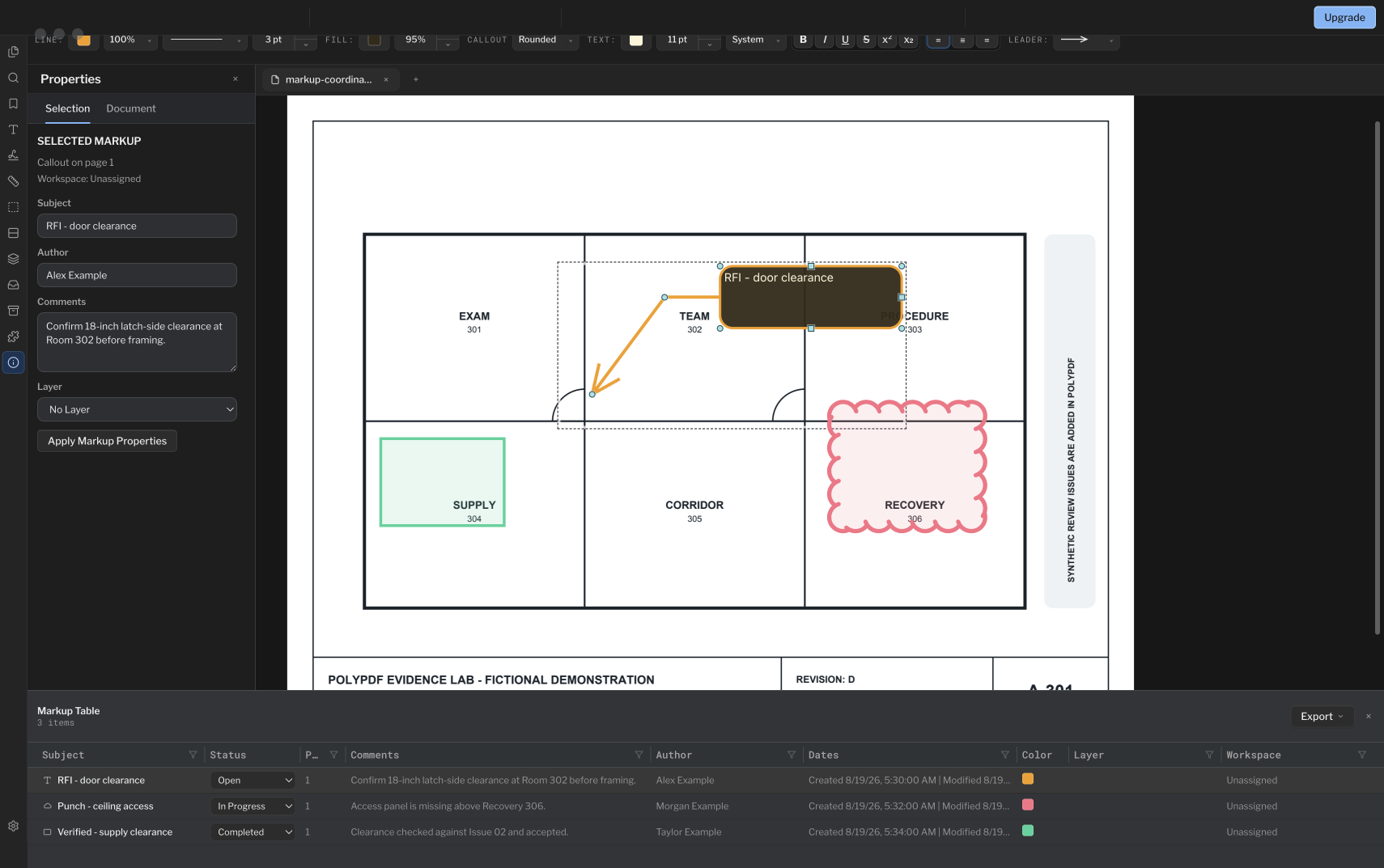
Un nuage sur un plan explique où se situe un problème. Une ligne d'annotation disciplinée explique de quoi il s'agit, qui doit l'examiner et ce qui peut être transmis au système propriétaire de l'enregistrement formel.
- Examen de la version
- Aligné sur PolyPDF 1.5.4 (build 26) sur . Les procédures pas à pas et captures d'écran antérieures conservent leurs versions ci-dessous.
- Procédure pas à pas vérifiée
- Testé avec
- PolyPDF 1.5.0 (version 22) ; capture d'écran de la version 1.4.0 (build 17)
- Plateformes
- macOS et Windows
Travailler avec le jeu de dessins de construction
Consulter les fiches de coordination de Willow Creek
X101 · X102
- Ouvrez X101 et inspectez les trois problèmes de coordination numérotés et leurs notes autocollantes existantes.
- Utilisez X102 pour associer chaque emplacement à son problème, son corps d’état, son statut et la réponse demandée. Ajoutez vos annotations de revue sur une copie.
- Enregistrez la copie, rouvrez-la et inspectez les annotations et toute table d'annotations exportée avant de la transmettre.
Le fichier source contient trois problèmes de coordination créés pour l’exercice et quatre calques PDF. Ces situations sont fictives ; elles n’établissent aucune conclusion d’ingénierie ou de conformité réglementaire.
Il s’agit de valeurs de référence du dessin, pas de nouveaux résultats de test de l’application. Travaillez sur une copie et vérifiez votre propre fichier enregistré.
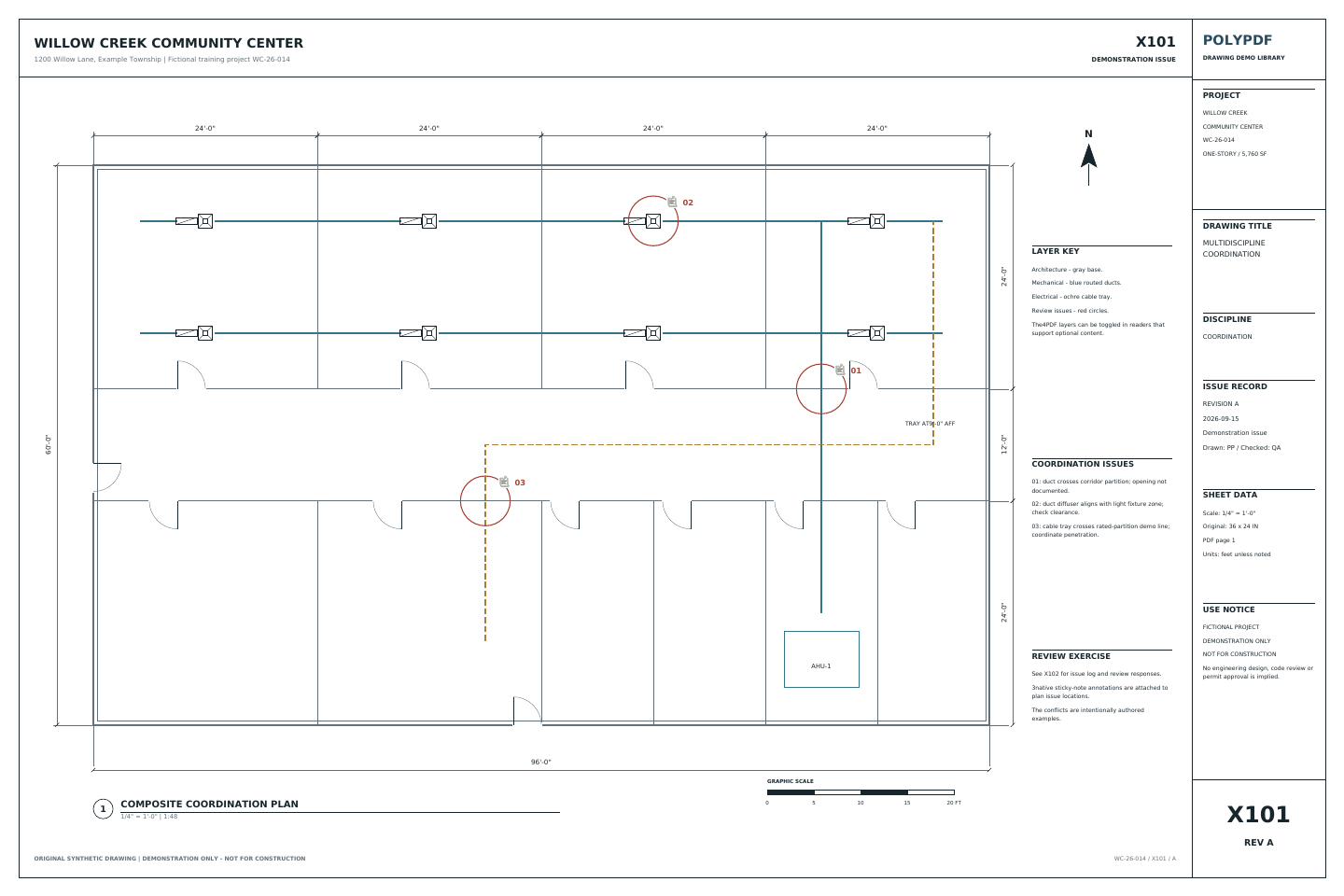 Téléchargez le dessin exemple · PDF
L'exercice ci-dessus utilise la bibliothèque Willow Creek. Les captures d'écran pas à pas précédentes et les exemples enregistrés ci-dessous conservent leurs dessins, versions et quantités d'origine.
Surlignez une zone de révision sans en masquer les détails
Dans PolyPDF 1.5.4, le surlignage se mélange au plan afin que le texte et les lignes restent lisibles. Sélectionnez une annotation remplie et utilisez Highlight à côté de Fill dans la barre de style. Ajoutez un repère ou un commentaire pour préciser ce que nécessite la zone surlignée.
Utiliser un tampon de révision reproductible dans 1.5.1
Le générateur de tampons interactif vous permet de préparer un en-tête de révision fixe avec des champs de réviseur ou de statut invités et une date automatique. Enregistrez le modèle dans un jeu d'outils si vous comptez le réutiliser, puis complétez les valeurs pour chaque emplacement. Un tampon enregistre les informations d'examen visibles ; il ne remplace pas la discussion de la table d'annotation ni une signature de certificat.
Définir ce que PolyPDF possède dans le flux de travail
PolyPDF contient le dessin annoté et un registre structuré des annotations qui y figurent. Les lignes contiennent le sujet, le statut, la page, les commentaires, l'auteur, les dates, la couleur, le calque, l'espace de travail et les colonnes personnalisées configurées. La sélection d'une ligne révèle son annotation de page.
Il s’agit d’une contribution utile à un processus de demande d’informations ou de liste de défauts de construction, mais ce n’est pas le système d’enregistrement. PolyPDF n'attribue pas de numéro de demande d'information formel à partir d'un serveur de projet, n'achemine pas la question à un professionnel de la conception, ne joint pas de réponse officielle et n'impose pas de dates d'échéance contractuelles. Ces étapes restent dans la plateforme de projet ou dans la procédure approuvée par votre équipe.
Dans la capture d'écran, la légende et la ligne intitulée « RFI - dégagement de la porte » demandent la confirmation d'un dégagement de 18 pouces côté loquet dans la salle 302. Capturer la question sur le dessin est la première étape ; son émission sous forme de RFI numérotée se produit toujours dans votre système de projet.
Choisissez d'abord une convention de dénomination et de statut
Un registre devient consultable lorsque les sujets sont prévisibles. Mettez l'identifiant durable et une brève description dans Objet, puis utilisez Commentaires pour la question complète, l'observation ou la note d'acceptation. Ne laissez pas la seule description significative dans un graphique de légende.
| Cas d'utilisation | Modèle de sujet | Chemin d'état suggéré |
|---|---|---|
| Question de conception | RFI-014 — Confirmer la hauteur des grilles de plafond | Ouvrir > En cours > Révisé ou accepté |
| Article de poinçonnage | PUNCH-107 — Sceller la pénétration dans les murs | Ouvert > En cours > Terminé > Révisé |
| Proposition rejetée | ASI-006 — Révision des portes battantes | Ouvrir > Rejeté |
PolyPDF propose Aucun statut, Ouvert, En cours, Terminé, Accepté, Rejeté et Révisé. Votre projet peut définir ces mots différemment. Documenter la signification de l'équipe avant le début de l'examen ; par exemple, Terminé peut signifier que le travail sur le terrain est signalé comme terminé, tandis que Révisé signifie que quelqu'un l'a vérifié de manière indépendante.
Construire le registre des problèmes sur le dessin
- Ouvrez la révision de dessin appropriée et enregistrez une copie de travail si votre procédure de contrôle de document l'exige.
- Ajoutez un nuage, une légende, du texte, une forme, un tampon photo ou toute autre annotation à l'emplacement exact du problème. Conservez un problème pouvant être résolu indépendamment par annotation ou groupe logique.
- Définissez un sujet spécifique. Mettez la décision demandée, la condition observée, la dimension ou le critère d'acceptation dans les commentaires.
- Ouvrez la table d'annotation à partir du contrôle de pied de page, Fenêtre > Panneaux > Table d'annotation ou du menu contextuel de la barre latérale.
- Sélectionnez une ligne pour afficher l'annotation de page associée. Utilisez le contrôle Statut dans la ligne pour appliquer l’état de révision convenu.
- Triez une colonne par son en-tête. Utilisez les contrôles d'entonnoir sur les colonnes prises en charge pour conserver uniquement les valeurs pertinentes pour la révision en cours.
- Examinez les lignes visibles sur la page, choisissez une exportation ou un résumé détaillé et vérifiez la portée exportée pour le flux de travail de réception.
Le tableau peut également mettre à jour les commentaires et les sujets en ligne. La sélection multiple peut prendre en charge des modifications de statut groupées et cohérentes, mais il convient de définir ces modifications avec soin : une modification par lots pratique ne remplace pas la vérification de chaque emplacement.
Filtrer pour une session de révision ciblée
Utilisez le tableau comme fenêtre de révision, pas comme deuxième dessin. Un surintendant peut filtrer sur une page ou un espace de travail, un architecte peut inspecter une famille de sujets spécifique et un réviseur de clôture peut se concentrer sur les lignes dont l'état actuel nécessite encore une action. PolyPDF conserve la ligne visible connectée à la page afin que le réviseur puisse inspecter la géométrie et le contexte avant de modifier l'état.
- Filtrer la page lorsque la réunion examine une feuille ou une zone.
- Filtrez le sujet ou les commentaires pour un préfixe, une discipline, une salle ou une balise de problème connu.
- Filtrez l'auteur, le calque ou l'espace de travail lorsque la responsabilité ou l'organisation du dessin porte la portée.
- Triez l'état pour regrouper les états du cycle de vie, puis inspectez chaque ligne avant une mise à jour groupée.
- Effacez les filtres avant le rapprochement final afin qu'une ligne non résolue ne soit pas omise simplement parce qu'elle a été masquée.
Un décompte filtré correspond uniquement au sous-ensemble visible. Ne présumez pas qu’une exportation détaillée contient des lignes masquées. Effacer les filtres lorsque le destinataire a besoin du registre complet ; sinon, enregistrez les filtres actifs et comparez les lignes exportées ou les décomptes récapitulatifs avec la portée prévue.
Exportez ce dont le processus de réception a besoin
Le menu d'exportation du tableau d'annotation propose un fichier CSV détaillé, un résumé CSV, un résumé PDF, JSON et du texte copié. Les lignes détaillées incluent les champs intégrés affichés dans le tableau et les valeurs de colonnes personnalisées configurées. Les formats de résumé regroupent la portée visible, ce qui est utile pour un enregistrement de réunion ou un instantané de progression.
| Sortie | Bon ajustement | Contrôle important |
|---|---|---|
| CSV détaillé | Importation, rapprochement de feuilles de calcul ou registre formel | Effacer les filtres pour un registre complet ; vérifiez le nombre de lignes exportées. |
| CSV récapitulatif | Compte par statut, page, sujet, espace de travail ou valeur personnalisée | Il résume la portée visible actuelle. |
| Résumé PDF | Pièce jointe d'avis lisible par l'homme | Inspectez les pages rendues avant la publication. |
| JSON ou texte copié | Transfert structuré ou communication rapide | Le système de réception est toujours propriétaire de la validation et de la création d'enregistrements. |
Joignez le PDF ou le résumé examiné à la demande d'informations formelle ou au dossier de pointage conformément à la procédure du projet. Si la plateforme officielle attribue un identifiant différent, mettez à jour le sujet PolyPDF ou conservez une référence croisée explicite plutôt que de laisser dériver deux systèmes de numérotation.
Contrôles de clôture avant la remise de la caisse
- Vérifiez le nom du fichier PDF, la révision et l'identité de la feuille avant d'ajouter ou de fermer des numéros.
- Exiger un commentaire expliquant pourquoi un statut a changé alors que le changement ne va pas de soi.
- Distinguer l'achèvement signalé de l'examen indépendant dans les règles de statut de l'équipe.
- Rouvrez le PDF enregistré et inspectez les lignes représentatives, les liens de page, les commentaires et les apparences.
- Exportez une fois les filtres définis intentionnellement et étiquetez l’exportation avec sa portée et sa date.
- Conservez l'historique des demandes d'informations, des pointages, des réponses, des approbations et des dates d'échéance faisant autorité dans le système de projet désigné.
Cette séparation renforce le flux de travail : PolyPDF reste l'enregistrement de révision visuelle directe, tandis que le système de projet reste le lieu où la communication et la clôture contractuelles sont contrôlées.
Questions fréquemment posées
PolyPDF crée-t-il une demande d'informations formelle ?
Non. Il peut étiqueter une annotation, stocker des commentaires et un statut, et exporter les données de révision. Un numéro de demande d'information formel, un acheminement, une réponse, une date d'échéance et un historique des problèmes appartiennent à votre système de projet approuvé.
Les filtres de table d’annotation s’appliquent-ils à chaque exportation ?
Ne présumez pas qu’une exportation inclut des lignes masquées. Effacez les filtres pour un registre complet. Si vous avez besoin d'un rapport ciblé, enregistrez les filtres et comparez les lignes exportées ou le nombre récapitulatif avec le nombre total d'annotations visibles avant la distribution.
Quels statuts d'annotation sont disponibles ?
Aucun statut, Ouvert, En cours, Terminé, Accepté, Rejeté et Révisé. Définissez ce que chaque état signifie pour votre équipe avant de les utiliser comme processus contrôlé.
Puis-je exporter des commentaires PDF au format CSV ?
Oui. PolyPDF peut exporter des lignes d'annotations détaillées au format CSV, y compris le sujet, le statut, la page, les commentaires, l'auteur, les dates, la couleur, le calque, l'espace de travail et les colonnes personnalisées configurées.
Sources et lectures complémentaires
- Annotations PolyPDF 1.5.0 (build 22) Implémentation de la liste et conseils dans l'application — Couvre les champs de ligne, le vocabulaire d'état, le filtrage, la sélection et les formats d'exportation décrits ci-dessus.
- L’exemple de feuille de coordination clinique présenté dans ce guide — Trois annotations dans le tableau d'annotations avec des commentaires et les statuts Ouvert, En cours et Terminé.
Transformez les commentaires de dessin en un registre révisable
Téléchargez PolyPDF pour macOS ou Windows, marquez une copie de travail et ouvrez le tableau d'annotation pour examiner les lignes résultantes. Conservez des enregistrements formels de RFI et de pointage dans le système désigné par votre projet.
Gratuit sans minuterie d'essai : annotation, révision, étalonnage, 3 mesures créées à la main par document et visualisation du package de révision. La recherche de symboles, les plugins et les modifications ou la publication du package de révision nécessitent Pro.