Ausfüllbare PDF-Formulare erstellen
Kurzantwort
Öffnen Sie für eine nicht signierte, uneingeschränkte PDF-Datei Formulare und platzieren Sie Text-, mehrzeilige Text-, Kontrollkästchen-, Radio-, Kombinationsfeld- oder Listenfeldfelder. Geben Sie jedem einen eindeutigen Namen, Tooltip, Optionen, Flags und Tab-Reihenfolge und testen Sie dann eine gespeicherte Kopie in PolyPDF und einem anderen Ziel-Viewer. PolyPDF-Autoren AcroForms; Signierte oder gesicherte PDFs blockieren die Erstellung, und dynamisches XFA bleibt erhalten, wird aber nicht wie ein gewöhnliches AcroForm ausgefüllt.
Ausfüllbares Übungsformular herunterladen
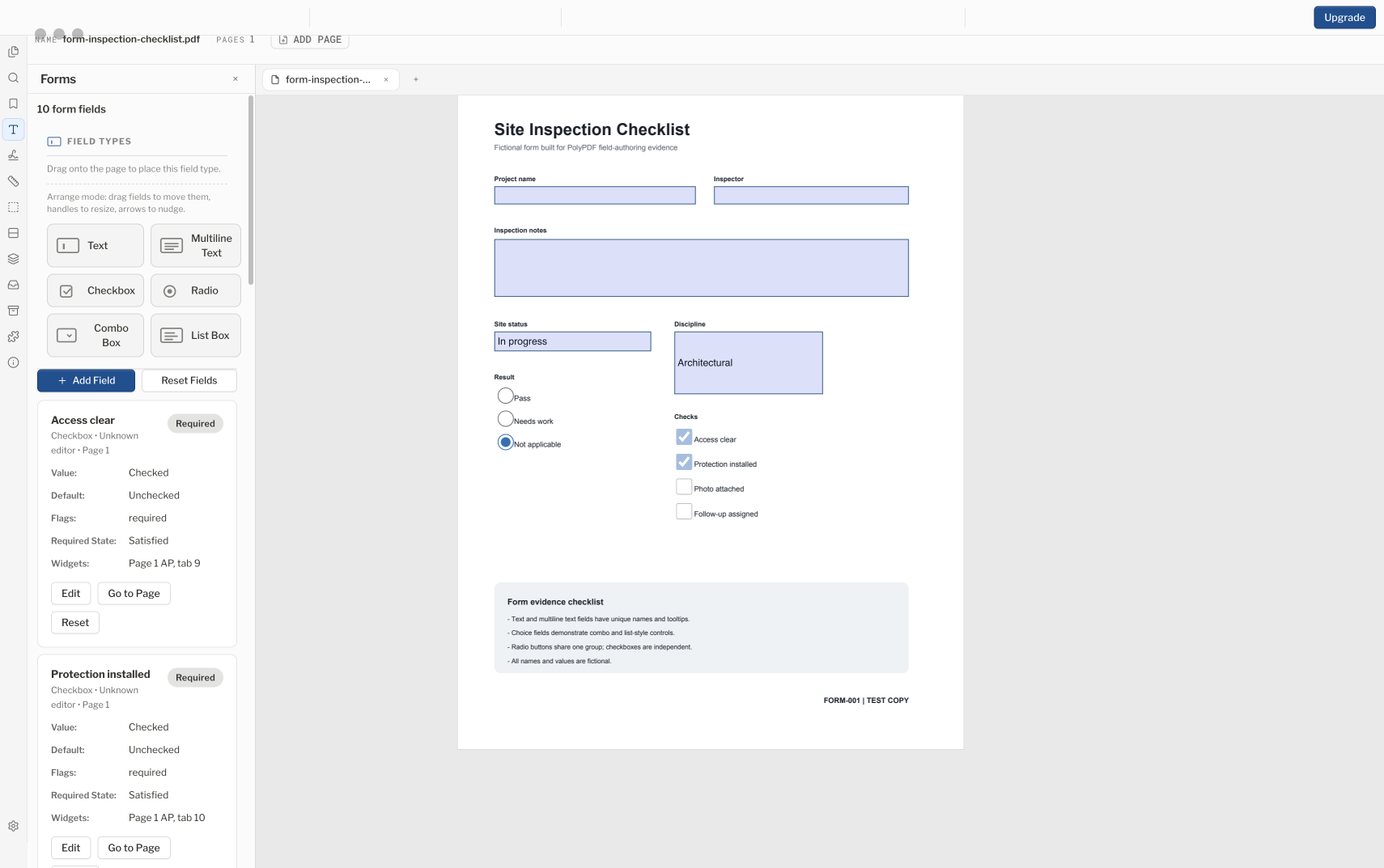
Ein zuverlässiges ausfüllbares PDF besteht aus mehr als nur Kästchen auf einer Seite. Seine Felder benötigen stabile Namen, nützliche Tooltips, eine sinnvolle Tab-Reihenfolge, kompatibles Verhalten und einen Test auf gespeicherte Dateien in den Viewern, die die Empfänger verwenden werden.
- Release-Rezension
- Abgestimmt auf PolyPDF 1.5.1 (Build 23). . Frühere exemplarische Vorgehensweisen und Screenshots behalten ihre Versionen unten bei.
- Komplettlösung überprüft
- Getestet mit
- PolyPDF 1.5.0 (Build 22); Screenshot von 1.4.0 (Build 17)
- Plattformen
- macOS und Windows
Ein ausfüllbares PDF-Formular zum Üben herunterladen
Dieses Beispiel für eine Baustellenprüfung enthält zehn Felder: Text, mehrzeilige Notizen, Kontrollkästchen, eine Optionsfeldgruppe und eine Dropdown-Liste. Laden Sie die englische oder französische Fassung herunter, tragen Sie Testwerte ein und öffnen Sie eine gespeicherte Kopie erneut, um die Werte zu prüfen.
Kostenlose Dateien. Kein Konto und keine E-Mail-Adresse erforderlich. Diese eigens erstellten Übungsvorlagen sind von der älteren, oben gezeigten Checkliste unabhängig. Passen Sie die Felder an Ihr Projekt an.
Ein gespeichertes Formular in vier Schritten prüfen
- Öffnen Sie ein heruntergeladenes Formular. Tragen Sie Projektname, Datum, prüfende Person und Planrevision ein.
- Wählen Sie einen Bereich und einen Prüfstatus, markieren Sie die passenden Kästchen und geben Sie eine Notiz mit einem Akzentzeichen und einem Zeilenumbruch ein.
- Erstellen Sie mit Speichern unter eine separate Kopie. Schließen und öffnen Sie diese erneut und vergleichen Sie alle zehn Felder mit Ihren Eingaben.
- Öffnen Sie die gespeicherte Kopie in der PDF-Anwendung des Empfängers. Prüfen Sie vor dem Versand Text, ausgewählte Optionen und Kontrollkästchen.
Diese eigens erstellten AcroForm-Vorlagen wurden am 17. Oktober 2026 mit unabhängigen PDF-Werkzeugen erzeugt und geprüft; sie sind keine PolyPDF-Exporte. Die Prüfungen umfassen Feldwerte und Darstellung nach dem Speichern. Die Kompatibilität mit aktuellen PolyPDF-Versionen für Mac und Windows wurde für diese Dateien nicht verifiziert. Prüfen Sie daher eine gespeicherte Kopie in Ihrer eigenen PDF-Anwendung.
Das Formular in PolyPDF ausprobieren
Kostenlos ohne Test-Timer: Anmerkung, Überprüfung, Kalibrierung, 3 handerstellte Messungen pro Dokument und Anzeige des Revisionspakets. Symbolsuche, Plugins und Änderungen oder Veröffentlichungen von Revisionspaketen erfordern Pro.
Ermitteln Sie auch Mengen aus Plänen? Free umfasst drei manuell erstellte Messungen pro Dokument; Pro hebt diese Grenze auf. Free und Pro für die Mengenermittlung vergleichen.
Ein Formular oder ein interaktiver Stempel?
Verwenden Sie AcroForm-Felder, wenn Empfänger das PDF selbst ausfüllen sollen. Verwenden Sie den interaktiven Stempel-Builder in 1.5.1 für ein wiederverwendbares Bewertungszeichen, dessen Werte beim Platzieren eingegeben werden. Der gespeicherte Stempel ist eine Anmerkungsdarstellung; Es fügt keine ausfüllbaren AcroForm-Felder hinzu und führt kein importiertes Stempel-JavaScript aus.
Beginnen Sie mit einem kompatiblen PDF und einem Feldplan
PolyPDF kann AcroForm-Felder zu einem normalen PDF hinzufügen oder unterstützte Felder in einem vorhandenen AcroForm bearbeiten. Die Erstellung ist gesperrt, wenn ein Dokument verschlüsselt, berechtigungsbeschränkt oder digital signiert ist. Für XFA-Formulare gelten die nachstehenden gesonderten Regeln.
Listen Sie vor dem Platzieren von Feldern auf, was das Formular sammelt, welche Werte erforderlich sind, welche Tab-Reihenfolge es gibt und welche Viewer die Empfänger verwenden. Behalten Sie sichtbare Beschriftungen im Seitenbild bei; Ein Feld ist kein Ersatz für Anweisungen, Einheiten oder rechtliche Formulierungen.
Arbeiten Sie an einer Kopie. Das Hinzufügen oder Bearbeiten von Feldern verändert die PDF-Struktur und wird bei signierten Dokumenten absichtlich blockiert, da das Umschreiben dieser Struktur die signierte Revision ungültig machen kann.
Wählen Sie den richtigen AcroForm-Feldtyp
| Feldtyp | Benutze es für | Setup-Check |
|---|---|---|
| Text | Namen, Daten, Beträge oder andere einzeilige Werte | Legen Sie einen stabilen Namen und eine ausreichende Breite für die erwartete Eingabe fest. |
| Mehrzeiliger Text | Adressen, Notizen, Erläuterungen oder Umfangsbeschreibungen | Planen Sie genügend Höhe ein und testen Sie lange Einstiege. |
| Kontrollkästchen | Unabhängige Ja/Nein- oder ausgewählte/nicht ausgewählte Auswahlmöglichkeiten | Verwenden Sie für jede Box ein deutlich sichtbares Etikett. |
| Radio | Eine Wahl aus einer sich gegenseitig ausschließenden Gruppe | Geben Sie mindestens zwei Optionswerte an. |
| Kombinationsfeld | Eine Dropdown-Auswahl, optional mit bearbeitbarem Text | Geben Sie mindestens eine Option an und entscheiden Sie, ob benutzerdefinierter Text zulässig ist. |
| Listenfeld | Eine sichtbare Optionsliste, optional Mehrfachauswahl | Stellen Sie mindestens eine Option bereit und testen Sie die Tastaturauswahl. |
Vorhandene Signatur- und Schaltflächenfelder können beibehalten werden, der aktuelle Builder erstellt sie jedoch nicht. Verwenden Sie den separaten Workflow für digitale Signaturen, wenn eine kryptografische Überprüfung erforderlich ist.
Platzieren und konfigurieren Sie die Felder
- Öffnen Sie die PDF-Datei und zeigen Sie das Bedienfeld „Formulare“ über die Seitenleiste oder „Fenster“ > „Bedienfelder“ > „Formulare“ an.
- Ziehen Sie einen Feldtyp aus der Palette auf die Seite. Sie können auch einen Typ auswählen und auf die Seite klicken oder „Feld hinzufügen“ für die numerische Platzierung wählen.
- Geben Sie einen eindeutigen Feldnamen ein. PolyPDF lehnt leere Namen, Duplikate, bestimmte Klammerzeichen und Punkte ab, da PDF einen Punkt für die Feldnamenhierarchie zwischen übergeordneten und untergeordneten Feldern reserviert.
- Fügen Sie einen sichtbaren Tooltip hinzu, der das Feld für jemanden identifiziert, der navigiert, ohne sich nur auf die Seitenposition zu verlassen.
- Geben Sie für Radio-, Kombinations- und Listenfelder eine Option pro Zeile ein. Funkgruppen benötigen mindestens zwei Optionen.
- Legen Sie die relevanten Verhaltensflags fest, z. B. „Erforderlich“ oder „Schreibgeschützt“, und fügen Sie nur dann einen Standardwert hinzu, wenn die Geschäftsregel des Formulars dies erfordert.
- Legen Sie die Seiten- und Tab-Reihenfolge fest. Ordnen Sie das Feld auf der Seite an, indem Sie seinen Verschiebegriff ziehen, seine Größe mit den Ziehpunkten ändern oder es mit den Pfeiltasten verschieben.
- Wiederholen Sie den Vorgang mit einem konsistenten Benennungsschema und speichern Sie dann vor dem Fülltest eine Arbeitskopie.
Verwenden Sie Namen, die Daten beschreiben, z. B. bill_to_company, anstelle von Positionen wie top_left_1. Stabile Namen helfen Downstream-Zuordnungen, Layoutänderungen zu überstehen.
Behandeln Sie signierte, gesicherte und schreibgeschützte Formulare sicher
Durch verschlüsselte oder berechtigungsbeschränkte PDFs bleibt die Formularerstellung gesperrt. Auch die Erstellung digital signierter PDFs bleibt gesperrt, um die signierte Revision zu schützen. Besorgen Sie sich eine autorisierte, nicht signierte Quelle oder überarbeiten Sie das Upstream-Formular, anstatt zu versuchen, diese Kontrollen zu umgehen.
Ein nicht signiertes, uneingeschränktes AcroForm kann weiterhin schreibgeschützte Felder haben. PolyPDF kann eine Sitzungsüberschreibung anbieten und „Permanent ausfüllbar machen“ kann dieses Flag in einer neuen Revision löschen. Es ist nicht für signierte oder gesicherte Dokumente verfügbar und schaltet nicht jede Formulartechnologie frei.
- Bewahren Sie das Original auf, bevor Sie die schreibgeschützten Flags löschen.
- Bestätigen Sie, dass Sie berechtigt sind, das Formular zu ändern und nicht nur, es zu öffnen.
- Verwenden Sie „Rückgängig“ oder „Auf „Gespeichert“ zurücksetzen“, wenn das Ergebnis nicht dem beabsichtigten Formularstatus entspricht.
- Wenden Sie digitale Signaturen an, nachdem der Formularentwurf und das genehmigte Ausfüllen abgeschlossen sind, nicht bevor Sie Änderungen verfasst haben.
Kennen Sie die XFA-Grenze
PolyPDF erstellt AcroForms, keine XFA-Vorlagen. Ein dynamisches XFA-Formular fordert einen kompatiblen XFA-Viewer auf, seine Felder zur Laufzeit zu generieren. PolyPDF behält diese Daten bei, kann diese generierten Felder jedoch nicht als normale PDF-Steuerelemente füllen oder erstellen. Einige Regierungs- und Unternehmensformulare sind auf diese Weise aufgebaut. Überprüfen Sie daher das Quellformular, bevor Sie eine Konvertierung darauf aufbauend planen.
Einige statische oder hybride XFA-PDFs enthalten auch verwendbare AcroForm-Felder. Diese können ausgefüllt werden, PolyPDF warnt jedoch vor der XFA-Ebene. Durch das Speichern wird möglicherweise die veraltete XFA-Ebene entfernt, sodass andere Viewer die eingegebenen Werte anzeigen. Testen Sie eine Kopie im Empfänger-Viewer.
Wenn das Formular ein XFA-Dokument für einen Agentur-Workflow bleiben muss, verwenden Sie den von der Agentur angegebenen Workflow und Viewer. Eine AcroForm-Kopie, die korrekt aussieht, wird von diesem Einreichungssystem nicht immer akzeptiert.
Testen Sie das gespeicherte Formular wie einen Empfänger
- Speichern Sie ein neues PDF und öffnen Sie es erneut, anstatt sich nur auf die nicht gespeicherte Editoransicht zu verlassen.
- Tabulieren Sie vom ersten bis zum letzten Feld. Bestätigen Sie die Reihenfolge, die Sichtbarkeit des Fokus, QuickInfos und die Tastaturbedienung.
- Geben Sie gegebenenfalls kurze, lange, leere und Nicht-ASCII-Beispielwerte ein. Überprüfen Sie das Clipping-, Scroll- und Mehrzeilenverhalten.
- Aktivieren Sie jedes Kontrollkästchen, jede Optionsgruppe, jedes Kombinationsfeld und jedes Listenfeld. Bestätigen Sie Standardeinstellungen, erforderliche Zustände und Optionsbezeichnungen.
- Setzen Sie repräsentative Felder zurück und überprüfen Sie, ob ihre Standardwerte wie beabsichtigt zurückgegeben werden.
- Öffnen Sie die gespeicherte Kopie in mindestens einem anderen PDF-Viewer, den Ihre Empfänger verwenden, und drucken oder exportieren Sie dann eine Testkopie, wenn dies Teil des Workflows ist.
- Bewahren Sie die saubere Vorlage getrennt von den ausgefüllten Formularen und allen später digital signierten Aufzeichnungen auf.
PolyPDF behält die erkannten JavaScript-Aktionen bei und wertet eine eingeschränkte sichere Teilmenge aus, die von unterstützten Formularberechnungen verwendet wird. Es handelt sich nicht um eine vollständige Acrobat-JavaScript-Laufzeitumgebung. Testen Sie explizit Berechnungen, Validierungen, Übermittlungsaktionen und alle Unternehmensabhängigkeiten im Viewer, den Ihre Empfänger verwenden müssen.
Häufig gestellte Fragen
Kann PolyPDF jedes PDF ausfüllbar machen?
Es kann AcroForm-Felder zu normalen kompatiblen PDFs hinzufügen, die Formularerstellung ist jedoch für signierte, verschlüsselte oder berechtigungsbeschränkte Dokumente blockiert. Dynamische XFA-Formulare sind keine gewöhnlichen AcroForms und können nicht auf die gleiche Weise erstellt oder ausgefüllt werden.
Welche ausfüllbaren Feldtypen kann PolyPDF erstellen?
Text, mehrzeiliger Text, Kontrollkästchen, Radio, Kombinationsfeld und Listenfeld. Vorhandene Signatur- oder Schaltflächenfelder bleiben möglicherweise erhalten, der aktuelle Builder erstellt diese Typen jedoch nicht.
Kann ich ein digital signiertes PDF-Formular bearbeiten?
PolyPDF blockiert die Formularerstellung für PDFs mit einem geschützten digitalen Signaturdatensatz. Verwenden Sie eine autorisierte, nicht signierte Quelle, schließen Sie den Formular-Workflow ab und unterzeichnen Sie die endgültige genehmigte Revision.
Funktioniert ein ausfüllbares PDF in jedem Viewer?
Kein PDF-Editor kann diese Annahme für jeden Viewer und jede erweiterte Funktion treffen. Öffnen Sie die gespeicherte Datei erneut und testen Sie die Viewer, Betriebssysteme, Skripte, den Druckpfad und den Übermittlungsprozess, die Ihre Empfänger tatsächlich verwenden.
Quellen und weiterführende Literatur
- PolyPDF 1.5.0 (Build 22) Formularbedienfeld, Formularerstellungsmodell und In-App-Anleitung – Deckt die oben beschriebenen Feldtypen, Benennungsregeln, Autorenbeschränkungen, schreibgeschütztes Verhalten und XFA-Handhabung ab.
- Die in diesem Leitfaden gezeigte Beispiel-Checkliste für die Standortinspektion – Ein einseitiges Beispielformular mit zehn AcroForm-Feldern in den sechs bearbeitbaren Feldtypen.
Erstellen und testen Sie ein Formular anhand einer sicheren Kopie
Laden Sie PolyPDF für macOS oder Windows herunter, duplizieren Sie ein nicht signiertes und uneingeschränktes Quell-PDF und erstellen Sie zunächst ein kleines AcroForm. Öffnen Sie die gespeicherte Datei erneut in den Viewern, die Ihre Empfänger verwenden, bevor Sie sie in einen Live-Prozess übertragen.
Kostenlos ohne Test-Timer: Anmerkung, Überprüfung, Kalibrierung, 3 handerstellte Messungen pro Dokument und Anzeige des Revisionspakets. Symbolsuche, Plugins und Änderungen oder Veröffentlichungen von Revisionspaketen erfordern Pro.