Anotações PDF para RFI e listas de pendências
Resposta rápida
Crie uma anotação por problema, atribua um assunto estável, coloque a pergunta ou observação acionável em Comentários e atribua um status de revisão. Abra a tabela de anotações para selecionar e revelar linhas, classificar ou filtrar o registro e atualizar status. Limpe os filtros para um registro completo ou documente os filtros para uma revisão focada. Verifique as linhas exportadas e as contagens resumidas em relação ao escopo pretendido. PolyPDF não cria ou anexa um RFI formal, envio ou registro de perfuração.
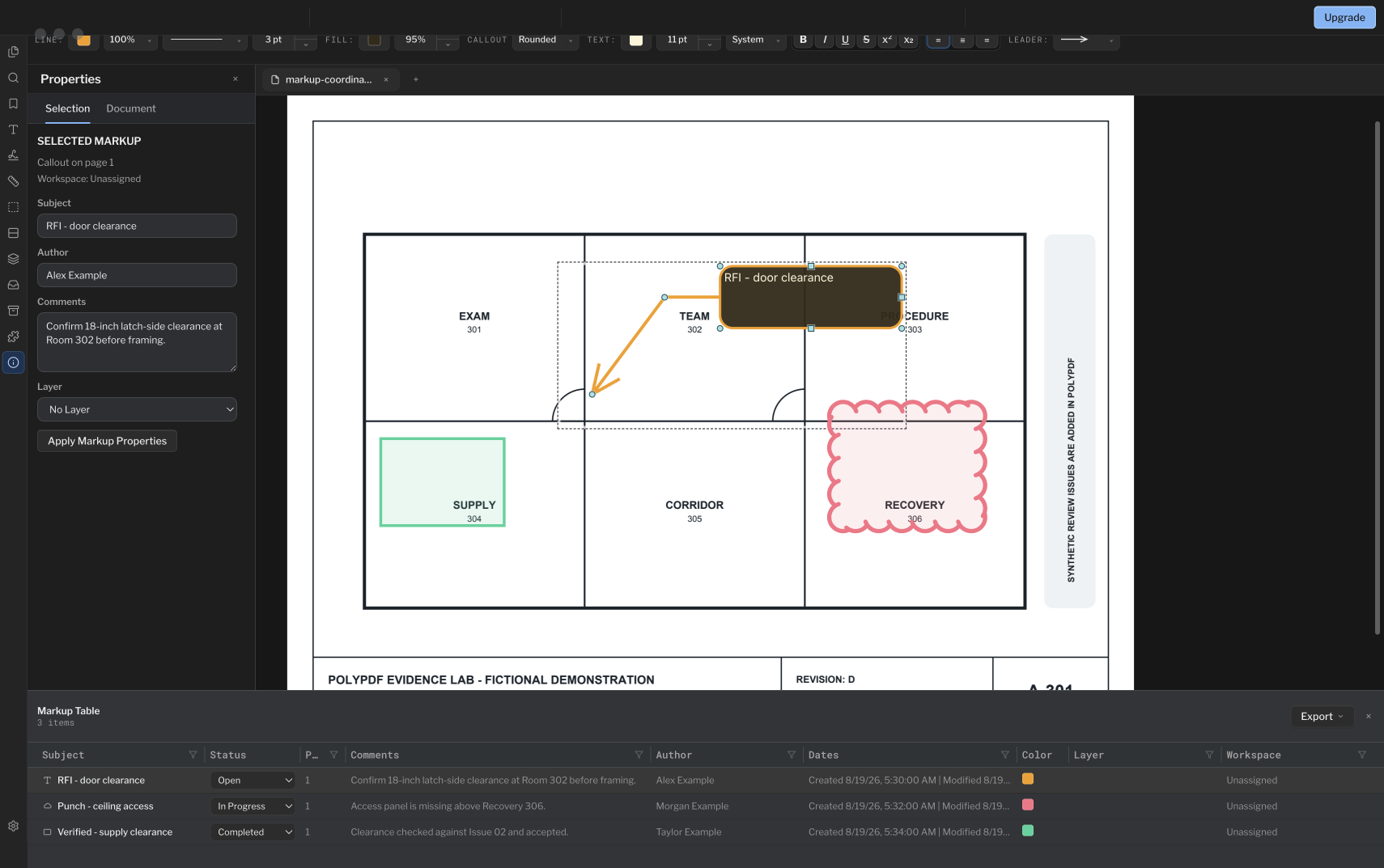
Uma nuvem em um plano explica onde está o problema. Uma linha de anotação disciplinada explica o que é, quem deve revisá-la e o que pode ser entregue ao sistema que possui o registro formal.
- Revisão de lançamento
- Alinhado com PolyPDF 1.5.4 (build 26) em . As orientações e capturas de tela anteriores mantêm suas versões abaixo.
- Passo a passo verificado
- Testado com
- PolyPDF 1.5.0 (compilação 22); captura de tela de 1.4.0 (compilação 17)
- Plataformas
- macOS e Windows
Trabalhe com o conjunto de desenho de construção
Revise as pranchas de coordenação de Willow Creek
X101 · X102
- Abra o X101 e inspecione os três problemas de coordenação numerados e suas notas adesivas existentes.
- Use X102 para relacionar cada local ao problema, à disciplina, ao status e à resposta solicitada. Adicione suas anotações de revisão em uma cópia.
- Salve a cópia, abra-a novamente e inspecione as anotações e qualquer tabela de anotações exportada antes de entregá-la.
O arquivo de origem contém três problemas de coordenação criados para o exercício e quatro camadas PDF. São situações fictícias; não estabelecem conclusões de engenharia nem conformidade com normas.
São valores de referência do desenho, não novos resultados de testes do aplicativo. Trabalhe em uma cópia e confira seu próprio arquivo salvo.
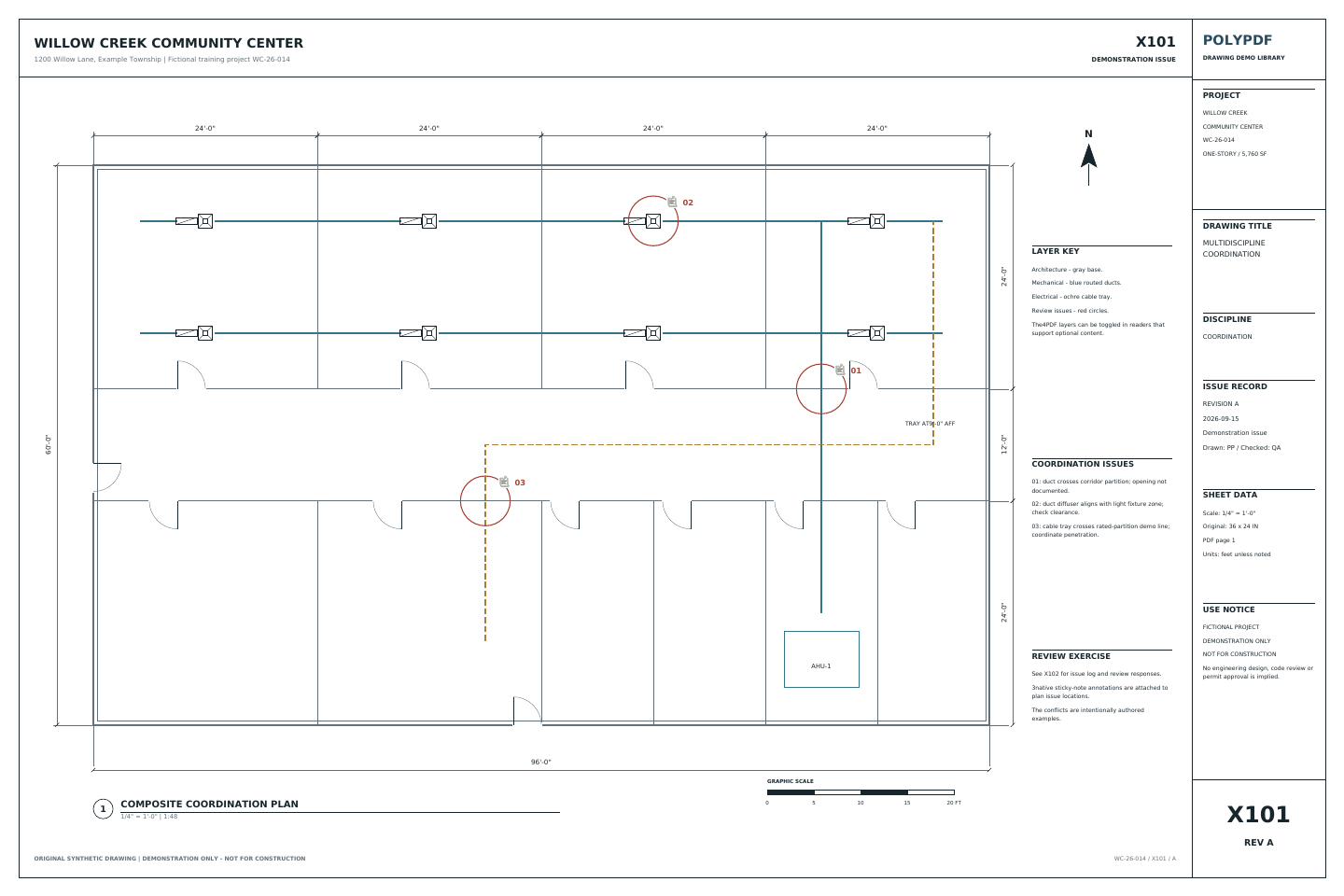 Baixe o desenho de exemplo · PDF
O exercício acima usa a biblioteca Willow Creek. As capturas de tela anteriores e os exemplos salvos abaixo mantêm seus desenhos, versões e quantidades originais.
Destaque uma área de revisão sem ocultar os detalhes
No PolyPDF 1.5.4, os destaques se mesclam à planta para preservar a leitura do texto e das linhas. Selecione uma anotação preenchida e use Highlight ao lado de Fill na barra de estilo para destacá-la. Adicione uma chamada ou comentário para registrar o que a região destacada precisa.
Use um carimbo de revisão repetível em 1.5.1
O construtor de carimbo interativo permite preparar um cabeçalho de revisão fixo com campos de status ou revisor solicitados e uma data automática. Salve o modelo em um conjunto de ferramentas se for reutilizá-lo e preencha os valores para cada veiculação. Um selo registra informações de revisão visíveis; ele não substitui a anotação Discussão da tabela ou uma assinatura de certificado.
Defina o que o PolyPDF possui no fluxo de trabalho
PolyPDF contém o desenho marcado e um registro estruturado das anotações nele contidas. As linhas contêm assunto, status, página, comentários, autor, datas, cor, camada, área de trabalho e colunas personalizadas configuradas. Selecionar uma linha revela sua anotação de página.
Essa é uma entrada útil para um processo de RFI ou de lista de pendências da obra, mas não é o sistema de registro. PolyPDF não atribui um número RFI formal de um servidor de projeto, encaminha a pergunta para um profissional de design, anexa uma resposta oficial ou impõe datas de vencimento contratuais. Essas etapas permanecem na plataforma ou procedimento do projeto que sua equipe aprovou.
Na captura de tela, o texto explicativo e a linha intitulada “RFI - folga da porta” solicitam a confirmação de 18 polegadas de folga lateral da trava na Sala 302. Capturar a pergunta no desenho é o primeiro passo; emiti-lo como um RFI numerado ainda acontece no sistema do seu projeto.
Escolha primeiro uma convenção de nomenclatura e status
Um registro torna-se pesquisável quando os assuntos são previsíveis. Coloque o identificador durável e uma breve descrição em Assunto e, em seguida, use Comentários para a pergunta completa, observação ou nota de aceitação. Não deixe a única descrição significativa dentro de um gráfico de texto explicativo.
| Caso de uso | Padrão de assunto | Caminho de status sugerido |
|---|---|---|
| Pergunta de design | RFI-014 — Confirme a altura da grade do teto | Aberto > Em andamento > Revisado ou aceito |
| Item de perfuração | PUNCH-107 — Selar a penetração na parede | Aberto > Em andamento > Concluído > Revisado |
| Proposta rejeitada | ASI-006 — Revisão de abertura de porta | Abrir > Rejeitado |
PolyPDF oferece Sem status, Aberto, Em andamento, Concluído, Aceito, Rejeitado e Revisado. Seu projeto pode definir essas palavras de maneira diferente. Documente o significado da equipe antes do início da revisão; por exemplo, Concluído pode significar que o trabalho de campo foi relatado como concluído, enquanto Revisado significa que alguém o verificou de forma independente.
Construa o registro de emissão no desenho
- Abra a revisão de desenho correta e salve uma cópia de trabalho se o seu procedimento de controle de documentos exigir uma.
- Adicione uma nuvem, texto explicativo, texto, forma, carimbo de foto ou outra anotação no local exato do problema. Mantenha um problema que pode ser fechado de forma independente por anotação ou grupo lógico.
- Defina um assunto específico. Coloque a decisão solicitada, condição observada, dimensão ou critério de aceitação em Comentários.
- Abra a tabela de anotações no controle de rodapé, Janela > Painéis > Tabela de anotações ou no menu de contexto da barra lateral.
- Selecione uma linha para revelar a anotação da página associada. Use o controle Status na linha para aplicar o estado de revisão acordado.
- Classifique uma coluna por seu título. Use os controles de funil nas colunas suportadas para manter apenas os valores relevantes para a revisão atual.
- Revise as linhas visíveis na página, escolha uma exportação ou resumo detalhado e verifique o escopo exportado para o fluxo de trabalho de recebimento.
A tabela também pode atualizar comentários e assuntos inline. A seleção múltipla pode suportar alterações de status em massa consistentes, mas analise essas alterações com cuidado: uma edição em lote conveniente não substitui a verificação de cada local.
Filtre para uma sessão de revisão focada
Use a tabela como uma janela de revisão e não como um segundo desenho. Um superintendente pode filtrar para uma página ou área de trabalho, um arquiteto pode inspecionar uma família de assuntos específica e um revisor de encerramento pode focar em linhas cujo status atual ainda requer ação. PolyPDF mantém a linha visível conectada à página para que o revisor possa inspecionar a geometria e o contexto antes de alterar o estado.
- Página de filtro quando a reunião estiver revisando uma planilha ou área.
- Filtre assunto ou comentários para obter um prefixo, disciplina, sala ou tag de problema conhecido.
- Filtre Autor, Camada ou Espaço de Trabalho quando a responsabilidade ou organização do desenho estiver no escopo.
- Classifique o status para agrupar os estados do ciclo de vida e inspecione cada linha antes de uma atualização em massa.
- Limpe os filtros antes da reconciliação final para que uma linha não resolvida não seja omitida apenas porque estava oculta.
Uma contagem filtrada é apenas o subconjunto visível. Não presuma que uma exportação detalhada contém linhas ocultas. Limpar filtros quando o destinatário necessitar do cadastro completo; caso contrário, registre os filtros ativos e compare as linhas exportadas ou contagens resumidas com o escopo pretendido.
Exporte o que o processo de recebimento precisa
O menu de exportação de tabela de anotações oferece CSV detalhado, CSV de resumo, PDF de resumo, JSON e texto copiado. As linhas detalhadas incluem os campos integrados mostrados na tabela e os valores de coluna personalizada configurados. Os formatos de resumo agregam o escopo visível, o que é útil para um registro de reunião ou instantâneo do progresso.
| Saída | Bom ajuste | Verificação importante |
|---|---|---|
| CSV detalhado | Importação, reconciliação de planilha ou registro formal | Limpar filtros para um cadastro completo; verifique a contagem de linhas exportadas. |
| Resumo CSV | Contagens por status, página, assunto, espaço de trabalho ou valor personalizado | Ele resume o escopo visível atual. |
| PDF de resumo | Anexo de revisão legível por humanos | Inspecione as páginas renderizadas antes de emitir. |
| JSON ou texto copiado | Transferência estruturada ou comunicação rápida | O sistema receptor ainda possui validação e criação de registros. |
Anexe o PDF ou resumo revisado à RFI formal ou registro de perfuração de acordo com o procedimento do projeto. Se a plataforma oficial atribuir um identificador diferente, atualize o assunto PolyPDF ou mantenha uma referência cruzada explícita em vez de permitir que dois sistemas de numeração se desloquem.
Verificações de encerramento antes de entregar o registro
- Verifique o nome do arquivo PDF, a revisão e a identidade da planilha antes de adicionar ou fechar problemas.
- Exija um comentário que explique por que um status mudou quando a mudança não é evidente.
- Distinguir a conclusão relatada da revisão independente nas regras de status da equipe.
- Reabra o PDF salvo e inspecione linhas representativas, links de páginas, comentários e aparências.
- Exporte depois que os filtros forem definidos intencionalmente e rotule a exportação com seu escopo e data.
- Mantenha o histórico oficial de RFI, punção, resposta, aprovação e data de vencimento no sistema de projeto designado.
Essa separação fortalece o fluxo de trabalho: o PolyPDF continua sendo o registro direto da revisão visual, enquanto o sistema do projeto continua sendo o local onde a comunicação contratual e o encerramento são controlados.
Perguntas frequentes
O PolyPDF cria uma RFI formal?
Não. Ele pode rotular uma anotação, armazenar comentários e status e exportar os dados de revisão. Um número RFI formal, roteamento, resposta, data de vencimento e histórico de problemas pertencem ao seu sistema de projeto aprovado.
Os filtros de tabela de anotação se aplicam a todas as exportações?
Não presuma que uma exportação inclui linhas ocultas. Limpe os filtros para um registro completo. Se você precisar de um relatório focado, registre os filtros e compare as linhas exportadas ou as contagens resumidas com as contagens de anotações visíveis e totais antes da distribuição.
Quais status de anotação estão disponíveis?
Sem status, Aberto, Em andamento, Concluído, Aceito, Rejeitado e Revisado. Defina o que cada estado significa para sua equipe antes de usá-los como um processo controlado.
Posso exportar comentários de PDF para CSV?
Sim. PolyPDF pode exportar linhas de anotações detalhadas como CSV, incluindo assunto, status, página, comentários, autor, datas, cor, camada, área de trabalho e colunas personalizadas configuradas.
Fontes e leituras adicionais
- Anotações do PolyPDF 1.5.0 (build 22) Implementação da lista e orientação no aplicativo — Abrange os campos de linha, vocabulário de status, filtragem, seleção e formatos de exportação descritos acima.
- O exemplo de ficha de coordenação clínica mostrada neste guia — Três anotações na tabela de anotações com comentários e os status Aberto, Em Andamento e Concluído.
Transforme os comentários do desenho em um registro revisável
Baixe PolyPDF para macOS ou Windows, marque uma cópia de trabalho e abra a tabela de anotações para revisar as linhas resultantes. Mantenha registros formais de RFI e perfurações no sistema designado pelo seu projeto.
Gratuito, sem cronômetro de teste: anotação, revisão, calibração, 3 medições criadas à mão por documento e visualização do pacote de revisão. Pesquisa de símbolos, plug-ins e alterações ou publicação de pacotes de revisão exigem Pro.