Zeichnungen unter macOS messen
PDF-Baupläne auf dem Mac messen
Öffnen Sie den Plan, legen Sie seinen Maßstab fest und ziehen Sie echte Entfernungen, Flächen, Umfänge, Winkel, Radien, Durchmesser und Zählungen direkt aus der PDF-Datei in einer Desktop-App für macOS.
Beginnen Sie mit dem kostenlosen Mac-Download und überprüfen Sie die Maßstabsgenauigkeit anhand einer Zeichnung, die Sie bereits kennen. Führen Sie ein Upgrade nur durch, wenn Sie mehr als drei handerstellte Messungen in einem Dokument benötigen.
Kostenlos ohne Test-Timer: Anmerkung, Überprüfung, Kalibrierung, 3 handerstellte Messungen pro Dokument und Anzeige des Revisionspakets. Symbolsuche, Plugins und Änderungen oder Veröffentlichungen von Revisionspaketen erfordern Pro.
Kurzantwort
Können Bau-PDFs auf einem Mac gemessen werden?
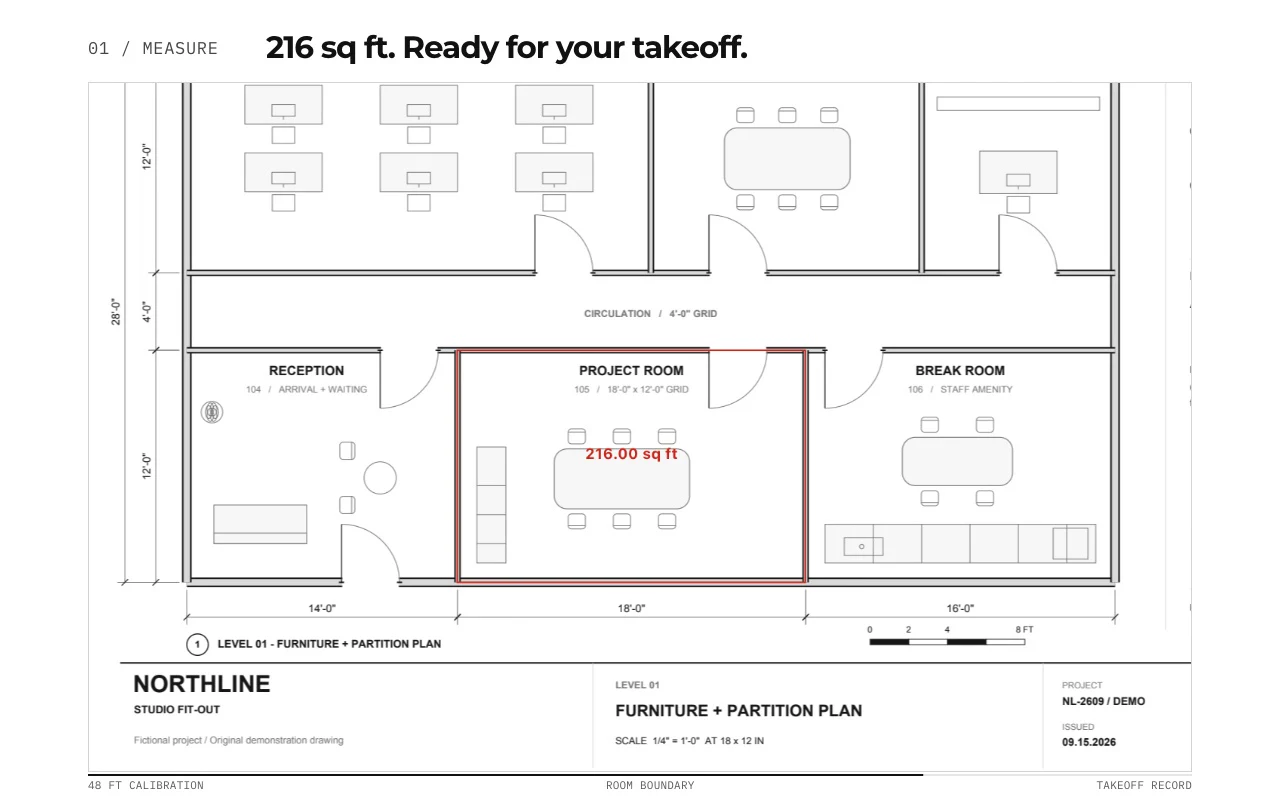
Ja. PolyPDF ist eine Desktop-PDF-Mess-App für macOS 14 oder neuer, auf Apple-Silicon- und Intel-Macs. Öffnen Sie die Zeichnung, kalibrieren Sie ein bekanntes Maß, überprüfen Sie eine zweite Spanne und messen Sie dann Längen oder Flächen. Die kostenlose Edition unterstützt bis zu 3 handerstellte Messungen pro Dokument. Verwenden Sie die überprüften Arbeitsblattmengen für den nächsten Schätzungsschritt.
Probieren Sie das Mac-Messbeispiel aus →01 / WARUM
Der Maßstab ist es, der Pixel in nützliche Dimensionen umwandelt.
Ein PDF-Viewer kann eine Zeichnung anzeigen, die Messung wird jedoch erst aussagekräftig, nachdem die Seite kalibriert wurde. Mit PolyPDF können Sie eine voreingestellte gedruckte Skala verwenden oder einen bekannten Abstand definieren und diese Kalibrierung dann auf die Messungen anwenden, die Sie auf dem Blatt platzieren.
Arbeiten Sie mit dem Konstruktionszeichnungssatz
Messen Sie den Architekturplan von Willow Creek
A101 · A201
- Öffnen Sie A101, Revision A. Kalibrieren Sie die gedruckte 20-Fuß-Referenz. es umfasst 360 PDF-Punkte.
- Überprüfen Sie die unabhängige Breite von 96 Fuß und die Tiefe von 60 Fuß und zeichnen Sie dann die äußere Gebäudegrenze nach.
- Vergleichen Sie die Bruttofläche mit 5.760 Quadratfuß. Behalten Sie Blatt, Revision, Thema, Einheit und Gesamtsumme mit dem exportierten Datensatz bei.
Diese Übung misst die Bruttogrundfläche, keine Netto-Belagsfläche und keinen Wandabzug. Die zwei Längenkontrollen und eine Flächenmessung ergeben drei manuelle Messungen.
Dies sind Referenzwerte der Zeichnung, keine neuen App-Testergebnisse. Arbeiten Sie an einer Kopie und prüfen Sie Ihre eigene gespeicherte Datei.
Gespeichertes Mac-Beispiel und getesteten lokalen Build ansehen → (Englisch)
Geprüfte Mengen in die kostenlose Excel-Aufmaßvorlage übertragen → (Englisch)
 Revision A · PDF herunterladen
Durchsuchen Sie die komplette Zeichnungsbibliothek → (Englisch)
Seitengröße und Zeichnungsmaßstab
Kann Vorschau einen maßstäblichen PDF-Plan vermessen?
Vorschau kann im Beschneidungsbereich des Informationsfensters die Abmessungen einer PDF-Auswahl anzeigen. Diese Seitenmaße benötigen einen Zeichnungsmaßstab, um reale Längen zu ergeben. Eine 3 Zoll lange Linie entspricht zum Beispiel nur dann 12 Fuß, wenn die PDF korrekt im Maßstab 1/4 Zoll = 1 Fuß vorliegt.
Für Raumflächen und ein Mengenarbeitsblatt kalibrieren Sie die Zeichnung in PolyPDF, überprüfen Sie eine unabhängige bekannte Spanne und zeichnen Sie die erforderlichen Grenzen nach. Den Zeichnungsmaßstab nicht allein aus dem Bildschirmzoom, der Papiergröße oder einer Titelblockbeschriftung ableiten.
Apples Anleitung zum Informationsfenster in Vorschau · Kalibrieren Sie eine PDF-Zeichnung
Überprüfen Sie vor der Messung eine zweite Referenz.
Eine in der Größe veränderte PDF kann vom aufgedruckten Maßstab abweichen. Ein verzerrter Scan kann auch nach der Kalibrierung in einer Richtung abweichen. Prüfen Sie bei möglicher Verzerrung eine weitere bekannte horizontale und eine vertikale Strecke. Prüfen Sie jede Seite und jedes Detail mit anderem Maßstab separat.
Überprüfen Sie die horizontalen und vertikalen Referenzmessungen → (Englisch)
Der Website-Checker vergleicht die von Ihnen eingegebenen Werte. Es misst weder ein PDF noch zertifiziert es die Genauigkeit einer gesamten Zeichnung.
Vor dem Kauf bewerten
Vermessen Sie vor dem Kauf von PolyPDF Pro einen Raum auf Ihrem Mac.
Verwenden Sie die Zeichnung des synthetischen Bodenbelags, um einen kleinen Arbeitsablauf innerhalb der Grenze „Frei“ zu testen. Seine beiden Nettoraumflächen betragen insgesamt 408 Quadratfuß. Dies ist eine Übungszeichnung, kein Konstruktionsdokument.
- Kalibrieren und prüfen. Öffnen Sie das Übungs-PDF und kalibrieren Sie anhand einer gedruckten Bemaßung. Verwenden Sie Ihre erste Messung, um eine andere bekannte Spanne zu überprüfen. Stoppen und beheben Sie eventuelle Unstimmigkeiten, bevor Sie Mengen abnehmen.
- Messen Sie die beiden Nettoflächen. Zeichnen Sie die Grenze von Raum 1 nach und lassen Sie die am Rand liegende Aussparung aus: 240 − 12 = 228 Quadratfuß. Messen Sie Raum 2 mit 180 Quadratfuß. Zusammen mit der Kontrollmessung sind das drei manuell erstellte Messungen.
- Überprüfen, exportieren und erneut öffnen. Überprüfen Sie, ob die beiden Flächenreihen insgesamt 408 Quadratfuß groß sind. Halten Sie die Längenprüfung getrennt von der Flächensumme. Exportieren Sie das Arbeitsblatt, speichern Sie eine separate PDF-Kopie und öffnen Sie es erneut, um Ihre Messungen zu überprüfen.
Die Free-Version ist zeitlich unbegrenzt und erlaubt bis zu 3 manuell erstellte Messungen pro Dokument. Wählen Sie Pro, wenn eine Zeichnung mehr Messungen oder Sie eine weitere Pro-Funktion benötigen.
Kostenlos ohne Test-Timer: Anmerkung, Überprüfung, Kalibrierung, 3 handerstellte Messungen pro Dokument und Anzeige des Revisionspakets. Symbolsuche, Plugins und Änderungen oder Veröffentlichungen von Revisionspaketen erfordern Pro.
Sehen Sie sich die Preise und Lizenzbedingungen für Pro an → (Englisch)
Personal Pro: 74,95 USD, eine Zahlung. Nutzen Sie PolyPDF 1.x für immer auf bis zu 3 Mac- oder Windows-Computern. Jedes PolyPDF 1.x-Update ist im Lieferumfang enthalten. Zukünftige Hauptversionen können optionale kostenpflichtige Upgrades sein.
Beginnen Sie mit der Zeichnung. Prüfen Sie die Ergebnisse.
- Laden Sie die Übungszeichnung für Bodenbeläge im PDF-Format herunter
- Referenzberechnungen · PDF
- Gespeicherte Mac-Messungen · PDF
- Export von Mac-Arbeitsblättern · CSV
Für diese Dateien ist weder ein Konto noch eine E-Mail erforderlich.
Die Übungszeichnungen wurden am 17. Oktober 2026 mit Wänden, Türen, Bemaßungen, Legenden und Schriftfeldern neu gestaltet. Die Messbeispiele behalten den ursprünglichen Maßstab, die Geometrie und die auf dem Mac erstellten Anmerkungen auf den aktualisierten Zeichnungshintergründen bei. Es sind neu veröffentlichte Ableitungen, keine neuen Exporte aus der Desktop-App. Die Summen der CSV- und PDF-Arbeitsblätter stammen aus dem ursprünglichen Test vom 16. Oktober.
Die vollständige Bibliothek mit Bauzeichnungen ansehen → (Englisch)
Das Ergebnis der 408 Quadratfuß großen Fläche wurde exportiert und in PolyPDF 1.6.6 Build 38 auf dem Mac erneut geöffnet. Diese Dateien verifizieren diese beiden Flächenmessungen; Sie stellen keine aktuelle Versions- oder Windows-Parität her. Die obige Drei-Messungs-Sequenz ist ein Bewertungsleitfaden und kein separat verifizierter App-Test.
Sehen Sie sich alle Muster und Verifizierungsdetails an → (Englisch)
Beheben Sie Fehler bei einer Messung, die nicht übereinstimmt →
02 / ARBEITSABLAUF
Vom Quell-PDF bis zu einem Ergebnis, das Sie überprüfen können.
- 01
Öffnen Sie das PDF auf Ihrem Mac
Starten Sie PolyPDF über Anwendungen und öffnen Sie den Plansatz über den Finder oder aus der App heraus.
- 02
Stellen Sie den Maßstab ein oder überprüfen Sie ihn
Wählen Sie den architektonischen oder technischen Maßstab des Blattes aus oder kalibrieren Sie ihn anhand einer auf der Zeichnung aufgedruckten Bemaßung.
- 03
Wählen Sie die Menge, die Sie benötigen
Verwenden Sie die Distanz für Läufe, die Fläche für Abschlüsse, den Umfang für Grenzen, den Winkel für Geometrie oder die Anzahl für wiederholte Elemente.
- 04
Lesen und exportieren Sie das Ergebnis
Behalten Sie den Wert in der Zeichnung bei, überprüfen Sie ihn im Arbeitsblatt und exportieren Sie ihn, wenn das Ergebnis in einen anderen Prozess übertragen werden muss.
03 / FIT
Ein direkter Mac-Workflow für alltägliche Zeichenfragen.
- Messungen aus dem PDF, ohne die Zeichnung in einen Browserdienst hochzuladen.
- Unterstützt gängige architektonische und technische Maßstäbe sowie benutzerdefinierte Kalibrierung.
- Zeigt Messetiketten zur visuellen Überprüfung direkt auf dem Blatt an.
- Hält zusammengehörige Größen im Bereich „Messungen“ organisiert.
- Ermöglicht die Auswertung von Kalibrierungen und bis zu 3 manuell erstellten Messungen pro Dokument im kostenlosen Download.
Beginnen Sie mit der kostenlosen App. Zahlen Sie einmal, um jeden Pro-Workflow freizuschalten.
Nutzen Sie PolyPDF 1.x für immer auf bis zu 3 Mac- oder Windows-Computern. Jedes PolyPDF 1.x-Update ist im Lieferumfang enthalten. Zukünftige Hauptversionen können optionale kostenpflichtige Upgrades sein.
14-tägige Geld-zurück-Garantie. Probieren Sie PolyPDF risikofrei an Ihren eigenen Zeichnungen aus.
04 / FAQ
Fragen, bevor Sie es testen.
Woher weiß ich, dass eine PDF-Messung korrekt ist?
Kalibrieren Sie anhand einer zuverlässigen gedruckten Abmessung und prüfen Sie dann eine andere bekannte Spanne, bevor Sie die Seite für Mengenangaben verwenden. Überprüfen Sie beide Richtungen, wenn eine Scanverzerrung möglich ist, und überprüfen Sie jede Seite oder jedes Detail separat mit einem anderen Maßstab.
Kann PolyPDF gescannte Zeichnungen messen?
Sie können ein Raster oder eine gescannte Zeichnung messen, wenn diese über einen zuverlässigen Maßstab oder einen bekannten Referenzabstand verfügt. Die Qualität des Quellbildes und die Genauigkeit dieser Referenz sind immer noch wichtig.
Lädt PolyPDF meine Pläne hoch?
Die Desktop-App verarbeitet PDF-Inhalte lokal. Ihre Dateien bleiben auf Ihrem Computer, es sei denn, Sie entscheiden sich für den Export oder die Freigabe; Aktivierung, Update-Prüfungen und optionale Supportleistungen sind von der Dokumentenverarbeitung getrennt.