Symbole in PDF-Bauplänen zählen
Kurzantwort
Wählen Sie „Symbolsuche“, legen Sie die Seiten und Übereinstimmungsoptionen fest und ziehen Sie dann einen geschlossenen Rahmen um ein sauberes Beispiel. PolyPDF hebt Kandidatenübereinstimmungen hervor, ohne das Dokument zu ändern. Schließen Sie jeden Kandidaten ein oder aus, und wählen Sie dann „Anzahl“ aus, um eine verknüpfte Anzahlreihe zu erstellen. Behandeln Sie das Ergebnis als unterstütztes Zählen: Legenden, Zeitpläne, ähnliche Symbole und Scans von geringer Qualität müssen möglicherweise manuell korrigiert werden.
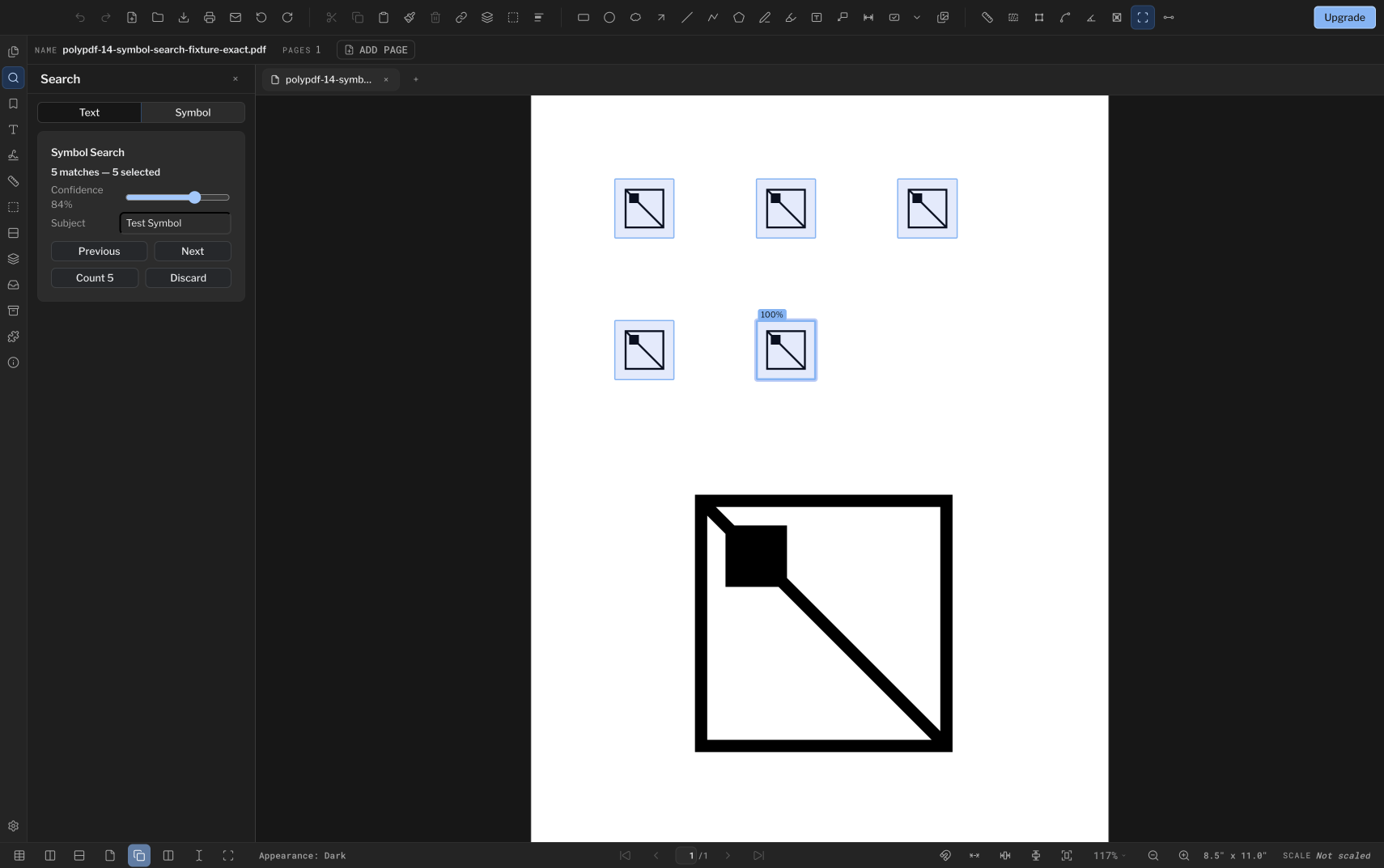
Die Symbolsuche kann ein eingerahmtes Beispiel in einen überprüfbaren Satz von Zählkandidaten umwandeln. Das nützliche Ergebnis ergibt sich aus der Kombination dieser Automatisierung mit einer bewussten menschlichen Kontrolle, bevor dem PDF etwas hinzugefügt wird.
- Release-Rezension
- Abgestimmt auf PolyPDF 1.5.1 (Build 23). . Frühere exemplarische Vorgehensweisen und Screenshots behalten ihre Versionen unten bei.
- Komplettlösung überprüft
- Getestet mit
- PolyPDF 1.5.0 (Build 22); Screenshots von 1.4.0 (Build 17)
- Plattformen
- macOS und Windows
Arbeiten Sie mit dem Konstruktionszeichnungssatz
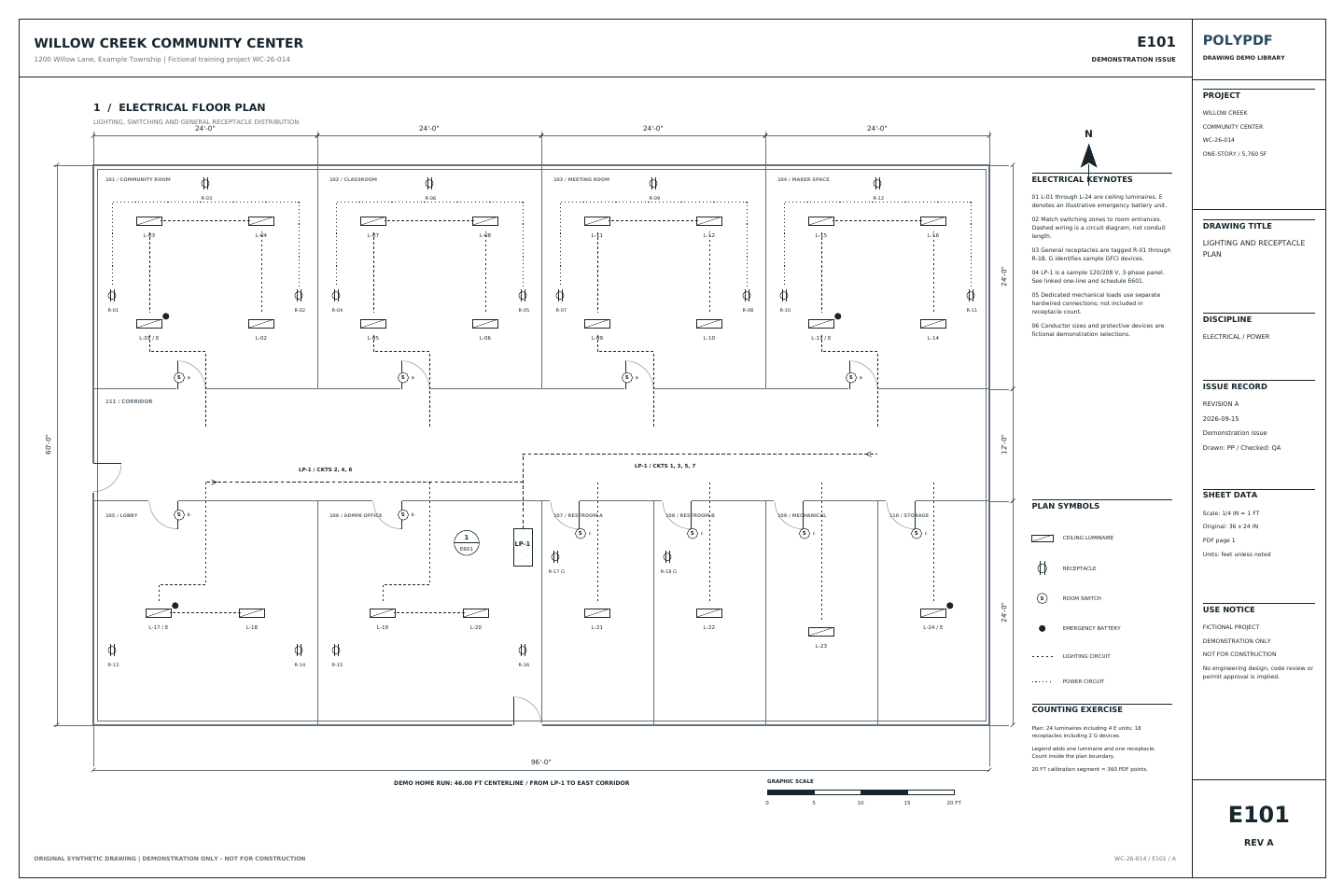
Zählen Sie die Leuchten im Beleuchtungsplan von Willow Creek
E101 · E601
- Öffnen Sie E101 und identifizieren Sie das Leuchtensymbol in der Legende. Zählen Sie nur den Plan, ohne Legenden- und Detailbeispiele.
- Prüfen Sie die 24 Leuchten im Plan, darunter 4 Notleuchten. Die 4 Notleuchten sind in den 24 enthalten und werden nicht zusätzlich addiert.
- Kalibrieren Sie die 20-Fuß-Referenz. Verfolgen Sie das LP-1 / CKTS 1, 3, 5, 7-Diagramm auf der Tafel, dann nach Norden und Osten: 8 + 38 = 46 Fuß.
Die gestrichelten Leitungen zeigen ein Schaltbild, kein Leerrohraufmaß. Symbol Search erfordert Pro; prüfen Sie jeden vorgeschlagenen Treffer. Die 24 Leuchten und 46 Fuß sind Zeichnungsreferenzen, keine App-Ergebnisse.
Dies sind Referenzwerte der Zeichnung, keine neuen App-Testergebnisse. Arbeiten Sie an einer Kopie und prüfen Sie Ihre eigene gespeicherte Datei.
Leuchten und Steckdosen mit dem Elektro-Prüfblatt abgleichen → (Englisch)
 Laden Sie die Beispielzeichnung als PDF herunter
Durchsuchen Sie die komplette Zeichnungsbibliothek → (Englisch)
Die obige Übung verwendet die Willow Creek-Bibliothek. Frühere Walkthrough-Screenshots und gespeicherte Beispiele unten behalten ihre ursprünglichen Zeichnungen, Versionen und Mengen bei.
Üben Sie eine Zählung mit bekannten Referenzmengen
Die separate E-101-Zeichnung enthält 8 Leuchten vom Typ A und 4 Leuchten vom Typ B. Bei den Quellenzählungen handelt es sich um Referenzmengen und nicht um verifizierte automatische Ergebnisse. Die Screenshots in diesem Handbuch verwenden unterschiedliche Demoblätter. Für die Übung „Symbolsuche“ ist Pro erforderlich.
Holen Sie sich die Zeichnung und überprüfen Sie die Anzahl der Leuchten →Was die Symbolsuche tatsächlich bewirkt
Die Symbolsuche vergleicht das visuelle Beispiel, das Sie einrahmen, mit gerenderten Bereichen der von Ihnen ausgewählten Seiten. Es ist nützlich für wiederholte Planmarkierungen wie Diffusoren, Behälter, Armaturen, Ventile oder Schlüsseldetails. Es liest nicht die Absicht des Designers, versteht keine Legende und entscheidet nicht, welche Kandidaten in einen Kostenvoranschlag gehören. Die Ausgabe ist eine Reihe vorgeschlagener Übereinstimmungen, die Sie überprüfen können.
Matching läuft auf dem Gerät. Sie können die aktuelle Seite, alle Seiten oder einen Seitenbereich durchsuchen und die Zuverlässigkeit, Rotationsanpassung und Skalierungstoleranz anpassen. Bis Sie auf „Zählen“ klicken, sind die Kandidaten nur eine Überprüfungsüberlagerung: Das Dokument und seine Aufzeichnungen zur Mengenermittlung haben sich nicht geändert.
Nutzen Sie eine menschliche Überprüfung, auch wenn jedes Highlight auf den ersten Blick plausibel erscheint. Ein Plankopfsymbol kann grafisch mit einem Plansymbol identisch sein, stellt jedoch keine installierte Menge dar.
Schritt für Schritt: Führen Sie eine Symbolzählung durch
- Öffnen Sie die Zeichnung und gehen Sie zu dem Blatt, das ein sauberes Beispiel des Elements enthält, das Sie zählen möchten.
- Wählen Sie „Symbolsuche“ in der Messsymbolleiste oder unter „Extras“ > „Messen“. Die Suchseitenleiste wechselt zur Symbolansicht.
- Geben Sie einen Betreff ein, der später bei der Mengenermittlung sinnvoll ist, z. B. Level 2 Supply Diffuser anstelle einer allgemeinen Bezeichnung für die automatische Zählung.
- Wählen Sie Aktuelle Seite, Alle Seiten oder einen bestimmten Seitenbereich. Beginnen Sie schmal, wenn sich Titelblöcke und Legenden auf vielen Blättern wiederholen.
- Legen Sie Konfidenz, Übereinstimmungsrotationen und Skalierungstoleranz fest. Behalten Sie die Standardeinstellungen für einen ersten Durchgang bei, es sei denn, die Zeichnung gibt Ihnen einen Grund, die Suche zu erweitern.
- Ziehen Sie einen engen Rahmen um ein vollständiges Symbol. Vermeiden Sie die Einbeziehung der Kennung, benachbarter Wände oder Bemaßungslinien, wenn diese Elemente zwischen den Platzierungen variieren.
- Sehen Sie sich die Highlights an. Klicken Sie auf einen Kandidaten, um ihn ein- oder auszuschließen, oder verwenden Sie „Vorherige“ und „Weiter“, um sie einzeln zu überprüfen. Kandidaten, die sich mit einer bestehenden Anzahl überschneiden, werden standardmäßig als „Bereits gezählt“ markiert und ausgeschlossen.
- Wählen Sie „Zählen“ erst, nachdem die ausgewählte Gesamtzahl mit dem übereinstimmt, was Sie verteidigen können. PolyPDF wandelt die akzeptierten Kandidaten in eine verknüpfte Zählreihe unter dem von Ihnen eingegebenen Betreff um.
Ausgearbeitetes Beispiel: fünf Symbole, fünf überprüfte Übereinstimmungen
Das Blatt im Screenshot oben enthält fünf identische kleine Symbole sowie eine übergroße Kopie derselben Grafik weiter unten auf der Seite. Wenn Sie eines der kleinen Symbole einpacken, werden genau diese fünf Kandidaten angezeigt. die übergroße Kopie bleibt aus dem Set.
Alle fünf Kandidaten sind das Symbol, das gezählt wird, also bleiben alle fünf ausgewählt und Count 5 verpflichtet sie. Die fünf Markierungen werden als eine verknüpfte Serie auf der Seite angezeigt und teilen sich das Thema, das in die Suche eingegeben und der Reihe nach nummeriert wurde. Bei einer Projektzeichnung vergeht die Zeit im Einschluss- und Ausschlussdurchgang: Die Übereinstimmungsqualität hängt von dem Blatt ab, auf dem Sie arbeiten.
5 small symbols → 5 reviewed candidates → 5 committed counts
Optimieren Sie die Suche, ohne die Unsicherheit zu verbergen
| Kontrolle | Wann sollte man es ändern? | Was noch einmal überprüft werden muss |
|---|---|---|
| Vertrauen | Senken Sie den Wert, wenn echte Symbole übersehen werden. Erhöhen Sie es, wenn viele Doppelgänger auftauchen. | Ein niedrigerer Schwellenwert erhöht in der Regel sowohl die Erinnerung als auch die Zahl falsch positiver Ergebnisse. |
| Match-Rotationen | Schalten Sie es ein, wenn dieselbe Markierung in unterschiedlichen Ausrichtungen erscheint. | Gedrehte Linien oder Richtungssymbole müssen möglicherweise noch genauer untersucht werden. |
| Skalentoleranz | Erweitern Sie es, wenn dasselbe Symbol in leicht unterschiedlichen Größen dargestellt wird. | Ähnliche Symbole in anderen Größen können in den Kandidatensatz aufgenommen werden. |
| Seitenumfang | Verwenden Sie einen Bereich für die Disziplin und Wiederholung, die Sie tatsächlich zählen. | Legenden, Zeitpläne, Deckblätter und duplizierte Details können die Gesamtsummen in die Höhe treiben. |
Eine sauberere Probe ist normalerweise wertvoller als das wiederholte Bewegen des Vertrauensreglers. Wenn das Feld eine Raumgrenze, eine Beschriftung oder eine Schraffur enthält, werden bei der Suche möglicherweise diese Pixel anstelle des Symbols bevorzugt. Erfassen Sie eine vollständige Note mit möglichst wenig wechselndem Kontext.
Qualitätskontrollen vor und nach dem Count
- Scannen Sie jede hervorgehobene Stelle mit einem lesbaren Zoom, insbesondere dichte Bereiche, in denen Kandidaten andere Linien überlappen.
- Überprüfen Sie Legenden, Schlüsselpläne, Zeitpläne, vergrößerte Details und Titelblöcke auf nicht installierte Kopien des Symbols.
- Vergleichen Sie die akzeptierte Gesamtsumme mit den Erwartungen für jeden Raum oder jede Zone, anstatt sich auf eine blattweite Zahl zu verlassen.
- Suchen Sie nach bereits gezählten Markierungen, bevor Sie eine zweite Serie über dieselben Elemente hinzufügen.
- Überprüfen Sie nach dem Festschreiben die verknüpfte Zählreihe in der Baumengenmess- und Anmerkungstabelle und weisen Sie ihr einen bestimmten Betreff zu.
- Speichern Sie ein Rezensionsexemplar und bewahren Sie die Quellzeichnung auf, damit die Grundlage der Zählung überprüfbar bleibt.
Gescannte, blasse, schiefe, komprimierte oder stark markierte Blätter können die Übereinstimmungsqualität beeinträchtigen. Wenn der Kandidatensatz nicht sicher überprüft werden kann, verwenden Sie die manuelle Zählung oder teilen Sie die Arbeit in kleinere Seitenbereiche auf und gleichen Sie die Gesamtwerte ab.
Free-Tier-Verhalten und nachgelagerte Nutzung
Die Symbolsuche ist ein PolyPDF Pro-Workflow in der aktuellen Version. Sobald Pro Access eine Suche zulässt, können die akzeptierten Kandidaten als eine verknüpfte Zählreihe ohne separate Zählobergrenze pro Suche festgeschrieben werden. Die kostenlose App unterstützt separat bis zu drei handerstellte Messungen pro Dokument.
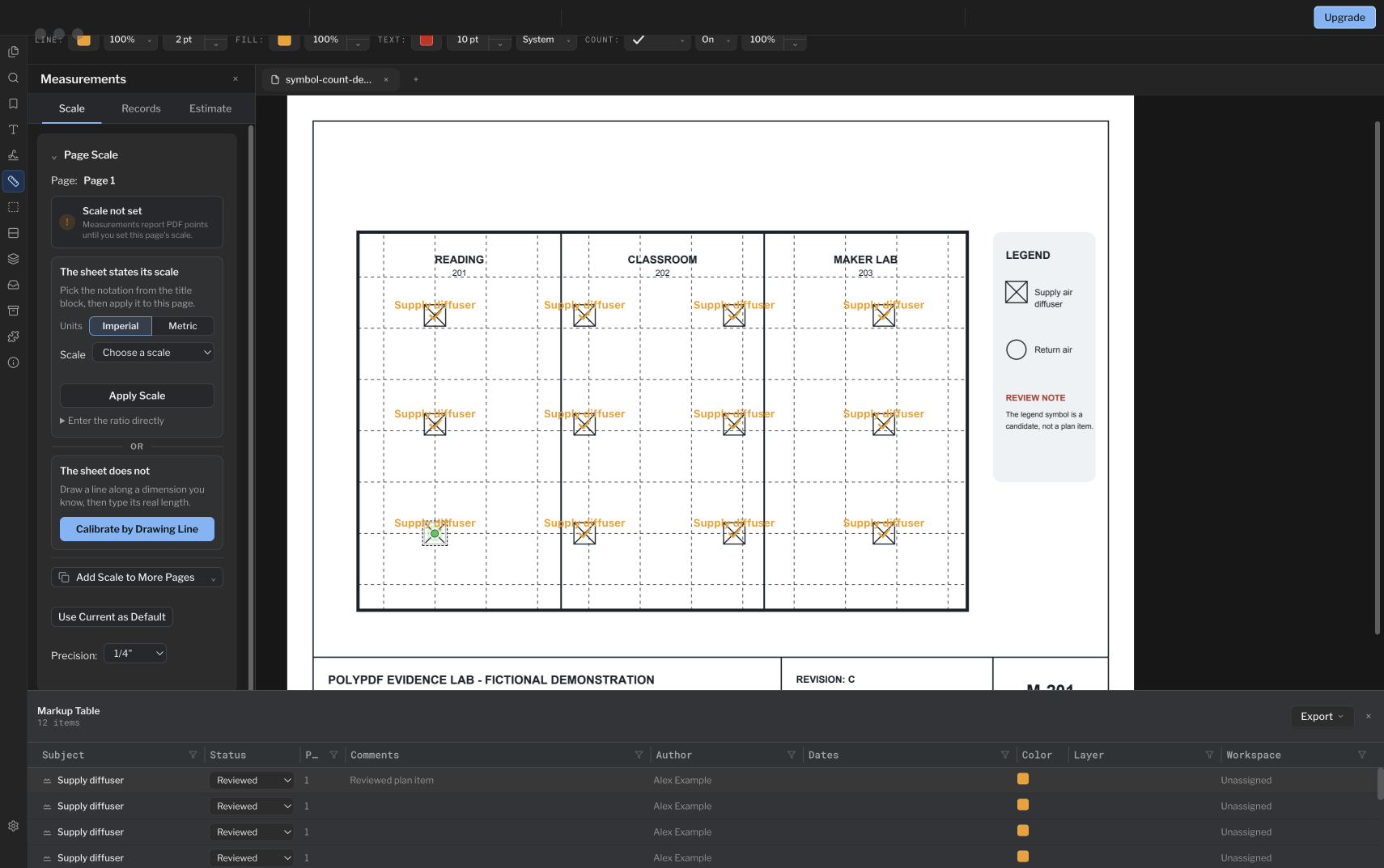
Nach der Festschreibung verhalten sich die Übereinstimmungen wie eine verknüpfte Zählreihe. Verwenden Sie einen Betreff, der den Export übersteht, und überprüfen Sie dann die Zeilen mit den restlichen Anmerkungen des Dokuments. Wenn die Gesamtsumme die Beschaffung oder Preisgestaltung unterstützt, exportieren Sie die relevanten Mess- oder Anmerkungsdaten zur Baumenge und behalten Sie das überprüfte PDF bei. Die exportierte Nummer sollte niemals von ihrem Umfang und ihrer Revision getrennt werden.
Häufig gestellte Fragen
Ändert die Symbolsuche das PDF während der Suche?
Nein. Suchergebnisse sind Kandidaten für ein Bewertungs-Overlay. Das Dokument ändert sich erst, nachdem Sie „Zählen“ ausgewählt haben, um die ausgewählten Kandidaten zu verpflichten.
Läuft die PDF-Symbolzählung vollautomatisch?
Nein. PolyPDF schlägt visuelle Übereinstimmungen vor, aber eine Person muss entscheiden, ob jede Übereinstimmung in den angeforderten Bereich gehört. Legenden und ähnliche Grafiken sind häufige Gründe für den Ausschluss eines Kandidaten.
Kann die kostenlose Version die Symbolsuche ausführen?
Nein. Für die Symbolsuche ist PolyPDF Pro in der aktuellen Version erforderlich. Die kostenlose Version umfasst weiterhin Anmerkungen, Überprüfung, Kalibrierung und bis zu drei von Hand erstellte Messungen pro Dokument.
Warum hat die Symbolsuche Symbole übersehen oder zu viele gezählt?
Der Musterrahmen, der Seitenumfang, die Konfidenz, die Rotationseinstellung, die Skalierungstoleranz, die Scanqualität und die umgebenden Linien wirken sich alle auf den Kandidatensatz aus. Nehmen Sie eine sauberere Probe auf und überprüfen Sie die passenden Kontrollen einzeln.
Quellen und weiterführende Literatur
- PolyPDF 1.4.0 (Build 17) In-App-Anleitung: Symbolsuche + automatische Zählung – UI-Schritte, Abgleichsverhalten auf dem Gerät und Überprüfungskontrollen. PolyPDF 1.4.1 hat den Zugriff so geändert, dass Pro erforderlich ist, ohne dass die erfasste Suchoberfläche geändert wurde.
- Screenshots in diesem Handbuch: PolyPDF 1.4.0 in unserem Demoplan – Die Suche ergab fünf Treffer und Count hat fünf aufeinanderfolgende Markierungen in einer verknüpften Serie festgeschrieben. Der zweite Screenshot zeigt eine festgelegte 12-Marker-Serie neben der Arbeitsblattsumme.
Überprüfen Sie die Symbolanzahl in Ihrer eigenen Zeichnung
Laden Sie PolyPDF für macOS oder Windows herunter, aktivieren Sie Pro und führen Sie die Symbolsuche für Ihre eigene Zeichnung aus. Überprüfen Sie jeden Kandidaten anhand des Umfangs, bevor Sie die Gesamtsumme verwenden.
Kostenlos ohne Test-Timer: Anmerkung, Überprüfung, Kalibrierung, 3 handerstellte Messungen pro Dokument und Anzeige des Revisionspakets. Symbolsuche, Plugins und Änderungen oder Veröffentlichungen von Revisionspaketen erfordern Pro.