Anotaciones PDF para RFI y listas de repasos
Respuesta rápida
Cree una anotación por tema, asígnele un tema estable, coloque la pregunta u observación procesable en Comentarios y asígnele un estado de revisión. Abra la tabla de anotaciones para seleccionar y revelar filas, ordenar o filtrar el registro y actualizar estados. Borre los filtros para obtener un registro completo o documente los filtros para una revisión centrada. Verifique las filas exportadas y los recuentos resumidos con el alcance previsto. PolyPDF no crea ni adjunta ningún RFI, presentación o registro de registro formal.
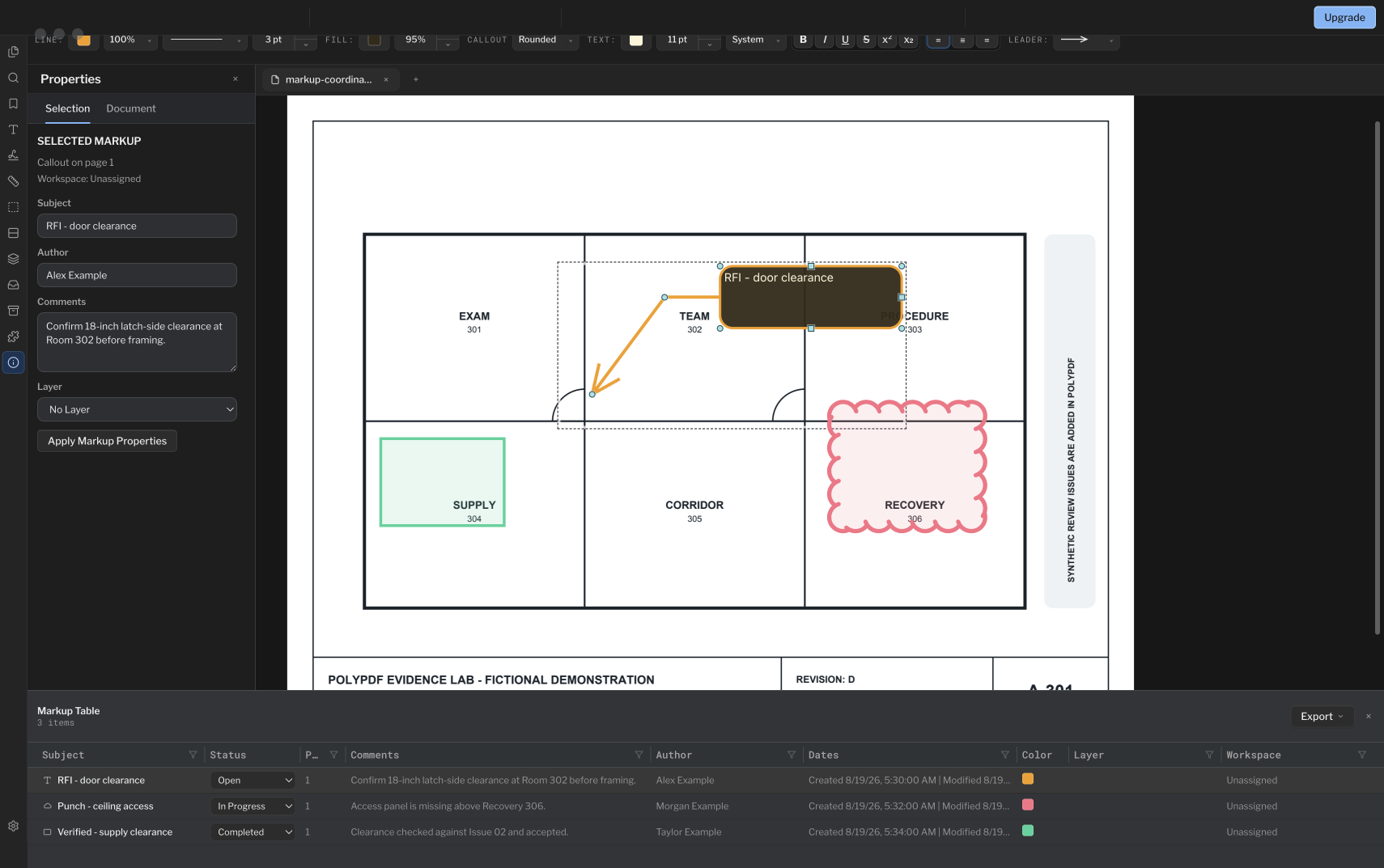
Una nube en un plan explica dónde está un problema. Una fila de anotaciones disciplinadas explica qué es, quién debe revisarlo y qué se puede entregar al sistema propietario del registro formal.
- Revisión de lanzamiento
- Alineado con PolyPDF 1.5.4 (compilación 26) en . Los tutoriales y capturas de pantalla anteriores conservan sus versiones a continuación.
- Tutorial verificado
- Probado con
- PolyPDF 1.5.0 (compilación 22); captura de pantalla de 1.4.0 (compilación 17)
- Plataformas
- MacOS y Windows
Trabajar con el conjunto de dibujos de construcción.
Revise las hojas de coordinación de Willow Creek
X101 · X102
- Abra X101 e inspeccione los tres problemas de coordinación numerados y sus notas adhesivas existentes.
- Use X102 para relacionar cada ubicación con su problema, especialidad, estado y respuesta solicitada. Añada sus anotaciones de revisión en una copia.
- Guarde la copia, vuelva a abrirla e inspeccione las anotaciones y cualquier tabla de anotaciones exportada antes de entregarla.
El archivo fuente contiene tres problemas de coordinación creados para el ejercicio y cuatro capas PDF. Son situaciones ficticias; no acreditan conclusiones de ingeniería ni cumplimiento normativo.
Son valores de referencia del plano, no resultados nuevos de pruebas de la aplicación. Trabaje en una copia y compruebe su propio archivo guardado.
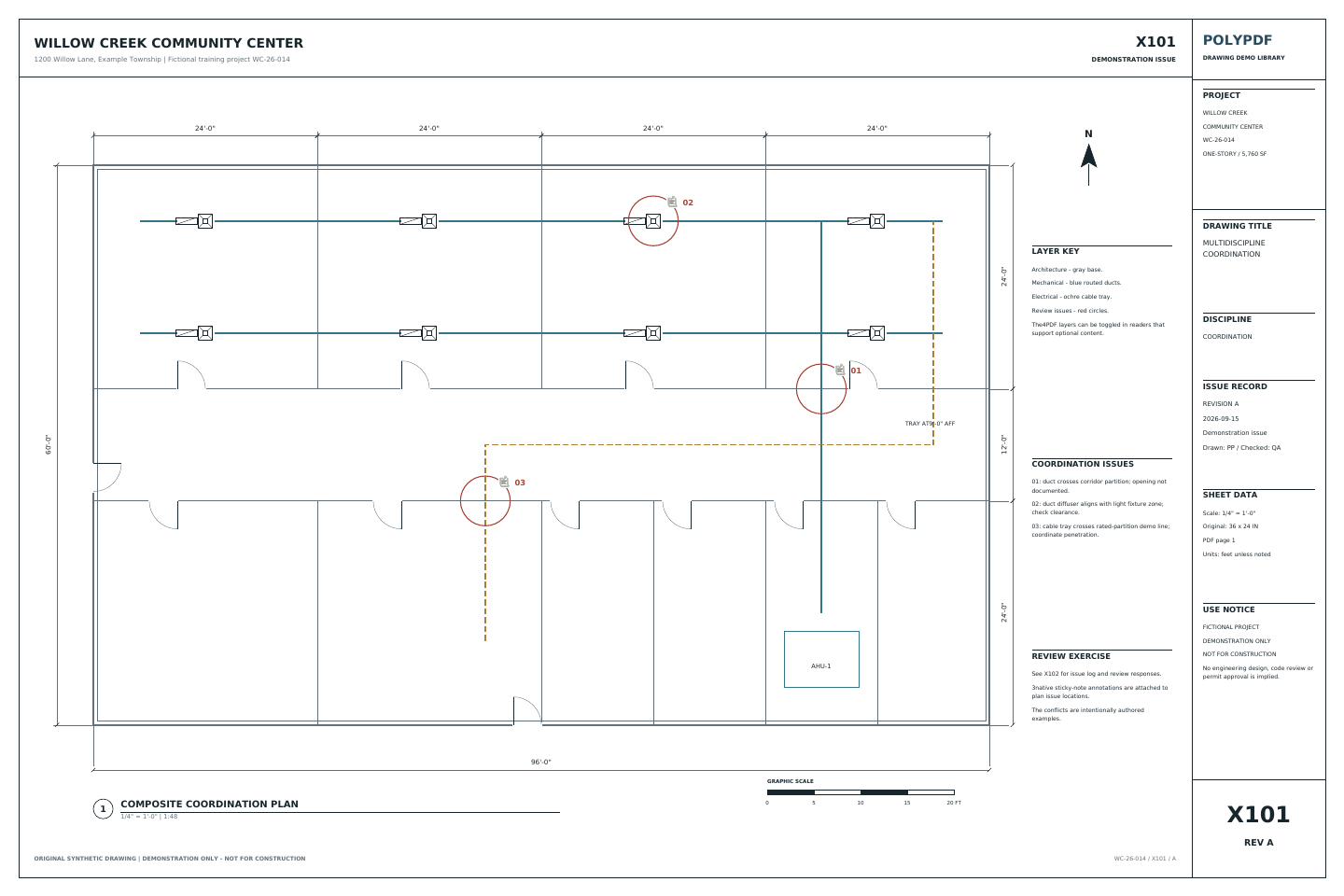 Descargue el dibujo de ejemplo · PDF
El ejercicio anterior utiliza la biblioteca de Willow Creek. Las capturas de pantalla de tutoriales anteriores y los ejemplos guardados a continuación conservan sus dibujos, versiones y cantidades originales.
Resalte un área de revisión sin ocultar sus detalles
En PolyPDF 1.5.4, los resaltados se mezclan con el plano para conservar la legibilidad del texto y las líneas. Seleccione una anotación rellena y use Highlight junto a Fill en la barra de estilo para convertirla en un resaltado. Añada una llamada o comentario que indique qué requiere la región resaltada.
Utilice un sello de revisión repetible en 1.5.1
El creador de sellos interactivo le permite preparar un encabezado de revisión fijo con campos de estado o revisor solicitados y una fecha automática. Guarde la plantilla en un conjunto de herramientas si la va a reutilizar y luego complete los valores para cada ubicación. Un sello registra información de revisión visible; no reemplaza la anotación de la tabla de discusión ni la firma del certificado.
Defina qué posee PolyPDF en el flujo de trabajo
PolyPDF contiene el dibujo marcado y un registro estructurado de las anotaciones que contiene. Las filas contienen asunto, estado, página, comentarios, autor, fechas, color, capa, espacio de trabajo y columnas personalizadas configuradas. Al seleccionar una fila se revela su anotación de página.
Esta es una entrada útil para un RFI o un proceso de lista de repasos de obra, pero no es el sistema de registro. PolyPDF no asigna un número de RFI formal desde un servidor de proyectos, no envía la pregunta a un profesional del diseño, no adjunta una respuesta oficial ni exige fechas de vencimiento contractuales. Esos pasos permanecen en la plataforma del proyecto o procedimiento que su equipo haya aprobado.
En la captura de pantalla, la leyenda y la fila titulada “RFI - espacio libre para la puerta” solicitan confirmación de 18 pulgadas de espacio libre para el lado del pestillo en la habitación 302. Captar la pregunta en el dibujo es el primer paso; emitirlo como un RFI numerado todavía ocurre en su sistema de proyectos.
Elija primero una convención de nomenclatura y estado
Un registro se vuelve investigable cuando los temas son predecibles. Coloque el identificador duradero y una breve descripción en Asunto, luego use Comentarios para la pregunta, observación o nota de aceptación completa. No dejes la única descripción significativa dentro de un gráfico de llamada.
| Caso de uso | Patrón de sujeto | Ruta de estado sugerida |
|---|---|---|
| Pregunta de diseño | RFI-014 — Confirmar la altura de la rejilla del techo | Abrir > En curso > Revisado o Aceptado |
| Objeto de perforación | PUNCH-107 — Penetración en la pared del sello | Abrir > En curso > Completado > Revisado |
| Propuesta rechazada | ASI-006 — Revisión de batiente de puerta | Abrir > Rechazado |
PolyPDF ofrece Sin estado, Abierto, En curso, Completado, Aceptado, Rechazado y Revisado. Su proyecto puede definir esas palabras de manera diferente. Documentar el significado del equipo antes de que comience la revisión; por ejemplo, Completado puede significar que el trabajo de campo se informa completo, mientras que Revisado significa que alguien lo verificó de forma independiente.
Construya el registro de emisiones en el dibujo.
- Abra la revisión del dibujo correcta y guarde una copia de trabajo si su procedimiento de control de documentos lo requiere.
- Agregue una nube, una leyenda, un texto, una forma, un sello fotográfico u otra anotación en la ubicación exacta del problema. Mantenga un problema que se pueda cerrar de forma independiente por anotación o grupo lógico.
- Establece un Asunto específico. Coloque la decisión solicitada, condición observada, dimensión o criterio de aceptación en Comentarios.
- Abra la tabla de anotaciones desde el control del pie de página, Ventana > Paneles > Tabla de anotaciones o el menú contextual de la barra lateral.
- Seleccione una fila para revelar su anotación de página asociada. Utilice el control Estado en la fila para aplicar el estado de revisión acordado.
- Ordena una columna por su encabezado. Utilice los controles del embudo en las columnas admitidas para mantener solo los valores relevantes para la revisión actual.
- Revise las filas visibles en la página, elija una exportación detallada o un resumen y verifique el alcance exportado para el flujo de trabajo de recepción.
La tabla también puede actualizar comentarios y temas en línea. La selección múltiple puede admitir cambios de estado masivos consistentes, pero alcance esos cambios con cuidado: una edición por lotes conveniente no sustituye la verificación de cada ubicación.
Filtrar para una sesión de revisión enfocada
Utilice la tabla como ventana de revisión, no como segundo dibujo. Un superintendente podría filtrar a una página o espacio de trabajo, un arquitecto podría inspeccionar una familia de temas específica y un revisor de cierre podría centrarse en filas cuyo estado actual aún requiere acción. PolyPDF mantiene la fila visible conectada a la página para que el revisor pueda inspeccionar la geometría y el contexto antes de cambiar el estado.
- Filtrar página cuando la reunión está revisando una hoja o área.
- Filtre Asunto o Comentarios para un prefijo, disciplina, sala o etiqueta de problema conocido.
- Filtre Autor, Capa o Espacio de trabajo cuando la responsabilidad o la organización del dibujo abarcan el alcance.
- Ordene Estado para agrupar los estados del ciclo de vida y luego inspeccione cada fila antes de una actualización masiva.
- Borre los filtros antes de la conciliación final para que una fila no resuelta no se omita simplemente porque estaba oculta.
Un recuento filtrado es solo el subconjunto visible. No asuma que una exportación detallada contiene filas ocultas. Borrar filtros cuando el destinatario necesite el registro completo; de lo contrario, registre los filtros activos y compare las filas exportadas o los recuentos resumidos con el alcance previsto.
Exportar lo que necesita el proceso de recepción
El menú de exportación de la tabla de anotaciones ofrece CSV detallado, CSV resumido, PDF resumido, JSON y texto copiado. Las filas detalladas incluyen los campos integrados que se muestran en la tabla y los valores de columna personalizados configurados. Los formatos de resumen agregan el alcance visible, lo cual es útil para un registro de reunión o una instantánea del progreso.
| Salida | Buen ajuste | Cheque importante |
|---|---|---|
| CSV detallado | Importación, conciliación de hojas de cálculo o registro formal | Borrar filtros para un registro completo; verifique el recuento de filas exportadas. |
| Resumen CSV | Cuenta por estado, página, asunto, espacio de trabajo o valor personalizado | Resume el alcance visible actual. |
| Resumen PDF | Anexo de reseña legible por humanos | Inspeccione las páginas renderizadas antes de su publicación. |
| JSON o texto copiado | Traspaso estructurado o comunicación rápida | El sistema receptor aún es propietario de la validación y creación de registros. |
Adjunte el PDF o el resumen revisado al RFI formal o al registro de registro de acuerdo con el procedimiento del proyecto. Si la plataforma oficial asigna un identificador diferente, actualice el asunto de PolyPDF o mantenga una referencia cruzada explícita en lugar de permitir que dos sistemas de numeración se desvíen.
Comprobaciones de liquidación antes de entregar la caja registradora
- Verifique el nombre del archivo PDF, la revisión y la identidad de la hoja antes de agregar o cerrar ediciones.
- Requerir un comentario que explique por qué cambió un estado cuando el cambio no es evidente.
- Distinga la finalización informada de la revisión independiente en las reglas de estado del equipo.
- Vuelva a abrir el PDF guardado e inspeccione las filas representativas, los enlaces de páginas, los comentarios y las apariencias.
- Exporte después de que los filtros se establezcan intencionalmente y etiquete la exportación con su alcance y fecha.
- Mantenga el historial autorizado de RFI, registro, respuesta, aprobación y fecha de vencimiento en el sistema de proyecto designado.
Esta separación fortalece el flujo de trabajo: PolyPDF sigue siendo el registro de revisión visual directa, mientras que el sistema de proyectos sigue siendo el lugar donde se controlan la comunicación contractual y el cierre.
Preguntas frecuentes
¿PolyPDF crea una RFI formal?
No. Puede etiquetar una anotación, almacenar comentarios y estados, y exportar los datos de la revisión. Un número de RFI formal, una ruta, una respuesta, una fecha de vencimiento y un historial de problemas pertenecen a su sistema de proyecto aprobado.
¿Se aplican los filtros de la tabla de anotaciones a todas las exportaciones?
No asuma que una exportación incluye filas ocultas. Borrar filtros para un registro completo. Si necesita un informe específico, registre los filtros y compare las filas exportadas o los recuentos de resumen con los recuentos de anotaciones visibles y totales antes de la distribución.
¿Qué estados de anotación están disponibles?
Sin estado, Abierto, En curso, Completado, Aceptado, Rechazado y Revisado. Defina qué significa cada estado para su equipo antes de usarlos como un proceso controlado.
¿Puedo exportar comentarios PDF a CSV?
Sí. PolyPDF puede exportar filas de anotaciones detalladas como CSV, incluido el asunto, el estado, la página, los comentarios, el autor, las fechas, el color, la capa, el espacio de trabajo y las columnas personalizadas configuradas.
Fuentes y lecturas adicionales
- Anotaciones de PolyPDF 1.5.0 (compilación 22) Implementación de listas y orientación en la aplicación — Cubre los campos de fila, el vocabulario de estado, el filtrado, la selección y los formatos de exportación descritos anteriormente.
- El modelo de hoja de coordinación clínica que se muestra en esta guía. — Tres anotaciones en la tabla de anotaciones con comentarios y los estados Abierto, En curso y Completado.
Convierta los comentarios de los dibujos en un registro revisable
Descargue PolyPDF para macOS o Windows, marque una copia de trabajo y abra la tabla de anotaciones para revisar las filas resultantes. Mantenga registros formales de RFI y perforaciones en el sistema que su proyecto designe.
Gratis sin temporizador de prueba: anotación, revisión, calibración, 3 mediciones creadas a mano por documento y visualización del paquete de revisión. La búsqueda de símbolos, los complementos y los cambios o la publicación del paquete de revisión requieren Pro.