Vergleich der Zeichnungsrevisionen
PDF-Pläne unter Mac und Windows vergleichen
Integrieren Sie Zeichnungsversionen in einen Desktop-Überprüfungsworkflow, prüfen Sie deren Unterschiede und markieren Sie die Bereiche, für die eine Entscheidung, eine Informationsanfrage oder eine Übergabenotiz erforderlich ist.
Entwickelt für die Überprüfung, die auf einen Nachtrag oder eine überarbeitete Ausgabe folgt: Vergleichen Sie die beiden Blätter und notieren Sie dann die Entscheidung, Informationsanfrage oder Koordinationsnotiz in der Zeichnung.
Kostenlos ohne Test-Timer: Anmerkung, Überprüfung, Kalibrierung, 3 handerstellte Messungen pro Dokument und Anzeige des Revisionspakets. Symbolsuche, Plugins und Änderungen oder Veröffentlichungen von Revisionspaketen erfordern Pro.
Kurzantwort
Wie vergleicht man zwei Revisionen einer PDF-Zeichnung?
Stellen Sie sicher, dass die PDFs dasselbe Blatt darstellen, überprüfen Sie die Revisionskennungen und richten Sie ihre Position und Skalierung aus, bevor Sie sie vergleichen. Überprüfen Sie erkannte Unterschiede mit der tatsächlichen Zeichnung und zeichnen Sie relevante Änderungen mit Anmerkungen oder Revisionswolken auf. PolyPDF unterstützt den Zeichnungsvergleich, Unterschiede können jedoch auch durch verschobene Seiten oder veränderte Darstellung entstehen. Ein Vergleich stellt nicht sicher, dass jede Designänderung gefunden wurde.
Zeichnungspaar ausprobieren und Änderungen in den Ausgangsplänen prüfen →01 / WARUM
Eine erkannte Änderung benötigt weiterhin Projektkontext.
Ein Vergleich kann zeigen, dass Pixel unterschiedlich sind, aber der Prüfer entscheidet, ob sich die Änderung auf Umfang, Konstruierbarkeit, Preisgestaltung oder Koordination auswirkt. PolyPDF kombiniert visuelle Vergleiche mit Anmerkungstools, sodass die nächste Aktion in der Zeichnung aufgezeichnet werden kann.
Arbeiten Sie mit dem Konstruktionszeichnungssatz
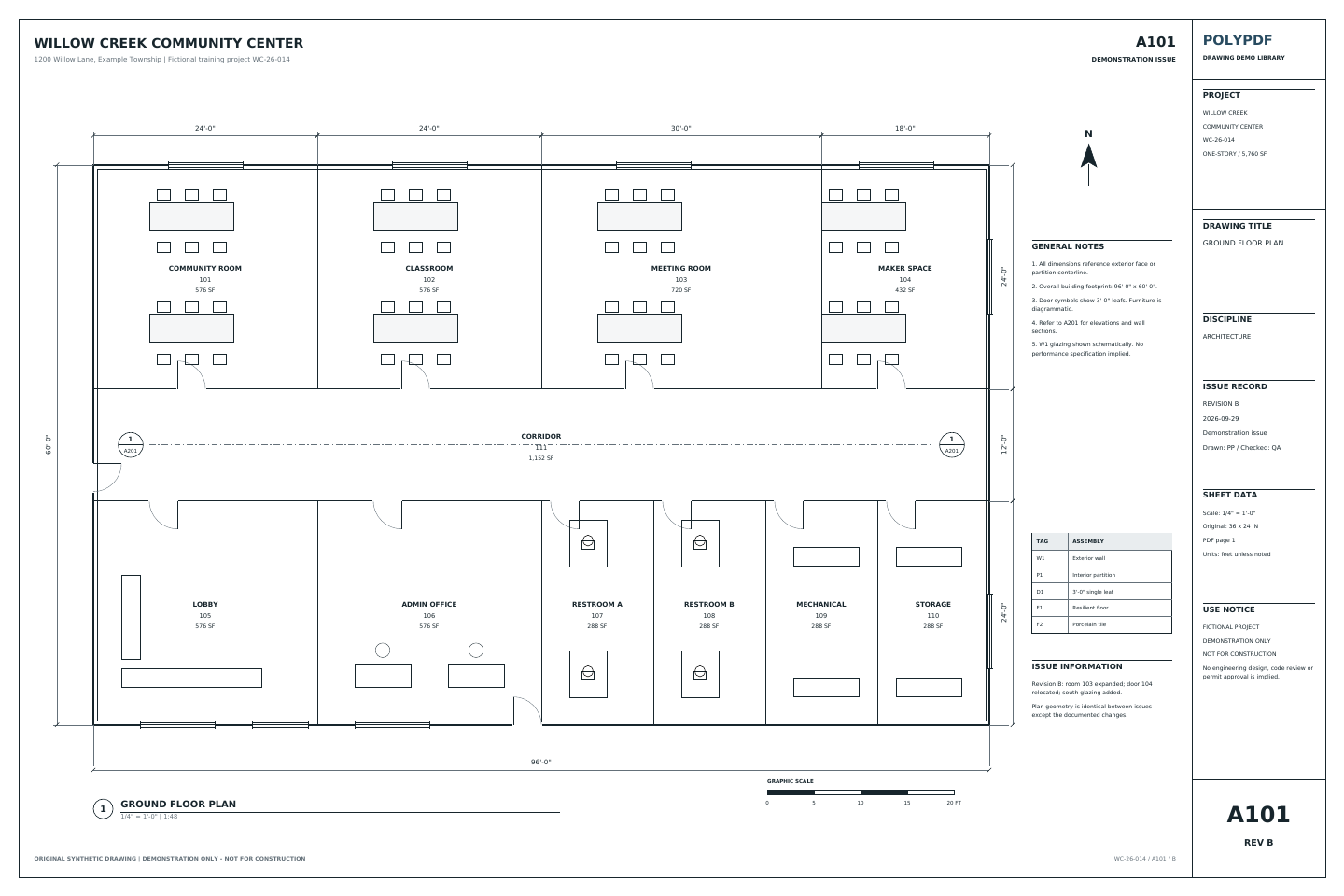
Vergleichen Sie die architektonischen Überarbeitungen von Willow Creek
A101 · A201
- Öffnen Sie Revision A und Revision B. Paaren Sie A101 mit A101 und A201 mit A201; Halten Sie die gesamte Blattlänge ausgerichtet.
- Überprüfen Sie auf A101 die 6-Fuß-Trennwandverschiebung zwischen den Räumen 103 und 104 und die 3-Fuß-Bewegung der Tür von Raum 104.
- Prüfen Sie die zusätzliche 6 Fuß breite Südverglasung auf A101 und A201 sowie die geänderten Ausgabeangaben und Hinweise.
Raum 103 ändert sich von 576 auf 720 Quadratfuß; Raum 104 ändert sich von 576 auf 432 Quadratfuß. Die Bruttogrundfläche bleibt 5.760 Quadratfuß. Dabei handelt es sich um verfasste Änderungen, nicht um eine versprochene Erkennungszahl.
Dies sind Referenzwerte der Zeichnung, keine neuen App-Testergebnisse. Arbeiten Sie an einer Kopie und prüfen Sie Ihre eigene gespeicherte Datei.
 Revision A · PDF herunterladen
 Revision B · PDF herunterladen
Durchsuchen Sie die komplette Zeichnungsbibliothek → (Englisch)
Mit bekannten Änderungen in den Ausgangsplänen üben
Finden Sie drei Änderungen im Northline-Zeichnungspaar.
Laden Sie beide synthetischen A101-Blätter herunter. Öffnen Sie Revision A, wählen Sie Dokument → Dokumente vergleichen, wählen Sie Revision B aus und führen Sie Vergleichen aus. Beide Dateien haben passende Seitenfelder im Format 18 x 12 Zoll und den gleichen Zeichnungsmaßstab.
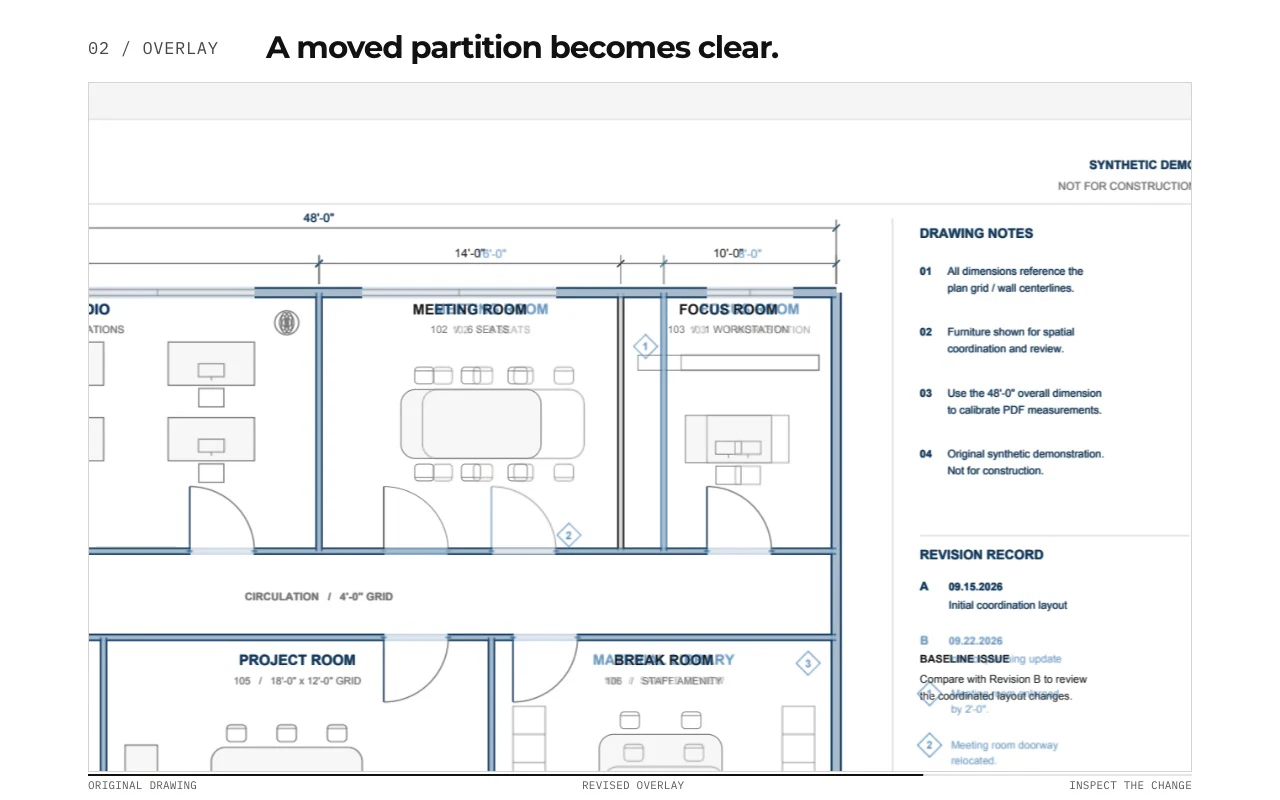
- Besprechungsraum 102. Die Trennwand wird um 2 Fuß in Richtung Focus Room versetzt. Die Breite des Besprechungsraums steigt von 14 auf 16 Fuß und die Zahl der Sitzplätze von sechs auf acht.
- Tür zum Besprechungsraum. Der Eingang bewegt sich entlang der Flurwand. Überprüfen Sie die Positionen der alten und neuen Türen sowie die nahegelegene Wandlinie.
- Raum 106. Der Pausenraum wird zu einer Materialbibliothek mit verschiedenen Möbeln und Regalen. Überprüfen Sie gemeinsam den Raumnamen und die Aufteilung.
Dies sind drei bewusst eingearbeitete Änderungen in den Ausgangsplänen. Sie garantieren nicht genau drei erkannte Revisionswolken. Auch Beschriftungen, Revisionsmarkierungen und das Schriftfeld unterscheiden sich. Eine Entwurfsänderung kann mehrere erkannte Bereiche erzeugen.
Wenn der größte Teil der Seite verändert erscheint, überprüfen Sie die Eingaben. Vergleichen Sie Seitenreihenfolge, Zuschnitt, Drehung, Plotmaßstab und Ausrichtung, bevor Sie das Ergebnis interpretieren. Ein verschobener oder gestreckter Scan kann dazu führen, dass die unveränderte Geometrie überarbeitet aussieht.
Befolgen Sie die vollständige Vergleichs- und Fehlerbehebungsanleitung →
Laden Sie das Original-A/B-Übungspaar herunter.
Kein Konto oder E-Mail erforderlich. Diese fiktiven Zeichnungen dienen der Übung, nicht der Konstruktion. Es handelt sich um Vergleichseingaben, nicht um von der App generierte Vergleichsergebnisse.
Überprüfen Sie das gespeicherte Ergebnis.
Lesen Sie den Abschlussstatus und überprüfen Sie jede Region. Wenn bei der Ausführung ein Fallback verwendet wurde, sind die Markierungen möglicherweise in die Seite integriert und nicht bearbeitbar. Speichern Sie unter einem neuen Namen, öffnen Sie die Datei erneut und überprüfen Sie das Ergebnis im PDF-Viewer des Empfängers.
Bei beiden Downloads wurden übereinstimmende Seitenrahmen und die hier beschriebenen Änderungen in den Ausgangsplänen geprüft. Die Übung bestätigt weder eine Erkennungsrate noch Ergebnisse der aktuellen Version unter Mac oder Windows. Das separate Beispiel mit vier Revisionswolken im Leitfaden nennt seine eigene Version und seinen Prüfungsumfang.
Bereiten Sie eine Überprüfungsübergabe vor →02 / ARBEITSABLAUF
Vom Quell-PDF bis zu einem Ergebnis, das Sie überprüfen können.
- 01
Bestätigen Sie die beiden Quellblätter
Überprüfen Sie Blattnummer, Revision, Seitengröße, Ausrichtung und Maßstab, bevor Sie visuelle Unterschiede als Designänderungen behandeln.
- 02
Führen Sie den Zeichnungsvergleich durch
Verwenden Sie die aktuellen und früheren PDFs, um unterschiedliche Bereiche aufzudecken und die Überprüfung auf wahrscheinliche Revisionsbereiche zu konzentrieren.
- 03
Überprüfen Sie jede sinnvolle Änderung
Unterscheiden Sie tatsächliche Designrevisionen von Schriftfeldaktualisierungen, Rasterrauschen, verschobenen Scans oder Ausrichtungsunterschieden.
- 04
Markieren Sie die erforderliche Antwort
Fügen Sie eine Revisionswolke, eine Beschriftung, eine Notiz oder einen Stempel hinzu, wenn das Team eine Klärung, Preisgestaltung, Koordination oder Bestätigung benötigt.
03 / FIT
Gehen Sie von „etwas hat sich geändert“ zu einer überprüfbaren Aktion über.
- Unterstützt einen lokalen Desktop-Workflow für sensible Zeichnungssätze.
- Behält Vergleichsergebnisse neben den normalen PDF-Navigations- und Überprüfungstools.
- Ermöglicht Prüfern das Hinzufügen von Wolken und Beschriftungen um wichtige Überarbeitungsbereiche.
- Behält ein markiertes PDF bei, das in den vorhandenen Projektdatensatz übernommen werden kann.
- Funktioniert auf Mac und Windows für Projektteams mit gemischten Plattformen.
Beginnen Sie mit der kostenlosen App. Zahlen Sie einmal, um jeden Pro-Workflow freizuschalten.
Nutzen Sie PolyPDF 1.x für immer auf bis zu 3 Mac- oder Windows-Computern. Jedes PolyPDF 1.x-Update ist im Lieferumfang enthalten. Zukünftige Hauptversionen können optionale kostenpflichtige Upgrades sein.
14-tägige Geld-zurück-Garantie. Probieren Sie PolyPDF risikofrei an Ihren eigenen Zeichnungen aus.
04 / FAQ
Fragen, bevor Sie es testen.
Ist der PDF-Zeichnungsvergleich in PolyPDF kostenlos?
Dokumente vergleichen ist unter Mac und Windows in Free und Pro verfügbar. Free bietet auch Markierungen und Planprüfung. Farbige Überlagerungen sowie das Erstellen, Aktualisieren und Veröffentlichen von Revisionspaketen erfordern Pro. Bestehende Pakete lassen sich mit Free ansehen und durchblättern.
Wie unterscheidet sich ein PDF-Vergleich von einem Overlay?
„Dokumente vergleichen“ erkennt gerenderte Unterschiede und erstellt ein separates Vergleichs-PDF, normalerweise mit bearbeitbaren Revisionswolken. Overlay Pages überlagert Seitenschnappschüsse zur visuellen Inspektion mit Farb- und Deckkraftkontrollen; Erkannte Änderungen werden nicht automatisch aufgelistet.
Warum sieht fast die gesamte Zeichnung verändert aus?
Überprüfen Sie die Seitenidentität und -reihenfolge, den Zuschnitt, die Drehung, den Plotmaßstab und die Ausrichtung. Verschobene oder gestreckte Scans können zu erheblichen visuellen Unterschieden führen. Beheben Sie diese Nichtübereinstimmungen, bevor Sie erkannte Bereiche als Designänderungen behandeln.
Was sollte ich überprüfen, bevor ich zwei Zeichnungen vergleiche?
Bestätigen Sie die Blattidentität, Revision, Ausrichtung, Seitengröße und Skalierung. Ein verschobener Scan oder ein anders zugeschnittenes Blatt kann zu visuellen Unterschieden führen, bei denen es sich nicht um Designänderungen handelt.
Ersetzt der Vergleich eine formelle Revisionsprüfung?
Nein. Es hilft, die Aufmerksamkeit zu lenken, aber der herausgegebene Revisionsdatensatz und ein qualifizierter Prüfer bleiben maßgebend. Jeder erkannte Unterschied benötigt noch einen Kontext.
Kann ich die Unterschiede nachträglich markieren?
Ja. Verwenden Sie Revisionswolken, Beschriftungen, Text, Formen und Stempel, um aufzuzeichnen, was das Team überprüfen oder bearbeiten muss.
Sollte ich „Dokumente vergleichen“ oder ein Revisionspaket verwenden?
Verwenden Sie „Dokumente vergleichen“, um einen gezielten visuellen Unterschied zwischen zwei PDFs zu erzielen. Verwenden Sie ein Revisionspaket, wenn für ein vollständiges Zeichnungsproblem ein Blattabgleich, durchgeführte Überprüfungsarbeiten, Änderungs- und Auswirkungsprüfungen, Referenzen und eine kontrollierte Veröffentlichung erforderlich sind.