施工図レビュー
PDF施工図に注釈を付ける
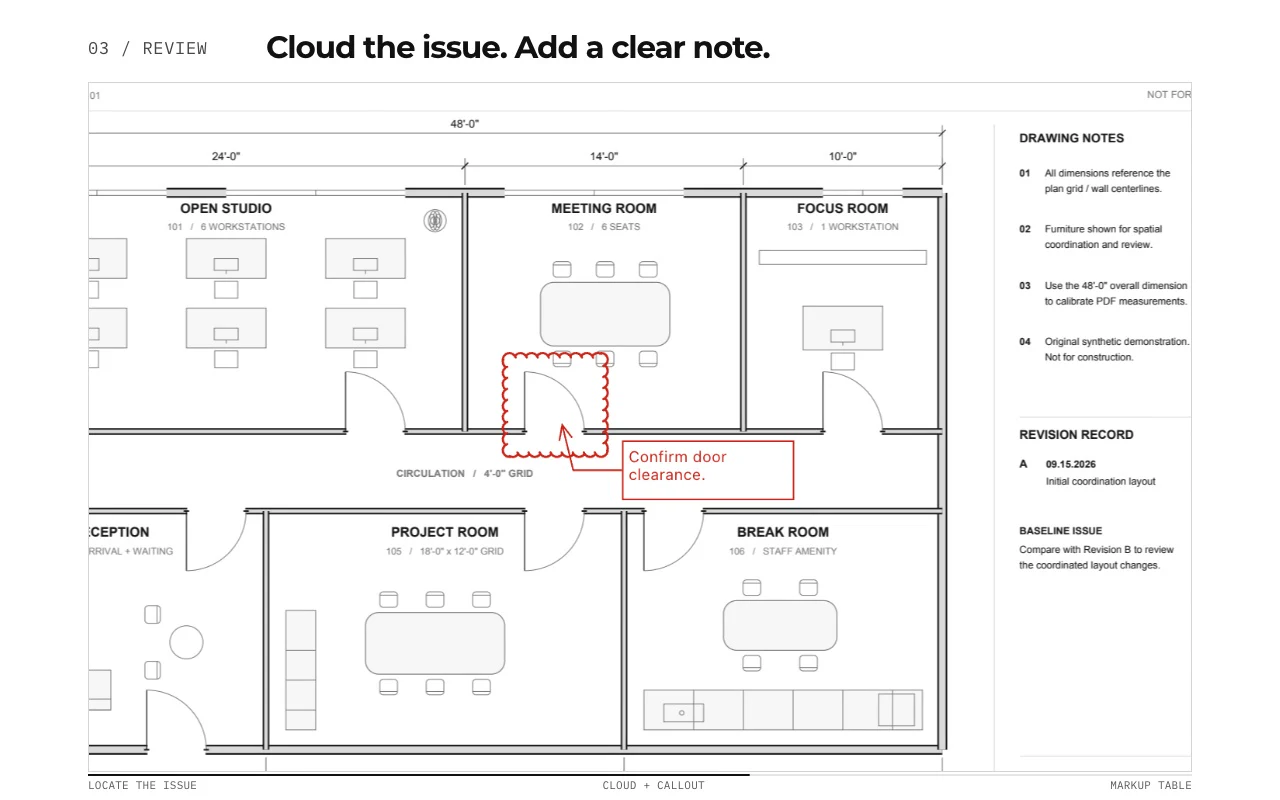
吹き出し、テキスト、ハイライト、図形、インタラクティブなレビュースタンプ、改訂雲マークをプランセットに直接追加し、注釈テーブルを使用してフラグが付けられたものを追跡します。
Mac または Windows での設計レビュー、RFI、現場観察、パンチノート、図面の受け渡しのためのローカル デスクトップ ワークフロー。
試用タイマーなしで無料: 注釈、レビュー、キャリブレーション、ドキュメントごとに 3 つの手動作成測定、およびリビジョン パッケージの表示。シンボル検索、プラグイン、リビジョン パッケージの変更または公開には Pro が必要です。
要点
建設用 PDF の注釈を次のレビュー担当者にとって役立つようにするにはどうすればよいですか?
各注釈を正しいシートとリビジョンに固定し、問題を説明し、必要なアクションや説明を特定します。 PolyPDF は、注記、吹き出し、図形、ハイライト、雲マークをサポートします。代表的なファイルを保存して再度開き、ハンドオフを標準化する前に受信者のビューアでテストします。提供されているレビュー サンプルは、ユニバーサル ビューア互換性ではなく、特定の保存された出力を示しています。
レビューの引き継ぎと保存されたサンプルを確認する →01 / なぜ
有用なアノテーションはハンドオフ後も存続する必要があります。
構造に関するコメントは、受信者が図面のどの部分について説明しているのかを判断できない場合、その価値を失います。 PolyPDF は各注釈をページ上に保持し、サイドバーにリストするため、レビュー担当者はレコードをスキャンして視覚的なコンテキストに戻ることができます。
建設図面セットを使用して作業する
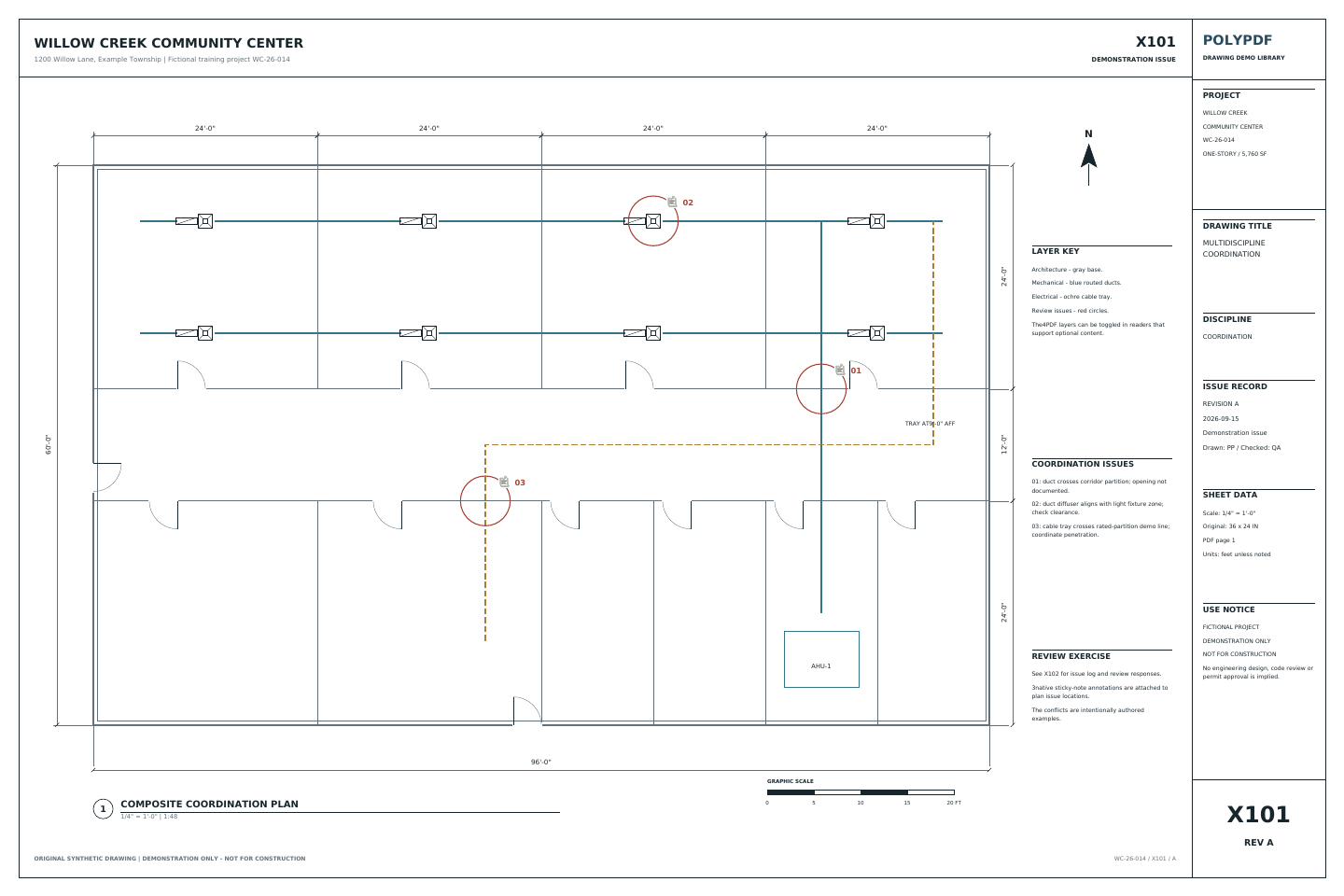
Willow Creek の調整図面をレビューする
X101 · X102
- X101 を開き、番号が付けられた 3 つの調整の問題とその既存の付箋を調べます。
- X102 で各位置を課題、工種、ステータス、要求される回答と照合します。コピーに自分のレビュー注釈を追加します。
- コピーを保存して再度開き、渡す前に注釈とエクスポートされた注釈テーブルを検査します。
元のファイルには演習用に設定した三つの調整課題と四つの PDF レイヤーがあります。架空の演習であり、技術的な妥当性や法規適合性を示すものではありません。
これらは図面の参照値であり、新たなアプリテストの結果ではありません。コピーで作業し、保存した出力を自分で確認してください。
 サンプル図面をダウンロード・PDF
レビューするエディションを選択してください
無料の注釈機能とPro:図面レビューにはどちらが必要ですか?
PolyPDF Free には、注釈、レビュー、スケール調整、ドキュメントごとに最大 3 つの手動測定が含まれており、トライアル タイマーはありません。 Pro が必要かどうかを判断する前に、メモを追加して図面を確認します。
無制限の測定、PDF コンテンツの編集、再利用可能なツールセットの配置、シンボル検索、またはリビジョン パッケージの作成と公開を行うには、Pro を選択してください。レビューメモの追加と、基礎となる PDF コンテンツの編集は別のタスクです。
- Personal Pro ライセンス
- 74.95 米ドル、1 回の支払い。 購読はありません。適用される税金はチェックアウト時に表示されます。
- コンピューターとアップデート
- PolyPDF 1.x は、最大 3 台の Mac または Windows コンピュータで永久に使用できます。すべての PolyPDF 1.x アップデートが含まれています。将来のメジャー バージョンでは、オプションで有料アップグレードが行われる可能性があります。
- ウェブサイトでの直接購入
- 14日間の返金保証。 返金ポリシー (英語).
個人ライセンスのコンピューター使用量は、チーム シートの割り当てではありません。 組織が管理するシートのライセンスを確認する (英語).
| あなたのワークフロー | Free | Pro |
|---|---|---|
| 注釈、レビュー、スケール調整 | 付属 | 付属 |
| 手作りの測定値 | 文書ごとに 3 つ | 無制限 |
| PDF コンテンツの編集とカラーオーバーレイ | プロが必要 | 付属 |
| プリセットおよびカスタム ツールセット | プリセットを参照する | ツールを配置して使用する |
| シンボルの検索とインストールされたプラグイン | プロが必要 | 付属 |
| リビジョンパッケージ | 表示して移動する | 作成、更新、公開 |
Pro をアクティブ化しても、既存の図面と注釈はそのまま残ります。
レビューの引き継ぎをテストする
次のレビュー担当者が対応できる図面を送信します。
- 情報源を特定します。 シート番号とリビジョンを確認してください。発行された図面を識別できるように、別のレビュー コピーを保存します。
- それぞれの問題を実行可能なものにします。 関連する場所にメモまたは吹き出しを配置します。注釈のテーブル行に特定の件名を指定し、コメントに質問を記録し、合意されたレビューのステータスを選択します。
- 指摘事項一覧の対象範囲を選びます。 指摘事項一覧の全件が必要な場合は、フィルターを解除します。対象を絞ってレビューする場合は、有効なフィルターを記録します。送付前に、書き出したCSVの行やPDFサマリーの件数が意図した範囲と一致するか確認してください。
- 再度開いて確認してください。 保存された PDF とエクスポートされた指摘事項一覧を一緒に検査します。ファイルを発行する前に、受信者のワークフローでページの場所、判読可能なメモ、および発行数を確認してください。
注釈付きPDFと指摘事項一覧を、既存のプロジェクト手順で扱う添付資料として使用します。正式なRFI番号の付与、回付、回答、契約上の期限は、その手順で管理します。注釈のステータスだけで設計承認が成立するわけではありません。
アプリをダウンロードする前に、保存済みの注釈付き図面を確認してください。
両方のファイルを開きます。保存されたレビューで四角形とテキストのメモを見つけて、受信者が使用している PDF ビューアでそれらを調べます。アカウントやメールアドレスは必要ありません。
この架空の練習用図面は、Mac上のPolyPDF 1.6.6、ビルド38で保存し、開き直して確認しました。確認対象は四角形1個とテキスト注釈1個です。上記の一覧書き出し手順、現行版やWindowsでの動作、すべての受信側PDFビューアでの動作は確認していません。
すべてのサンプルと検証の詳細を見る → (英語)02 / ワークフロー
ソース PDF から結果までを確認できます。
- 01
発行された図面セットを開く
プロジェクトを別の独自形式に変換するのではなく、チームが既に配布している同じ PDF シートを確認します。
- 02
コメントを適切な場所に配置する
特定の条件には引出線吹き出しを使用し、影響を受ける領域には改訂雲マークを、その他の部分にはテキスト、図形、ハイライト、およびスタンプを使用します。
- 03
注釈テーブルを確認する
テーブルを使用して注釈をまとめて表示し、視覚的に密集した計画で注記が消える可能性を減らします。
- 04
レビューした PDF を保存またはエクスポートする
プロジェクトの既存のドキュメント管理プロセスを通じて送信できるマーク付き図面を作成します。
03 / フィット
チャット スレッドではなく、図面を中心に構築されたツールを確認します。
- 吹き出しは、読み取り可能なメモをシート上の正確な点に接続します。
- 改訂雲により、変更された領域や疑問のある領域が一目でわかるようになります。
- ハイライトは下の文字や線を見える状態に保ちます。塗りつぶし注釈はスタイルツールバーからハイライト図形に変換できます。
- テキストのサイズは、画面上および印刷物で読みやすいように調整できます。
- 注釈テーブルは、ビジーなページ全体で注釈を検出できるようにします。
- レビュー質問に数量も必要な場合でも、測定ツールを利用できます。
無料アプリから始めましょう。一度支払うと、すべての Pro ワークフローのロックが解除されます。
PolyPDF 1.x は、最大 3 台の Mac または Windows コンピュータで永久に使用できます。すべての PolyPDF 1.x アップデートが含まれています。将来のメジャー バージョンでは、オプションで有料アップグレードが行われる可能性があります。
14日間の返金保証。 リスクなしで、自分の図面で PolyPDF を試してみてください。
04 / よくある質問
テストする前の質問。
PolyPDF では建設 PDF アノテーションは無料ですか?
はい。 PolyPDF Free には、試用タイマーなしで注釈、レビュー、スケール調整が含まれています。ドキュメントごとに最大 3 つの手動測定値を作成できます。 Pro では、無制限の測定、PDF コンテンツの編集、ツールセットの配置、シンボル検索、その他の高度なワークフローが追加されます。
レビューされた建設 PDF と一緒に何を送信すればよいですか?
図面番号と改訂番号を明記した注釈付きPDFに、受信側が必要とする指摘事項一覧を添えて送付します。全件が必要ならフィルターを解除し、対象を絞るならその範囲を記録します。配布前にファイルを開き直し、指摘事項の件数を照合してください。
PolyPDF はどのような構造注釈をサポートしていますか?
現在のアプリには、テキスト、吹き出し、ハイライト、図形、フリーハンド描画、スタンプ、雲マーク、測定注釈が含まれています。 1.5.1 では、空のキャンバス上にインタラクティブなスタンプを構築し、配置値の入力を求めるプロンプトを表示し、オプションでテンプレートをツールセットに保存できます。
PolyPDF を RFI やパンチノートに使用できますか?
RFI およびパンチ関連のコメントを関連シートに直接配置し、マークされた PDF を保存できます。 PolyPDF は描画ワークスペースです。プロジェクトの正式なルーティングと承認プロセスは変更しないでください。
受信者はマークされた PDF を PolyPDF なしで読むことができますか?
PolyPDF は、通常のドキュメントの受け渡し用に PDF 出力を保存およびエクスポートできます。他の PDF ワークフローと同様、相互運用性が重要な場合は、エクスポートされたファイルを受信者のビューアで確認します。