مراجعة الرسم الإنشائي
التعليق على مخططات البناء بصيغة PDF
أضف وسائل الشرح والنص والإبرازات والأشكال وطوابع المراجعة التفاعلية وسحب المراجعة مباشرة إلى مجموعات التخطيط، ثم استخدم جدول التعليقات التوضيحية لتتبع ما تم وضع علامة عليه.
سير عمل سطح المكتب المحلي لمراجعة التصميم، وطلبات المعلومات (RFI)، والملاحظات الميدانية، والملاحظات النهائية، وتسليم الرسم على نظام التشغيل Mac أو Windows.
مجانًا بدون مؤقت تجريبي: التعليقات التوضيحية والمراجعة والمعايرة و3 قياسات تم إنشاؤها يدويًا لكل مستند وعرض حزمة المراجعة. يتطلب البحث عن الرموز والمكونات الإضافية وتغييرات حزمة المراجعة أو النشر إصدار Pro.
إجابة مختصرة
كيف تجعل التعليقات التوضيحية الخاصة بملفات PDF الخاصة بالإنشاء مفيدة للمراجع التالي؟
اربط كل تعليق توضيحي بالورقة والمراجعة الصحيحة، ووصف المشكلة، وحدد الإجراء أو التوضيح المطلوب. يدعم PolyPDF الملاحظات ووسائل الشرح والأشكال والإبرازات وسحب المراجعة. احفظ ملفًا تمثيليًا وأعد فتحه، ثم اختبره في عارض المستلم قبل توحيد عملية التسليم. يوضح نموذج المراجعة المقدم مخرجات محفوظة محددة، وليس التوافق العالمي للعارض.
تحقق من تسليم المراجعة والعينة المحفوظة →01/ لماذا
يجب أن يكون التعليق التوضيحي المفيد بعد عملية التسليم.
تفقد تعليقات البناء قيمتها عندما لا يستطيع المستلم معرفة أي جزء من الرسم يصفه. يحتفظ PolyPDF بكل تعليق توضيحي على الصفحة ويدرجه في الشريط الجانبي، حتى يتمكن المراجعون من مسح السجل والانتقال مرة أخرى إلى السياق المرئي.
العمل مع مجموعة رسم البناء
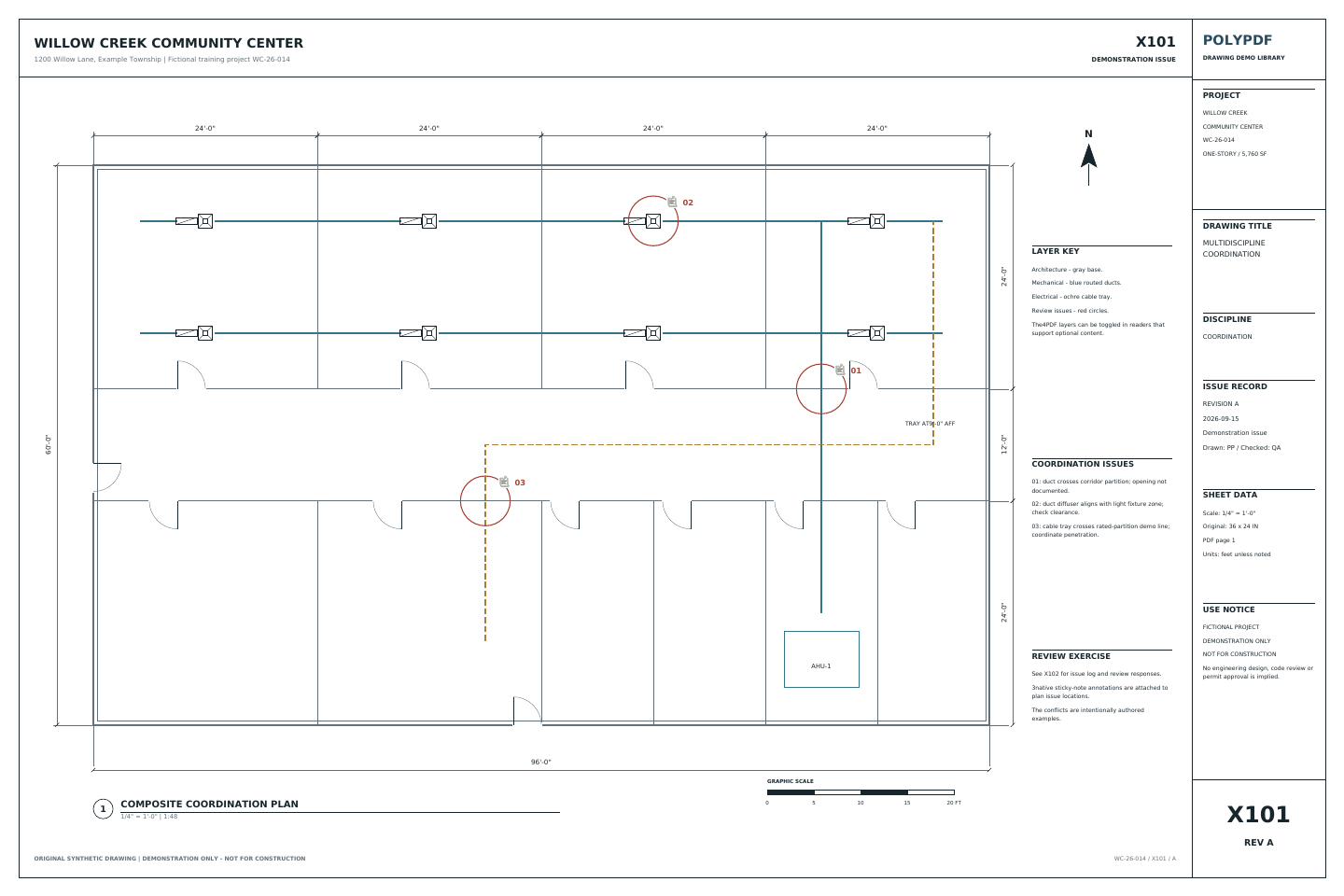
قم بمراجعة أوراق التنسيق الخاصة بـ Willow Creek
X101 · X102
- افتح X101 وافحص مشكلات التنسيق الثلاثة المرقمة والملاحظات اللاصقة الموجودة بها.
- استخدم X102 لربط كل موقع بمشكلته وتخصصه وحالته والرد المطلوب. أضف ملاحظات المراجعة الخاصة بك على نسخة.
- احفظ النسخة، وأعد فتحها، وافحص التعليقات التوضيحية وأي جدول تعليقات توضيحية تم تصديره قبل تسليمها.
يتضمن الملف الأصلي ثلاث مشكلات تنسيق أُنشئت للتدريب وأربع طبقات PDF. هذه حالات افتراضية ولا تثبت أي نتيجة هندسية أو مطابقة لاشتراطات البناء.
هذه قيم مرجعية من الرسم وليست نتائج اختبار جديد للتطبيق. اعمل على نسخة وافحص الملف الذي حفظته بنفسك.
 قم بتنزيل الرسم النموذجي · PDF
اختر الطبعة للمراجعة الخاصة بك
تعليقات توضيحية مجانية أم Pro: أي إصدار يناسب مراجعة رسوماتك؟
يتضمن PolyPDF Free تعليقات توضيحية ومراجعة ومعايرة المقياس وما يصل إلى 3 قياسات تم إنشاؤها يدويًا لكل مستند، بدون مؤقت تجريبي. أضف ملاحظات وراجع الرسم قبل أن تقرر ما إذا كنت بحاجة إلى Pro أم لا.
اختر Pro للحصول على قياسات غير محدودة، أو تحرير محتوى PDF، أو وضع مجموعة أدوات قابلة لإعادة الاستخدام، أو البحث عن الرموز، أو إنشاء حزم المراجعة ونشرها. إن إضافة ملاحظة مراجعة وتحرير محتوى PDF الأساسي هما مهمتان مختلفتان.
- رخصة برو الشخصية
- 74.95 دولارًا أمريكيًا، دفعة واحدة. لا يوجد اشتراك. الضرائب المطبقة تظهر عند الخروج.
- أجهزة الكمبيوتر والتحديثات
- استخدم PolyPDF 1.x للأبد على ما يصل إلى 3 أجهزة كمبيوتر تعمل بنظام Mac أو Windows. يتم تضمين كل تحديث لـ PolyPDF 1.x. قد تكون الإصدارات الرئيسية المستقبلية ترقيات اختيارية مدفوعة الأجر.
- عمليات الشراء المباشرة من الموقع
- ضمان استعادة الأموال لمدة 14 يومًا. سياسة استرداد الأموال (الإنجليزية).
قم بمراجعة أسعار Pro والشراء → (الإنجليزية)
إن بدل الكمبيوتر الخاص بالترخيص الشخصي ليس تخصيصًا لمقاعد الفريق. مراجعة الترخيص للمقاعد التي تديرها المنظمة (الإنجليزية).
| سير العمل الخاص بك | Free | Pro |
|---|---|---|
| الشرح والمراجعة ومعايرة النطاق | متضمنة | متضمنة |
| القياسات التي تم إنشاؤها يدويا | 3 لكل وثيقة | غير محدود |
| تحرير محتوى PDF والتراكبات الملونة | مطلوب للمحترفين | متضمنة |
| مجموعات الأدوات المعدة مسبقًا والمخصصة | تصفح الإعدادات المسبقة | وضع واستخدام الأدوات |
| بحث الرمز والمكونات الإضافية المثبتة | مطلوب للمحترفين | متضمنة |
| حزم المراجعة | عرض والتنقل | إنشاء وتحديث ونشر |
تظل الرسومات والتعليقات التوضيحية الموجودة لديك في مكانها عند تنشيط Pro.
اختبار عملية تسليم المراجعة
أرسل رسمًا يمكن للمراجع التالي العمل عليه.
- تحديد المصدر. تأكيد رقم الورقة والمراجعة. احفظ نسخة مراجعة منفصلة حتى يظل الرسم الصادر قابلاً للتعريف.
- اجعل كل قضية قابلة للتنفيذ. ضع ملاحظة أو وسيلة شرح في الموقع المناسب. قم بإدراج موضوع محدد في صف الجدول التوضيحي الخاص به، وقم بتسجيل السؤال في التعليقات، ثم اختر حالة المراجعة المتفق عليها.
- حدّد نطاق سجل الملاحظات. أزل عوامل التصفية عندما تحتاج إلى سجل الملاحظات الكامل. للمراجعة المركزة، دوّن عوامل التصفية المفعّلة. قبل الإرسال، طابق صفوف CSV المصدّرة أو أعداد الملاحظات في ملخص PDF مع النطاق المطلوب.
- أعد الفتح والتحقق. افحص ملف PDF المحفوظ والسجل المصدر معًا. تحقق من مواقع الصفحات والملاحظات القابلة للقراءة وعدد الإصدارات في سير عمل المستلم قبل إصدار الملفات.
أرفق ملف PDF المعلّق عليه وسجل الملاحظات ضمن إجراءات مشروعك الحالية. يبقى الترقيم الرسمي لطلبات المعلومات وتوجيهها والرد عليها والمواعيد التعاقدية ضمن تلك الإجراءات. حالة التعليق التوضيحي وحدها لا تعني اعتماد التصميم.
افحص رسمًا محفوظًا مع تعليقاته قبل تنزيل التطبيق.
افتح كلا الملفين. ابحث عن المستطيل والملاحظة النصية في المراجعة المحفوظة، ثم افحصهما في عارض PDF الذي يستخدمه المستلم. ليس هناك حاجة إلى حساب أو البريد الإلكتروني.
حُفظ هذا الرسم التدريبي الخيالي وأُعيد فتحه في PolyPDF 1.6.6، البناء 38، على Mac. يتحقق الاختبار من مستطيل واحد وملاحظة نصية واحدة. ولا يتحقق من خطوات تصدير سجل الملاحظات أعلاه، أو سلوك الإصدار الحالي أو Windows، أو جميع برامج عرض PDF لدى المستلمين.
شاهد جميع العينات وتفاصيل التحقق → (الإنجليزية)02/ سير العمل
من مصدر PDF إلى نتيجة يمكنك مراجعتها.
- 01
افتح مجموعة الرسم الصادرة
قم بمراجعة نفس أوراق PDF التي قام فريقك بتوزيعها بالفعل بدلاً من تحويل المشروع إلى تنسيق خاص آخر.
- 02
ضع التعليق في مكانه
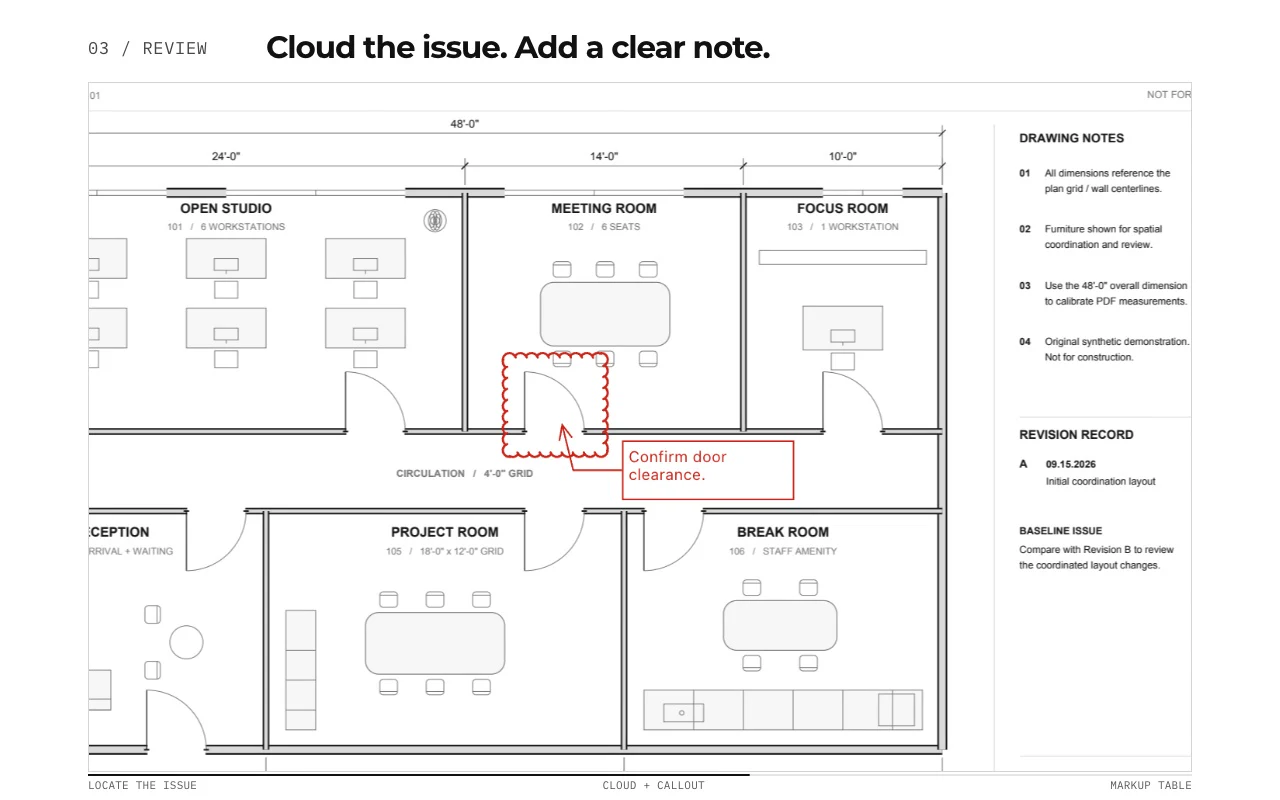
استخدم وسيلة شرح رئيسية لحالة معينة، أو سحابة مراجعة للمنطقة المتأثرة، أو النص والأشكال والإبرازات والطوابع للباقي.
- 03
تحقق من جدول التعليقات التوضيحية
استخدم الجدول لرؤية التعليقات التوضيحية معًا وتقليل احتمالية اختفاء الملاحظة في خطة كثيفة المظهر.
- 04
احفظ أو قم بتصدير ملف PDF الذي تمت مراجعته
قم بإنشاء رسم مميز يمكن إرساله من خلال عملية التحكم في المستندات الموجودة بالمشروع.
03/ صالح
أدوات المراجعة المبنية على الرسم، وليس موضوع الدردشة.
- تقوم وسائل الشرح بتوصيل ملاحظة قابلة للقراءة بنقطة محددة على الورقة.
- تجعل سحب المراجعة المناطق المتغيرة أو المشكوك فيها مرئية في لمحة.
- يبقي التظليل النص والخطوط تحته ظاهرين؛ ويمكن تحويل التعليقات المعبأة إلى أشكال تظليل من شريط التنسيق.
- يمكن تعديل حجم النص لسهولة القراءة على الشاشة والطباعة.
- يحافظ جدول التعليقات التوضيحية على إمكانية اكتشاف التعليقات التوضيحية عبر صفحة مزدحمة.
- تظل أدوات القياس متاحة عندما يحتاج سؤال المراجعة أيضًا إلى كمية.
ابدأ بالتطبيق المجاني. ادفع مرة واحدة لفتح كل سير عمل احترافي.
استخدم PolyPDF 1.x للأبد على ما يصل إلى 3 أجهزة كمبيوتر تعمل بنظام Mac أو Windows. يتم تضمين كل تحديث لـ PolyPDF 1.x. قد تكون الإصدارات الرئيسية المستقبلية ترقيات اختيارية مدفوعة الأجر.
ضمان استعادة الأموال لمدة 14 يومًا. جرب PolyPDF على رسوماتك الخاصة، بدون مخاطر.
04/ الأسئلة الشائعة
أسئلة قبل اختباره.
هل إنشاء التعليقات التوضيحية بتنسيق PDF مجاني في PolyPDF؟
نعم. يتضمن PolyPDF Free تعليقات توضيحية ومراجعة ومعايرة المقياس بدون مؤقت تجريبي. يمكنك إنشاء ما يصل إلى 3 قياسات تم إنشاؤها يدويًا لكل مستند. يضيف Pro قياسات غير محدودة، وتحرير محتوى PDF، ووضع مجموعة الأدوات، والبحث عن الرموز، ومهام سير العمل المتقدمة الأخرى.
ما الذي يجب أن أرسله مع ملف PDF الخاص بالبناء الذي تمت مراجعته؟
أرسل ملف PDF المعلّق عليه مع تحديد رقم اللوحة ومراجعتها، وأرفق سجل الملاحظات الذي يحتاجه المستلم. أزل عوامل التصفية للحصول على السجل الكامل، أو وثّق النطاق المصفّى للمراجعة المركزة. أعد فتح الملفات وطابق أعداد الملاحظات قبل توزيعها.
ما هي التعليقات التوضيحية للبناء التي يدعمها PolyPDF؟
يتضمن التطبيق الحالي نصًا ووسائل شرح وإبرازات وأشكال ورسمًا حرًا وطوابع وسحب مراجعة وتعليقات توضيحية للقياس. في الإصدار 1.5.1، يمكنك إنشاء طوابع تفاعلية على لوحة قماشية فارغة، والمطالبة بقيم المواضع، وحفظ القالب اختياريًا في مجموعة أدوات.
هل يمكنني استخدام PolyPDF لـ RFIs أو الملاحظات الختامية؟
يمكنك وضع RFI والتعليقات المتعلقة بالثقب مباشرة على الورقة ذات الصلة وحفظ ملف PDF المميز. PolyPDF هي مساحة عمل الرسم؛ يمكن أن تظل عملية التوجيه والموافقة الرسمية لمشروعك دون تغيير.
هل يمكن للمستلمين قراءة ملف PDF المميز بدون PolyPDF؟
يمكن لـ PolyPDF حفظ وتصدير مخرجات PDF لتسليم المستندات العادية. كما هو الحال مع أي سير عمل PDF، تحقق من الملف الذي تم تصديره في عارض المستلم عندما تكون إمكانية التشغيل التفاعلي أمرًا بالغ الأهمية.