施工图审查
为PDF施工图添加批注
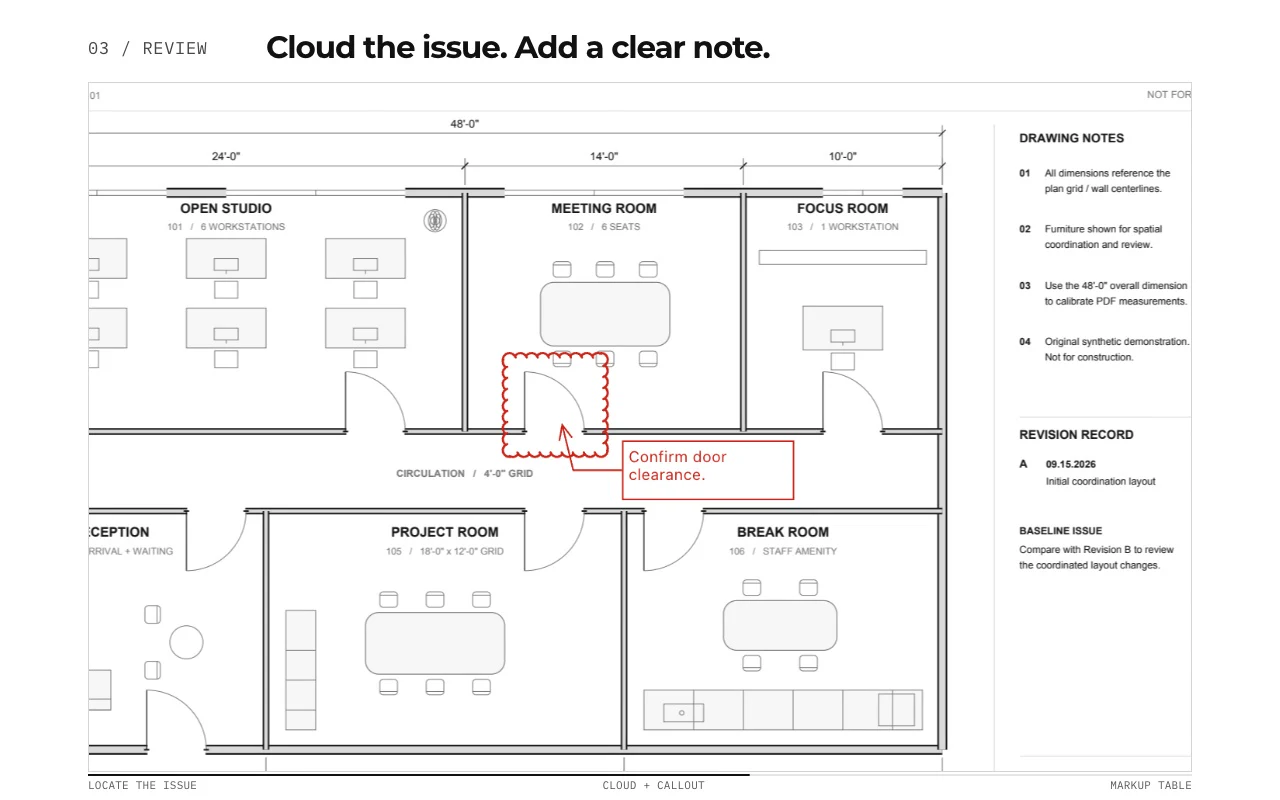
将标注、文本、突出显示、形状、交互式审阅图章和修订云直接添加到计划集,然后使用注释表跟踪已标记的内容。
用于在 Mac 或 Windows 上进行设计审查、RFI、现场观察、打孔笔记和图纸交接的本地桌面工作流程。
免费,无试用计时器:注释、审阅、校准、每个文档 3 个手动创建的测量以及修订包查看。符号搜索、插件和修订包更改或发布需要 Pro。
简要回答
如何使 PDF 注释对下一个审阅者有用?
将每个注释锚定到正确的工作表和修订版上,描述问题,并确定所需的操作或澄清。 PolyPDF 支持注释、标注、形状、高光和修订云线。保存并重新打开代表性文件,然后在标准化移交之前在收件人的查看器中对其进行测试。提供的审查示例演示了特定的保存输出,而不是通用查看器兼容性。
检查审核移交和保存的样本 →01 / 为什么
有用的注释应该在交接后继续存在。
当接收者无法分辨他们描述的是绘图的哪一部分时,施工评论就失去了价值。 PolyPDF 将每个注释保留在页面上并将其列在侧边栏中,以便审阅者可以扫描记录并跳回视觉上下文。
使用施工图集
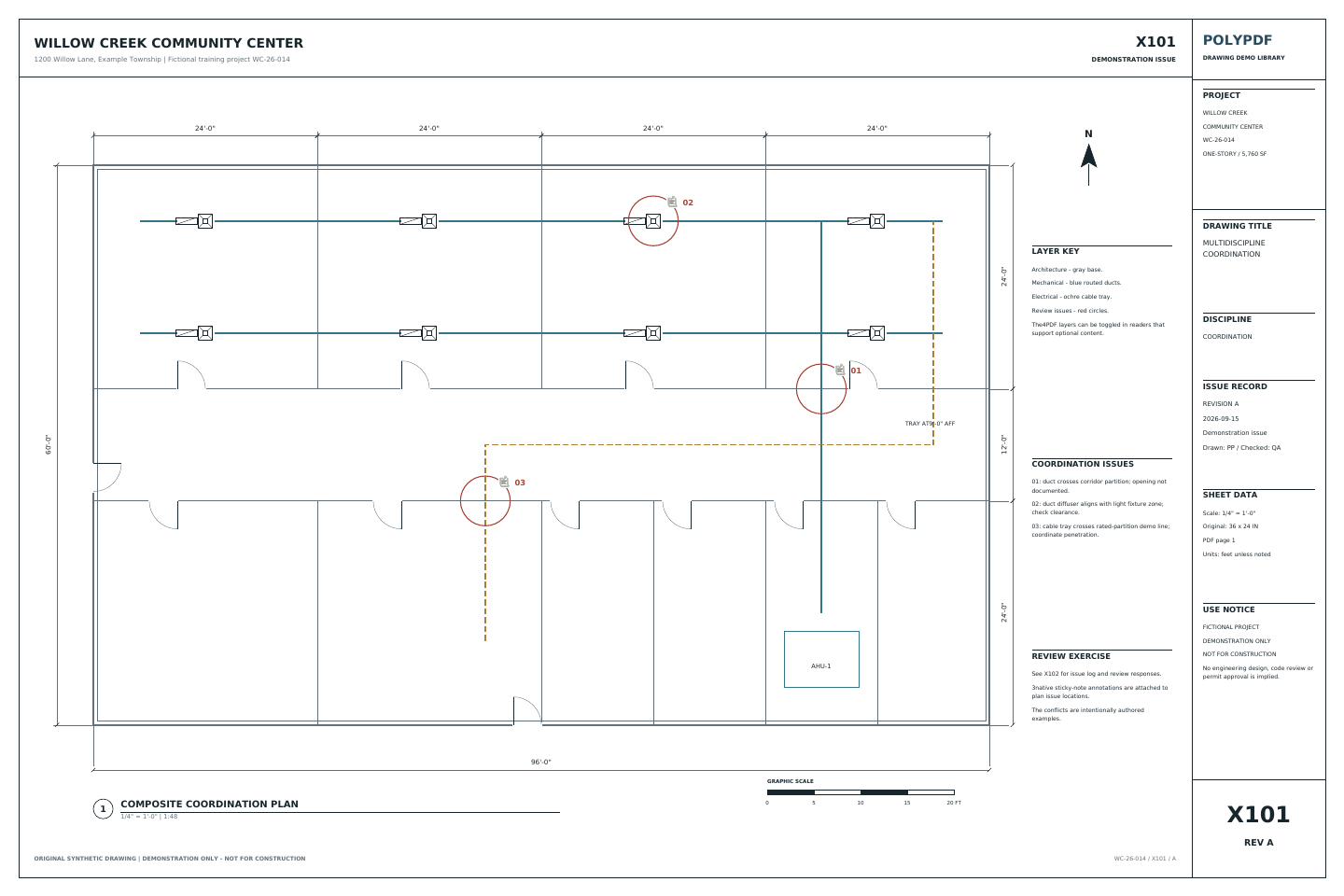
审阅 Willow Creek 协调图纸
X101 · X102
- 打开 X101 并检查三个编号的协调问题及其现有的便签。
- 使用 X102 将每个位置与其问题、专业、状态和要求的回复对应起来。在副本上添加自己的审阅标注。
- 保存副本,重新打开它,并在交付之前检查注释和任何导出的注释表。
源文件包含为练习设置的三个协调问题和四个 PDF 图层。这些是虚构练习,不能据此得出工程判断或规范合规结论。
这些是图纸参考值,并非新的应用测试结果。请在副本上操作,并检查自己保存的文件。
 下载示例图·PDF
选择您要评论的版本
免费批注功能还是Pro:哪种版本适合您的图纸审阅?
PolyPDF Free 包括注释、审阅、比例校准以及每个文档最多 3 个手动创建的测量,没有试用计时器。在决定是否需要 Pro 之前,添加注释并查看绘图。
选择 Pro 进行无限测量、PDF 内容编辑、可重复使用的工具集放置、符号搜索或创建和发布修订包。添加审阅注释和编辑基础 PDF 内容是不同的任务。
- 个人专业许可证
- 74.95 美元,一次付款。 没有订阅。结帐时会显示适用的税费。
- 计算机和更新
- 在最多 3 台 Mac 或 Windows 计算机上永久使用 PolyPDF 1.x。每个 PolyPDF 1.x 更新都包含在内。未来的主要版本可能是可选的付费升级。
- 直接网站购买
- 14 天退款保证。 退款政策 (英语).
个人许可证的计算机津贴不是团队席位分配。 审查组织管理席位的许可 (英语).
| 您的工作流程 | Free | Pro |
|---|---|---|
| 注释、审查和量表校准 | 包含 | 包含 |
| 手工测量 | 每个文档 3 个 | 无限 |
| PDF 内容编辑和彩色叠加 | 需要专业版 | 包含 |
| 预设和自定义工具集 | 浏览预设 | 放置和使用工具 |
| 符号搜索和安装的插件 | 需要专业版 | 包含 |
| 修订包 | 查看和导航 | 创建、更新和发布 |
当您激活 Pro 时,您现有的绘图和注释将保留在原处。
测试审核交接
发送一张绘图供下一位审阅者进行操作。
- 确定来源。 确认图纸编号和修订版本。保存单独的审阅副本,以便发布的图纸保持可识别性。
- 让每个问题都具有可操作性。 在相关位置放置注释或标注。为其注释表行指定一个特定主题,在评论中记录问题,然后选择商定的审核状态。
- 选择问题清单的范围。 需要完整的问题清单时,请清除筛选条件。进行重点审阅时,请记录启用的筛选条件。发送前,检查导出的CSV行或PDF汇总中的数量是否符合预期范围。
- 重新打开并检查。 一起检查保存的 PDF 和导出的问题清单。在发布文件之前,检查收件人工作流程中的页面位置、可读注释和问题计数。
将批注后的PDF和问题清单作为附件,纳入项目现有流程。正式的RFI编号、流转、回复及合同期限仍在该流程中管理。批注状态本身不代表设计已获批准。
下载应用前,先检查已保存的批注图纸。
打开这两个文件。在保存的审阅中找到矩形和文本注释,然后在收件人使用的 PDF 查看器中检查它们。不需要帐户或电子邮件。
这份虚构的练习图纸已在Mac上的PolyPDF 1.6.6(构建38)中保存并重新打开。测试验证了一个矩形和一条文本批注,但未验证上述问题清单导出步骤、当前版本或Windows上的行为,也未验证所有收件人的PDF查看器。
查看所有样品和验证详细信息 → (英语)02 / 工作流程
从源 PDF 到您可以查看的结果。
- 01
打开已发布的图纸集
查看您的团队已经分发的相同 PDF 表,而不是将项目转换为其他专有格式。
- 02
将评论放在它所属的位置
对特定条件使用引线标注,对受影响区域使用修订云线,对其余区域使用文本、形状、高光和图章。
- 03
检查注释表
使用表格一起查看注释,并减少注释在视觉密集的计划中消失的可能性。
- 04
保存或导出审阅的 PDF
创建可通过项目现有文档控制流程发送的标记绘图。
03 / 散客
围绕绘图构建的审阅工具,而不是聊天线程。
- 标注将可读注释连接到纸张上的确切点。
- 修订云使已更改或有疑问的区域一目了然。
- 高亮保持下方文字和线条可见;可通过样式工具栏将填充批注转换为高亮形状。
- 可以调整文本大小以适应屏幕和打印的可读性。
- 注释表使注释可以在繁忙的页面中被发现。
- 当复习问题也需要数量时,测量工具仍然可用。
从免费应用程序开始。支付一次即可解锁每个 Pro 工作流程。
在最多 3 台 Mac 或 Windows 计算机上永久使用 PolyPDF 1.x。每个 PolyPDF 1.x 更新都包含在内。未来的主要版本可能是可选的付费升级。
14 天退款保证。 在您自己的图纸上尝试 PolyPDF,无风险。
04 / 常见问题解答
测试之前先问问题。
PolyPDF 中的构造 PDF 注释是免费的吗?
是的。 PolyPDF Free 包括注释、审阅和比例校准,无需试用计时器。每个文档最多可以创建 3 个手动创建的测量值。 Pro 添加了无限测量、PDF 内容编辑、工具集放置、符号搜索和其他高级工作流程。
我应该随已审阅的施工 PDF 一起发送什么?
发送批注后的PDF,并注明图纸编号和修订版本,同时附上接收方所需的问题清单。如需完整清单,请清除筛选条件;如需重点审阅,请记录筛选范围。分发前重新打开文件并核对问题数量。
PolyPDF 支持哪些构造注释?
当前的应用程序包括文本、标注、突出显示、形状、手绘图、图章、修订云线和测量注释。在 1.5.1 中,您可以在空白画布上构建交互式图章,提示输入放置值,并可选择将模板保存到工具集中。
我可以使用 PolyPDF 进行 RFI 或打孔笔记吗?
您可以将 RFI 和打孔相关注释直接放置在相关工作表上并保存标记的 PDF。 PolyPDF是绘图工作区;您项目的正式路由和审批流程可以保持不变。
收件人可以在没有 PolyPDF 的情况下阅读标记的 PDF 吗?
PolyPDF 可以保存和导出 PDF 输出以进行正常的文档传递。与任何 PDF 工作流程一样,当互操作性至关重要时,请在收件人的查看器中验证导出的文件。