Digitale Signaturen, Unterschriften und PDF-Siegel
Kurzantwort
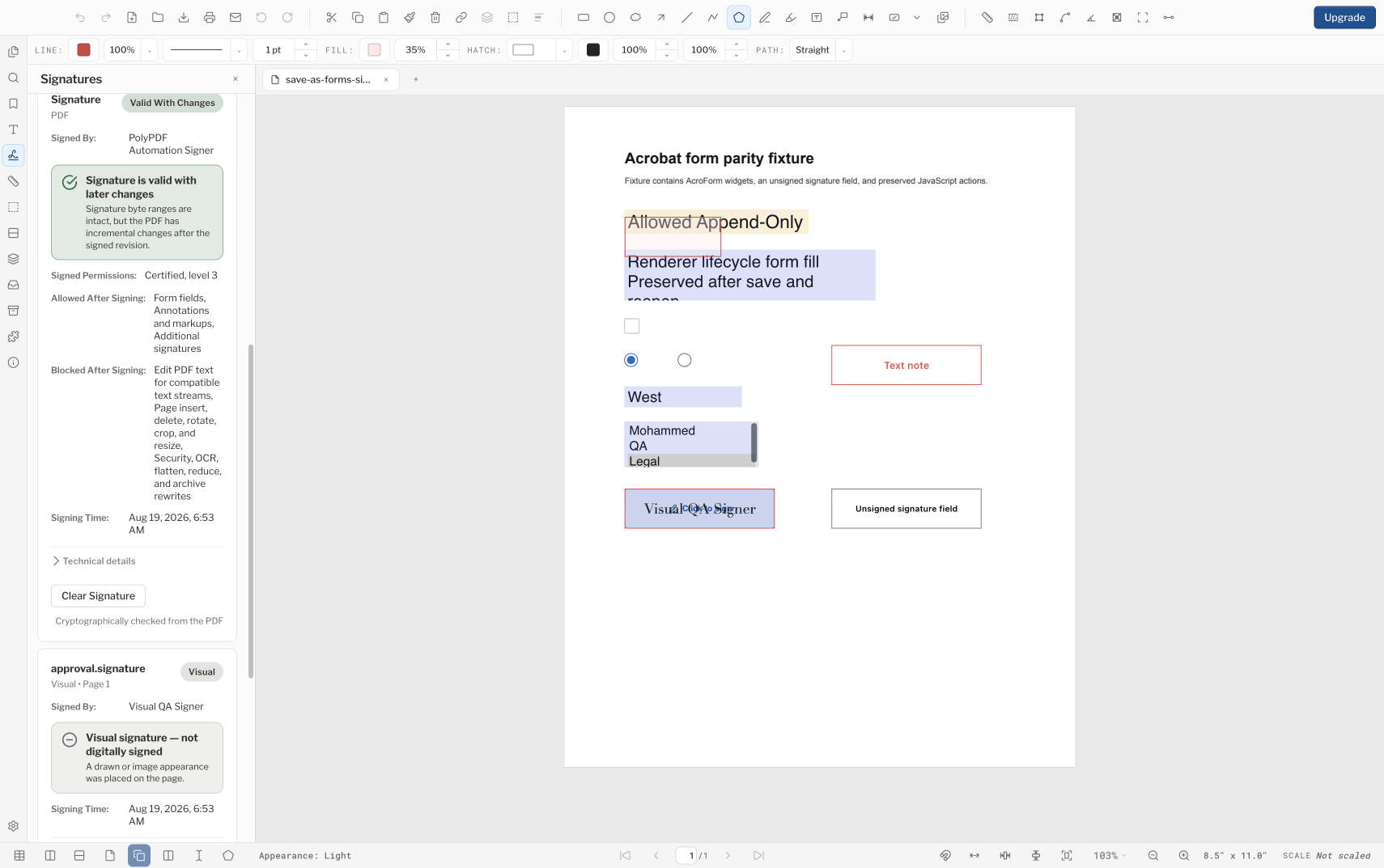
Eine zertifikatgestützte PDF-Signatur verwendet eine digitale ID und CMS-Daten zum Signieren definierter Bytebereiche, sodass ein Empfänger erkennen kann, ob sich diese Bytes nach dem Signieren geändert haben. Eine visuelle Signatur zeichnet lediglich ein Erscheinungsbild auf der Seite aus. Eine Professional Seal Maker-Grafik ist ein Kunstwerk: Sie trägt keine kryptografische Signatur und PolyPDF überprüft nicht den Lizenzstatus oder die Board-Konformität. Im folgenden Beispiel meldet die erneut geöffnete Datei „Gültig mit Änderungen“, da ihre Bytebereiche und CMS-Signatur gültig sind und die spätere Aktualisierung durch DocMDP Level 3 zulässig ist.
Das Erscheinungsbild einer Signatur, eine kryptografische Signatur und ein professionelles Siegel können auf einer Zeichnung ähnlich aussehen, sie beantworten jedoch unterschiedliche Fragen. Werden sie verwechselt, kann dies dazu führen, dass eine polierte Seite ohne überprüfbare Integrität zurückbleibt – oder dass eine gültige Signatur einer nicht vertrauenswürdigen Identität zugeordnet wird.
- Release-Rezension
- Abgestimmt auf PolyPDF 1.5.1 (Build 23). . Frühere exemplarische Vorgehensweisen und Screenshots behalten ihre Versionen unten bei.
- Komplettlösung überprüft
- Getestet mit
- PolyPDF 1.5.0 (Build 22); Screenshots von 1.4.0 (Build 17)
- Plattformen
- macOS und Windows
Gespeicherte Auftritte in 1.5.1
Version 1.5.1 verbessert die Erhaltung des Aussehens von Signaturen und Stempeln beim Speichern und erneuten Öffnen von PDFs, einschließlich Dateien, die in anderen PDF-Anwendungen bearbeitet wurden. Überprüfen Sie das gespeicherte Erscheinungsbild und das Ergebnis der Signaturvalidierung separat. Eine sichtbare Markierung begründet keine kryptografische Gültigkeit.
Eine visuelle Markierung, die auf einem unsignierten Signaturfeld platziert wird, bleibt visuelles Kunstwerk. Das Feld kann von einem Prüfer weiterhin als nicht signiert gemeldet werden. Eine spätere Zertifikatssignatur ist eine separate Aktion; es darf keinen falschen Geltungsanspruch vom früheren Kunstwerk erben.
Drei Punkte, drei unterschiedliche Ansprüche
| Option | Was es bietet | Was es nicht beweist |
|---|---|---|
| Zertifikatgestützte Signatur | Kryptografische Integritätsprüfung über signierte PDF-Bytebereiche | Automatisches Vertrauen in den Unterzeichner, die Autorität oder die Rechtswirkung |
| Visuelle Signatur | Ein sichtbarer Name oder das Erscheinungsbild einer gezeichneten/gespeicherten Signatur | Kryptografische Integrität oder Zertifikatsidentität |
| Professionelle Siegelgrafik | Siegelkunstwerke, die auf dem Beruf, der Gerichtsbarkeit und den von Ihnen eingegebenen Details basieren | Eine kryptografische Signatur, Genehmigung des Vorstands oder die Erlaubnis, das Dokument zu versiegeln |
Wählen Sie basierend auf dem aus, was der Empfänger überprüfen muss. Ein optisches Erscheinungsbild kann einem Präsentationsanspruch genügen. Um zu erkennen, ob sich geschützte Bytes geändert haben, verwenden Sie eine zertifikatgestützte Signatur. Wenn ein professionelles Siegel erforderlich ist, überprüfen Sie dessen Druckvorlage gemäß den geltenden Vorschriften des Gremiums und unterzeichnen Sie dann separat, wenn auch kryptografische Integrität erforderlich ist.
Dieser Leitfaden erklärt das Produktverhalten und nicht, ob eine Marke einem Vertrag, einer Satzung, einer Lizenzbehörde oder einem Gericht entspricht. Bestätigen Sie diese Anforderungen mit der zuständigen Behörde.
Zertifikatsignaturen: Integrität an erster Stelle, Vertrauen an zweiter Stelle
PolyPDF verwendet eine digitale ID, um eine CMS-Signatur über definierte PDF-Bytebereiche zu erstellen. Ein Prüfer berechnet den Digest neu und vergleicht ihn mit den signierten Daten. Wenn die Bytes nicht mehr übereinstimmen, schlägt die Integrität fehl. Dies unterscheidet sich von der Überprüfung eines auf der Seite gezeichneten Häkchens oder Unterzeichnernamens.
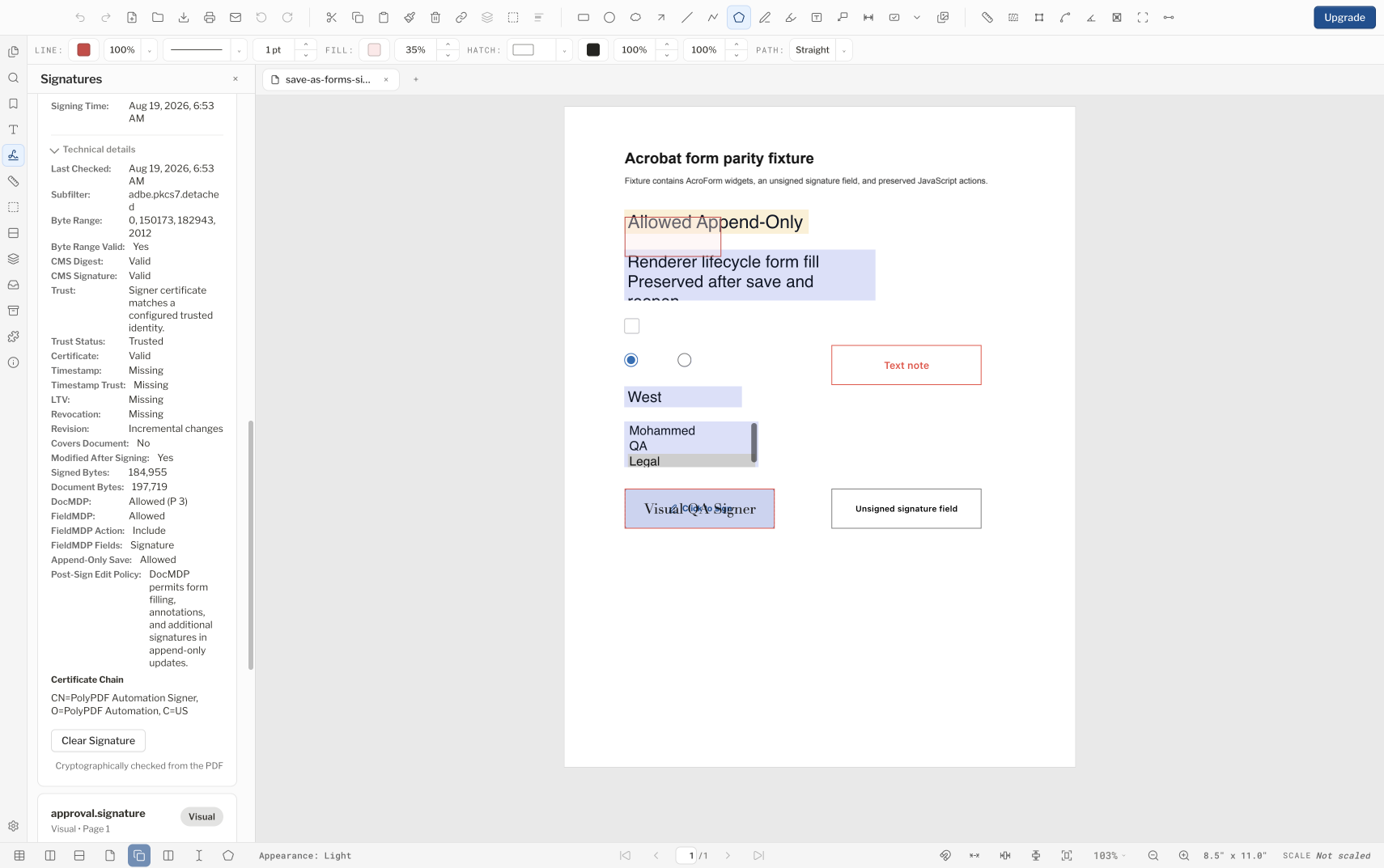
Integrität und Vertrauen sind getrennte Fragen. Die Identität in diesem Beispiel ist selbstsigniert, sodass sie nur auf einem Computer als vertrauenswürdig angezeigt wird, der als vertrauenswürdig konfiguriert wurde. Dabei handelt es sich nicht um eine Vertrauensstellung einer öffentlichen Zertifizierungsstelle und nicht um eine Empfehlung des Unterzeichners. Die Entscheidung eines Empfängers kann von seinen eigenen Vertrauensankern, seiner Zertifikatskette, seiner Richtlinie, seiner Signaturautorität, seinem Signaturzeitpunkt und seinen Widerrufsinformationen abhängen.
Visuelle Signaturen: nützliches Erscheinungsbild, kein kryptografischer Beweis
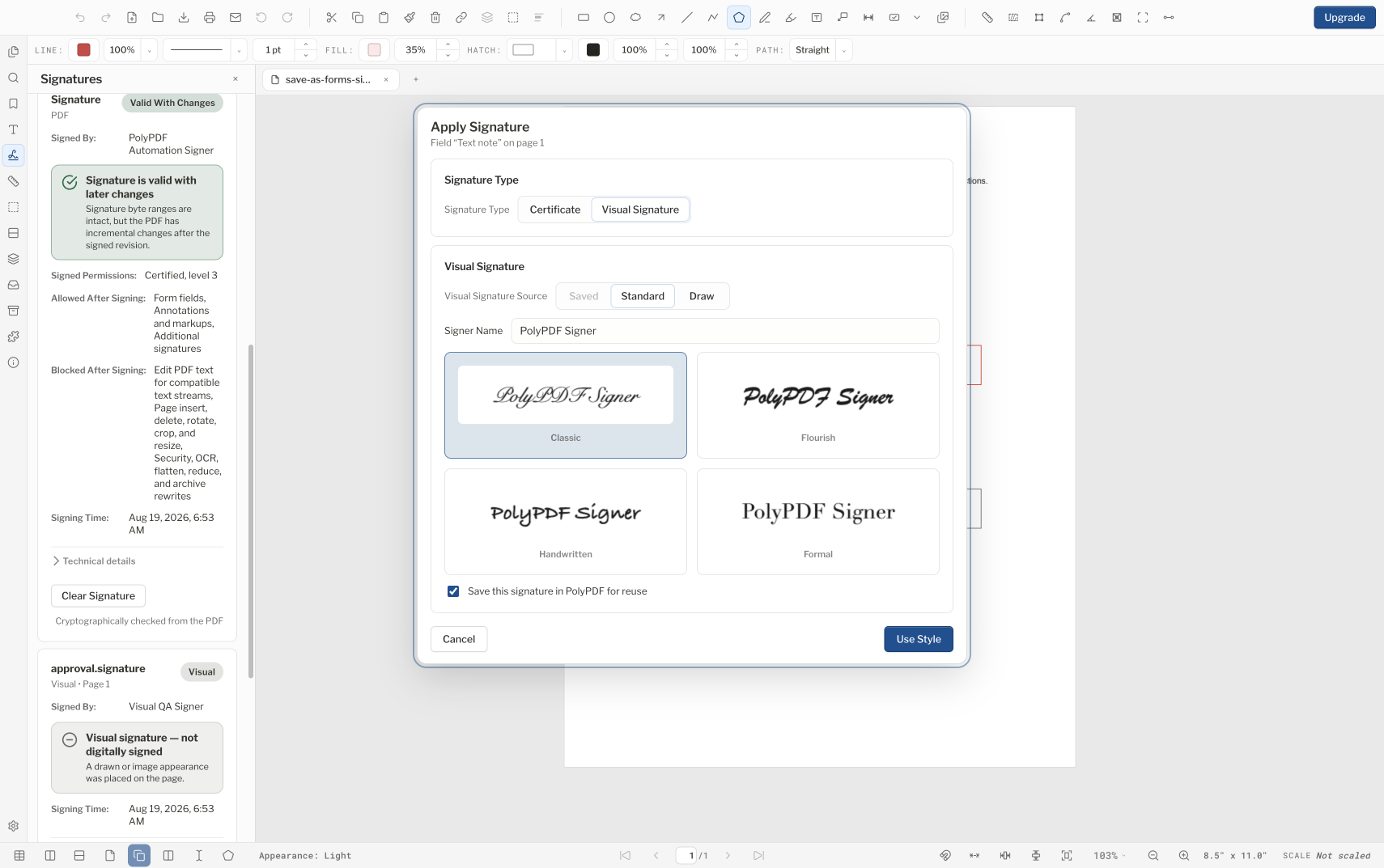
Im visuellen Modus können Sie eine gespeicherte Signatur, einen Standardstil oder eine gezeichnete Markierung platzieren. In der aktuellen Version können Sie die Farbe auswählen. Die Platzierung ist eine rückgängig zu machende Bearbeitung. Dies kann für eine interne Genehmigung oder einen Prozess geeignet sein, bei dem ein anderes System Identität und Einwilligung aufzeichnet. Es wird keine CMS-Signatur erstellt und einem späteren Betrachter kann nicht mitgeteilt werden, ob sich Seitenbytes geändert haben.
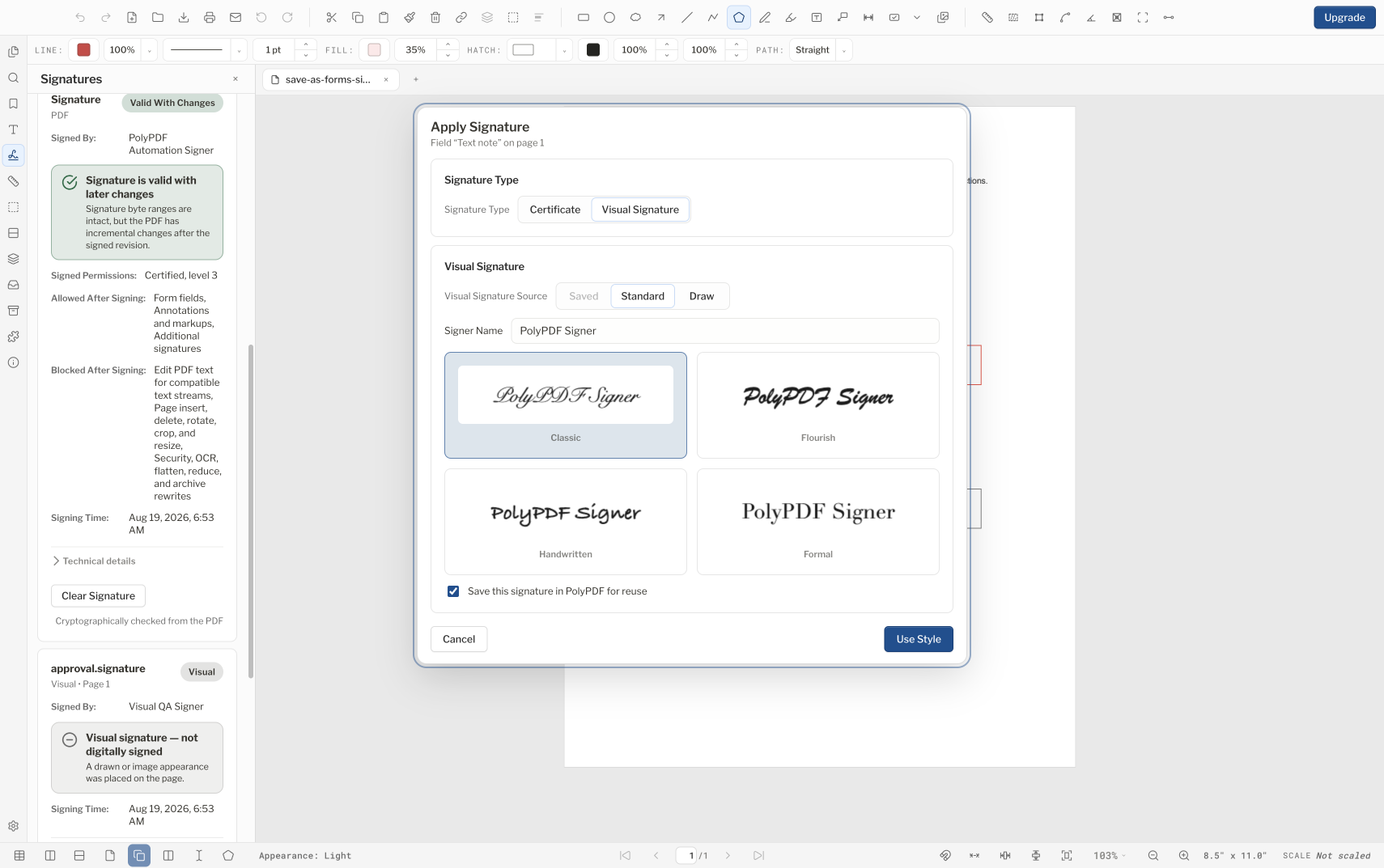
- Beschreiben Sie eine visuelle Marke nicht nur deshalb als digital signiert, weil sie wie eine Handschrift aussieht oder ein Datum enthält.
- Eine visuelle Markierung zeichnet auf, wie die Seite aussah. Es wird nicht aufgezeichnet, wer es angewendet hat oder ob sich die Bytes danach geändert haben.
- Wenn es auf Integrität ankommt, kombinieren Sie das endgültige visuelle Layout mit einem zertifikatgestützten Signaturschritt oder der von der Organisation genehmigten Signaturplattform.
- Die Rechtswirkung hängt vom Kontext und den geltenden Regeln ab; Die kryptografische Fähigkeit allein entscheidet nicht über die Durchsetzbarkeit.
Professionelle Siegel: Kunstwerk plus berufliche Verantwortung
Professional Seal Maker fragt nach einem Beruf, einer Gerichtsbarkeit und den Feldern, die Ihr Siegel benötigt, und platziert dann das fertige Siegel als Bildstempelanmerkung auf der Seite. Bei dem Siegel handelt es sich um ein grafisches Kunstwerk: Es trägt keine kryptografische Signatur und PolyPDF überprüft weder den Lizenzstatus noch die Board-Compliance. Die Entscheidung darüber, ob ein Dokument versiegelt werden darf, und die Unterstützung dieser Entscheidung liegen weiterhin in der Verantwortung des zugelassenen Fachmanns.
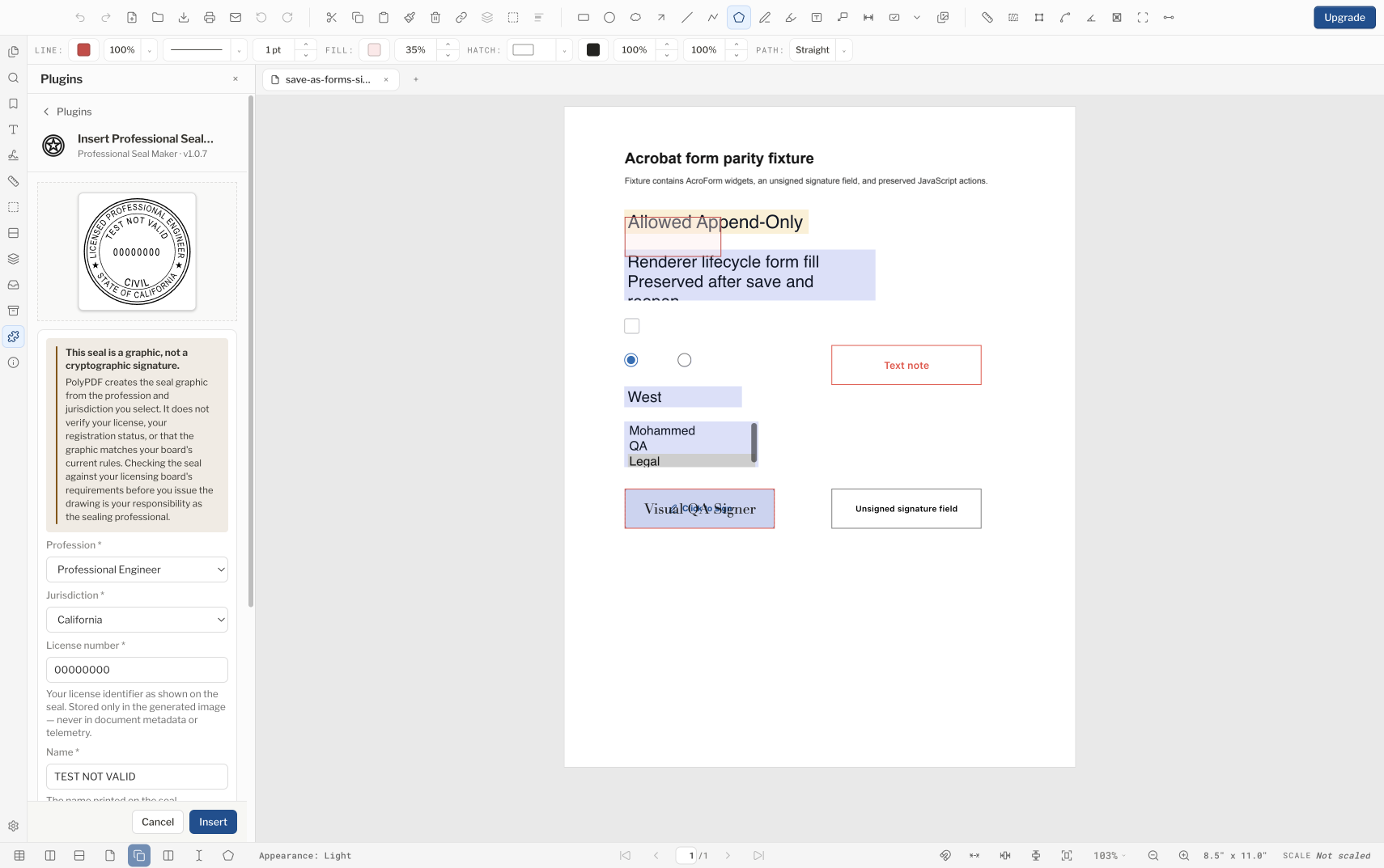
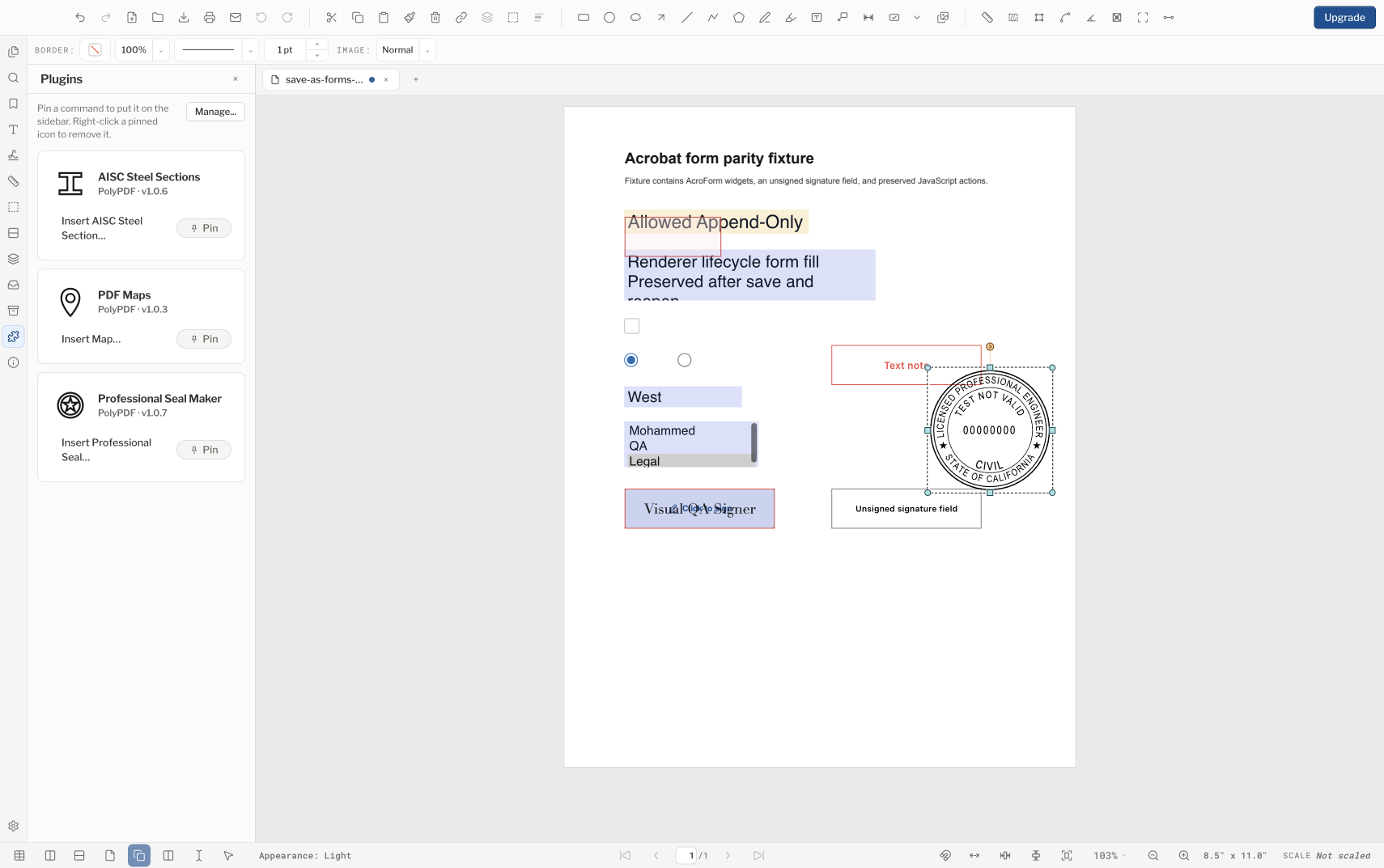
- Vergleichen Sie Rechtschreibung, Lizenznummer, Beruf, Gerichtsbarkeit und alle Daten mit den maßgeblichen Aufzeichnungen des Fachmanns.
- Überprüfen Sie die aktuellen Vorschriften der Zulassungsbehörde hinsichtlich Aussehen, Größe, Wortlaut, elektronischer Versiegelung, verantwortungsvoller Kontrolle und zulässiger Dokumente.
- Halten Sie das Siegel während des Entwurfs bearbeitbar und schließen Sie dann alle Änderungen am Seiteninhalt ab, bevor Sie das Zertifikat signieren.
- Die anschließende Unterzeichnung ist ein separater Schritt. Eine Zertifikatssignatur schützt die fertigen Bytes; Dadurch wird das Siegel selbst nicht korrekt, aktuell oder zulässig.
Eine Siegelgrafik kann optisch korrekt sein und dennoch unsachgemäß verwendet werden. Für die Entscheidung über die Beantragung und Ausstellung ist die zugelassene Fachkraft verantwortlich, deren Identität darin vermerkt ist.
Ausgearbeiteter Anwendungsfall: Versiegeln und Unterzeichnen einer endgültigen Zeichnungsausgabe
- Beginnen Sie mit einer autorisierten, nicht signierten Arbeitskopie und führen Sie zunächst Überarbeitungen, Anmerkungen, Seitenvorgänge, Kopfzeilen, Wasserzeichen und die Bereinigung versteckter PDF-Daten durch.
- Erstellen Sie das Siegelbild, vergleichen Sie jedes Feld und sein Erscheinungsbild mit den geltenden Board-Anforderungen und platzieren Sie es auf der Seite.
- Lassen Sie den verantwortlichen Fachmann das gesamte Abschlussdokument überprüfen, nicht nur den Siegelbereich.
- Öffnen Sie das Bedienfeld „Signaturen“, importieren Sie die genehmigte digitale ID des Fachmanns oder wählen Sie sie aus, verwenden Sie dann „Signatur anwenden“ im Zertifikatmodus und platzieren Sie die Signaturdarstellung.
- Speichern Sie die signierte Ausgabe unter dem Dateinamen des Problems, schließen Sie sie, öffnen Sie sie erneut und überprüfen Sie das Bedienfeld „Signaturen“ auf das Integritätsergebnis und die Zertifikatsdetails.
- Senden Sie die exakt gespeicherte Datei ohne weitere Änderungen am Seiteninhalt. Bitten Sie den Empfänger, es in seinem eigenen PDF-Viewer und gemäß seiner Vertrauensrichtlinie zu validieren.
Durch diese Reihenfolge bleiben die Rollen klar: Das Siegel kommuniziert eine Berufsbezeichnung, der Fachmann unterstützt die Ausstellungsentscheidung und die Zertifikatssignatur schützt signierte Bytebereiche. Keines ersetzt das andere.
Lesen Sie jedes Validierungsfeld wörtlich
„Gültig mit Änderungen“ ist nicht derselbe Anspruch wie „Gültig und unverändert“. Im obigen Beispiel sind der Bytebereich, der CMS-Digest und die CMS-Signatur der signierten Revision gültig. Das Dokument erhielt später eine inkrementelle Aktualisierung, die durch seine DocMDP-Level-3-Richtlinie zulässig war, sodass in der Anzeige Folgendes angezeigt wird: „Nach dem Signieren geändert: Ja“ und „Dokument abdeckt: Nein“. Diese genauen Felder – kein grünes Symbol allein – definieren, was überprüft wurde.
Wenn ein zukünftiges Ergebnis stattdessen einen ungültigen Bytebereich, einen ungültigen CMS-Digest oder eine ungültige CMS-Signatur meldet, hat der kryptografisch geprüfte Inhalt diesen Test nicht bestanden. Verdecken Sie die Warnung nicht und ersetzen Sie nicht das Erscheinungsbild. Kehren Sie zur autorisierten Quelle zurück, stellen Sie fest, ob die Änderung erwartet wurde, schließen Sie die neue Ausgabe ab und unterschreiben Sie erneut mit der richtigen Identität.
- Beenden Sie die Bearbeitung des Inhalts, bevor Sie unterschreiben. Einige zertifizierte Signaturen ermöglichen begrenzte spätere Aktionen, Änderungen am Seiteninhalt können jedoch blockiert werden oder die Signatur ungültig machen.
- Überprüfen Sie die erneut geöffnete gespeicherte Datei und nicht nur das Dokument, das nach dem Unterschreiben noch geöffnet ist.
- Überprüfen Sie die Felder Integrität, Zertifikatsvertrauen, Revisionsabdeckung, Berechtigungen, Zeitstempel, LTV und Widerruf separat; Ein Passierfeld liefert nicht, was einem anderen fehlt.
- Einer selbstsignierten Identität wird nur dort vertraut, wo sie von jemandem installiert wurde. Die Empfänger bewerten es im Rahmen ihrer eigenen Vertrauensrichtlinie.
- Bewahren Sie das unterschriebene Original auf. Verwenden Sie keinen Druck-zu-PDF- oder Bildexport als Ersatz, wenn überprüfbare Signaturdaten erhalten bleiben müssen.
Häufig gestellte Fragen
Ist eine visuelle Signatur in PolyPDF eine digitale Signatur?
Nein. Der visuelle Modus platziert ein Erscheinungsbild auf der Seite, erstellt jedoch keine zertifikatgestützte CMS-Signatur oder eine kryptografische Integritätsprüfung.
Beweist eine gültige PDF-Signatur, dass der Unterzeichner vertrauenswürdig ist?
Nicht von alleine. Ein gültiges Ergebnis zeigt, dass die vorzeichenbehafteten Bytebereiche immer noch übereinstimmen. Die selbstsignierte Identität im Beispiel dieses Leitfadens ist nur auf einem Computer vertrauenswürdig, der so konfiguriert wurde, dass sie ihr vertraut. Daher muss ein Empfänger weiterhin seine eigenen Vertrauensanker, Zertifikatsrichtlinien, Berechtigungsprüfungen und Überprüfungskontexte anwenden.
Ist ein PolyPDF-Professional-Siegel eine kryptografische Signatur?
Nein. Das Plugin generiert Siegelgrafiken als Bildstempel. Verwenden Sie einen separaten Workflow für die Signatur digitaler IDs, wenn kryptografische Integrität erforderlich ist.
Kann ich ein PDF bearbeiten, nachdem ich eine Zertifikatssignatur angewendet habe?
Einige Zertifizierungsrichtlinien erlauben begrenzte Nur-Anhänge-Aktionen. Das Beispiel in diesem Leitfaden verwendet DocMDP Level 3 und meldet daher nach einer zulässigen Aktualisierung „Gültig mit Änderungen“, aber Änderungen am Seiteninhalt können blockiert werden oder eine Signatur ungültig machen. Wenn möglich, beenden und überprüfen Sie den Inhalt vor der Unterzeichnung.
Quellen und weiterführende Literatur
- NIST Computer Security Resource Center: Glossar zur digitalen Signatur
- RFC 5652: Kryptografische Nachrichtensyntax
- PolyPDF: Einführung von PolyPDF-Plugins
- PolyPDF 1.5.0: Signaturen, farbbewusste visuelle Signaturen und Professional Seal Maker – Das im Beispiel dieses Handbuchs verwendete Zertifikat ist selbstsigniert und enthält keinen Zeitstempel, keine Langzeitvalidierung oder Widerrufsinformationen.
Probieren Sie beide Signaturmodi an Ihrer eigenen Zeichnung aus
Laden Sie PolyPDF für macOS oder Windows herunter, vergleichen Sie die visuelle und Zertifikatssignierung an einer Ersatzkopie einer Zeichnung und prüfen Sie die Details des erneut geöffneten Zertifikats, bevor Sie sich auf einen Problem-Workflow festlegen.
Kostenlos ohne Test-Timer: Anmerkung, Überprüfung, Kalibrierung, 3 handerstellte Messungen pro Dokument und Anzeige des Revisionspakets. Symbolsuche, Plugins und Änderungen oder Veröffentlichungen von Revisionspaketen erfordern Pro.