Revisão do desenho de construção
Anotar plantas PDF de construção
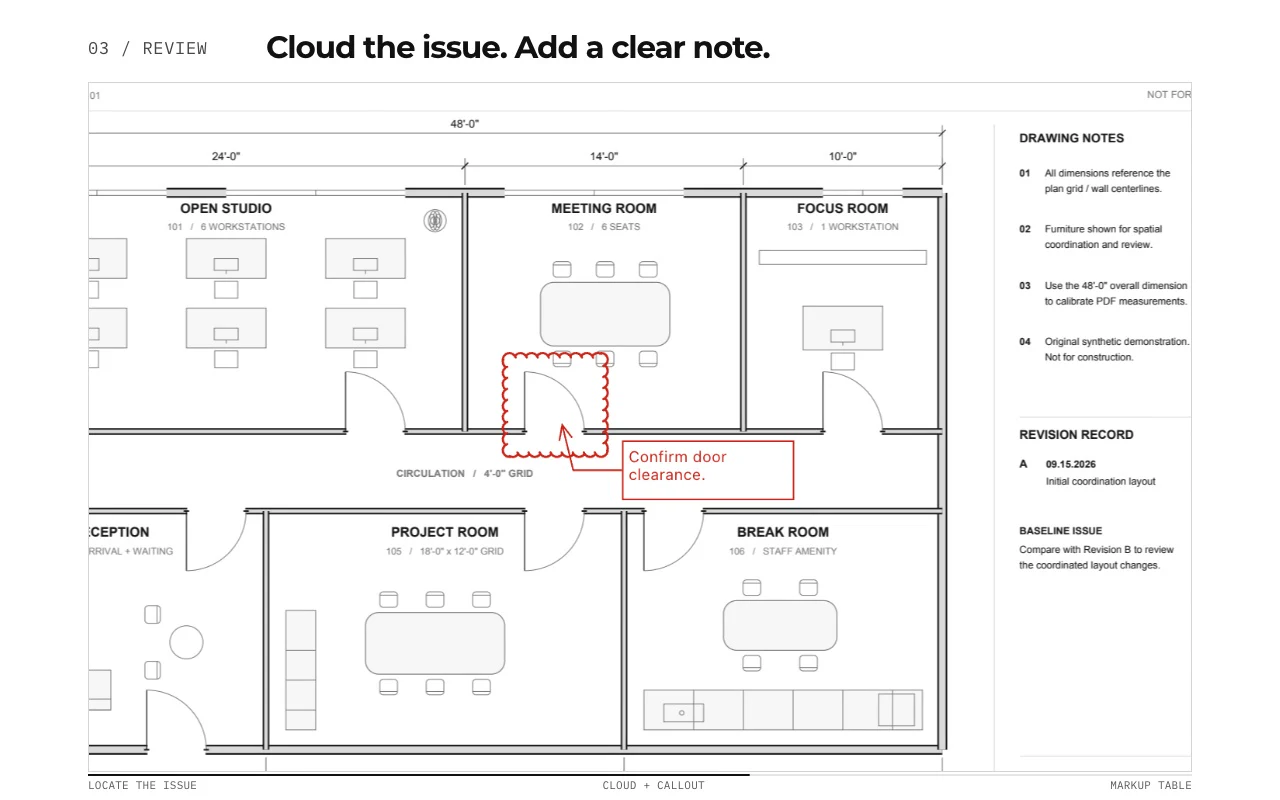
Adicione textos explicativos, destaques, formas, carimbos de revisão interativos e nuvens de revisão diretamente aos conjuntos de planos e, em seguida, use a tabela de anotações para rastrear o que foi sinalizado.
Um fluxo de trabalho de desktop local para revisão de projetos, RFIs, observações de campo, notas de perfuração e transferência de desenhos no Mac ou Windows.
Gratuito, sem cronômetro de teste: anotação, revisão, calibração, 3 medições criadas à mão por documento e visualização do pacote de revisão. Pesquisa de símbolos, plug-ins e alterações ou publicação de pacotes de revisão exigem Pro.
Resposta rápida
Como tornar as anotações de construção em PDF úteis para o próximo revisor?
Ancore cada anotação na planilha e revisão corretas, descreva o problema e identifique a ação ou esclarecimento necessário. PolyPDF oferece suporte a notas, textos explicativos, formas, destaques e nuvens de revisão. Salve e reabra um arquivo representativo e teste-o no visualizador do destinatário antes de padronizar a transferência. A amostra de revisão fornecida demonstra uma saída salva específica, e não a compatibilidade universal do visualizador.
Verifique a entrega da revisão e a amostra salva →01 / POR QUE
Uma anotação útil deve sobreviver à transferência.
Os comentários de construção perdem valor quando o destinatário não consegue dizer qual parte do desenho eles descrevem. O PolyPDF mantém cada anotação na página e as lista na barra lateral, para que os revisores possam digitalizar o registro e voltar ao contexto visual.
Trabalhe com o conjunto de desenho de construção
Revise as pranchas de coordenação de Willow Creek
X101 · X102
- Abra o X101 e inspecione os três problemas de coordenação numerados e suas notas adesivas existentes.
- Use X102 para relacionar cada local ao problema, à disciplina, ao status e à resposta solicitada. Adicione suas anotações de revisão em uma cópia.
- Salve a cópia, abra-a novamente e inspecione as anotações e qualquer tabela de anotações exportada antes de entregá-la.
O arquivo de origem contém três problemas de coordenação criados para o exercício e quatro camadas PDF. São situações fictícias; não estabelecem conclusões de engenharia nem conformidade com normas.
São valores de referência do desenho, não novos resultados de testes do aplicativo. Trabalhe em uma cópia e confira seu próprio arquivo salvo.
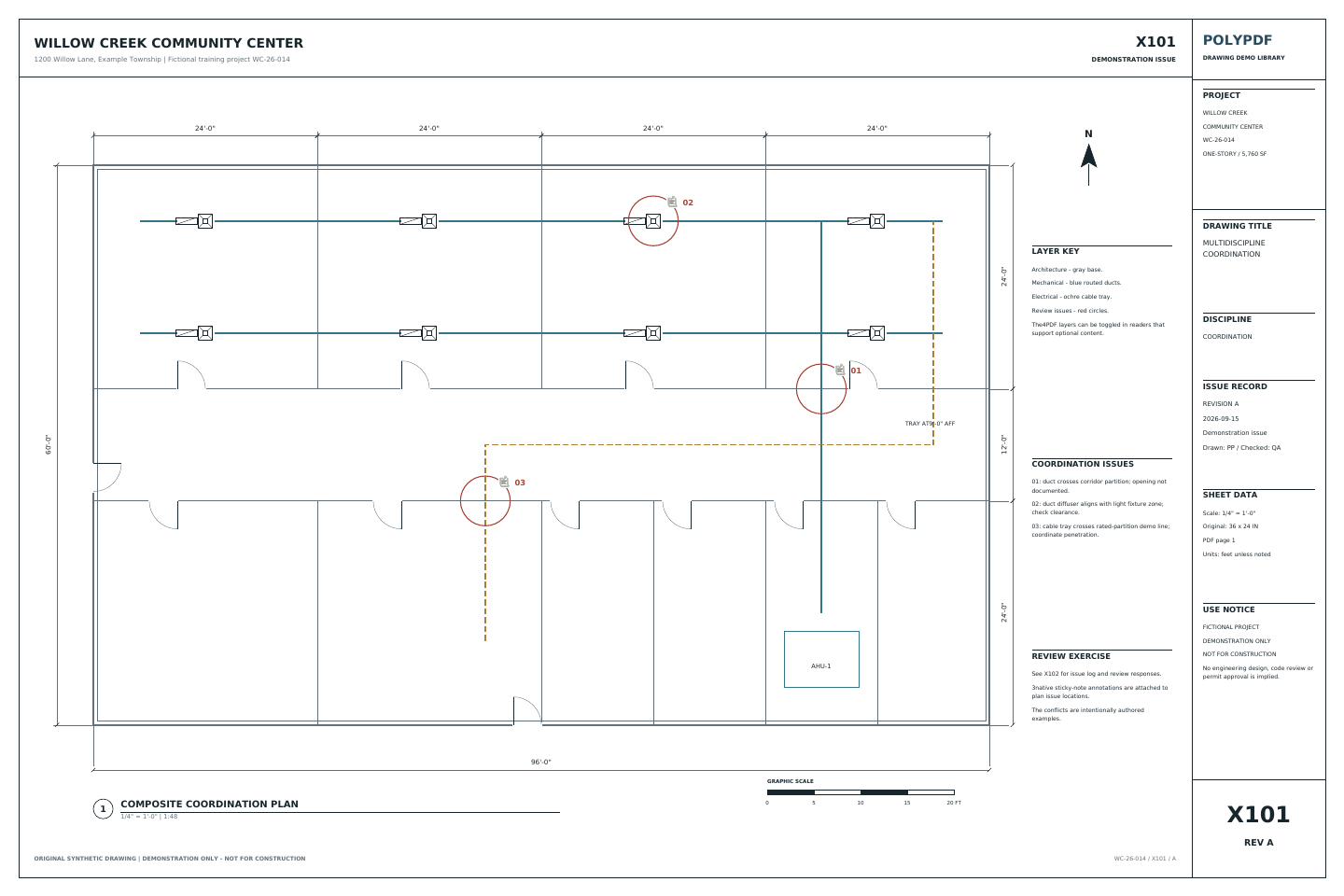 Baixe o desenho de exemplo · PDF
Escolha a edição para sua avaliação
Anotações gratuitas ou Pro: qual edição atende à revisão dos seus projetos?
PolyPDF Free inclui anotação, revisão, calibração de escala e até 3 medições criadas à mão por documento, sem cronômetro de teste. Adicione notas e revise um desenho antes de decidir se você precisa do Pro.
Escolha Pro para medições ilimitadas, edição de conteúdo PDF, posicionamento de conjunto de ferramentas reutilizáveis, pesquisa de símbolos ou criação e publicação de pacotes de revisão. Adicionar uma nota de revisão e editar o conteúdo do PDF subjacente são tarefas diferentes.
- Licença pessoal Pro
- $ 74,95 USD, um pagamento. Sem assinatura. Os impostos aplicáveis são mostrados na finalização da compra.
- Computadores e atualizações
- Use o PolyPDF 1.x para sempre em até 3 computadores Mac ou Windows. Cada atualização do PolyPDF 1.x está incluída. Futuras versões principais podem ser atualizações pagas opcionais.
- Compras diretas no site
- Garantia de devolução do dinheiro em 14 dias. Política de reembolso (inglês).
Revise os preços e compre o Pro → (inglês)
O subsídio de informática de uma licença pessoal não é uma alocação de assentos de equipe. Revise o licenciamento para licenças gerenciadas pela organização (inglês).
| Seu fluxo de trabalho | Free | Pro |
|---|---|---|
| anotação, revisão e calibração de escala | Incluído | Incluído |
| Medições criadas à mão | 3 por documento | Ilimitado |
| Edição de conteúdo PDF e sobreposições coloridas | Profissional obrigatório | Incluído |
| Conjuntos de ferramentas predefinidos e personalizados | Navegar pelas predefinições | Coloque e use ferramentas |
| Pesquisa de símbolos e plug-ins instalados | Profissional obrigatório | Incluído |
| Pacotes de revisão | Visualizar e navegar | Criar, atualizar e publicar |
Seus desenhos e anotações existentes permanecem no lugar quando você ativa o Pro.
Teste a transferência de revisão
Envie um desenho no qual o próximo revisor possa atuar.
- Identifique a fonte. Confirme o número da folha e a revisão. Salve uma cópia de revisão separada para que o desenho emitido permaneça identificável.
- Torne cada problema acionável. Coloque uma nota ou texto explicativo no local relevante. Dê à linha da Tabela de anotação um Assunto específico, registre a pergunta em Comentários e escolha o Status de revisão acordado.
- Escolha o escopo do registro. Remova os filtros quando precisar do registro completo de pendências. Para uma revisão específica, anote os filtros ativos. Antes do envio, confira se as linhas do CSV exportado ou as contagens no resumo PDF correspondem ao escopo pretendido.
- Reabra e verifique. Inspecione o PDF salvo e o registro exportado juntos. Verifique a localização das páginas, notas legíveis e contagens de problemas no fluxo de trabalho do destinatário antes de emitir os arquivos.
Anexe o PDF anotado e o registro de pendências ao processo existente do projeto. A numeração formal de RFI, o encaminhamento, as respostas e os prazos contratuais continuam nesse processo. O status de uma anotação não constitui, por si só, aprovação do projeto.
Confira um desenho revisado e salvo antes de baixar o aplicativo.
Abra os dois arquivos. Encontre o retângulo e a nota de texto na revisão salva e inspecione-os no visualizador de PDF usado pelo destinatário. Nenhuma conta ou e-mail é necessário.
Este desenho fictício de prática foi salvo e reaberto no PolyPDF 1.6.6, build 38, no Mac. O teste verifica um retângulo e uma nota de texto. Não verifica as etapas de exportação do registro acima, a versão atual, o funcionamento no Windows ou todos os visualizadores dos destinatários.
Veja todas as amostras e detalhes de verificação → (inglês)02 / FLUXO DE TRABALHO
Do PDF de origem até um resultado que você pode revisar.
- 01
Abra o conjunto de desenhos emitido
Revise as mesmas planilhas PDF que sua equipe já distribui em vez de converter o projeto em outro formato proprietário.
- 02
Coloque o comentário onde ele pertence
Use uma chamada de detalhe para uma condição específica, uma nuvem de revisão para uma região afetada ou texto, formas, realces e carimbos para o restante.
- 03
Verifique a tabela de anotações
Use a tabela para ver as anotações juntas e reduzir a chance de uma nota desaparecer em um plano visualmente denso.
- 04
Salve ou exporte o PDF revisado
Crie um desenho marcado que possa ser enviado através do processo de controle de documentos existente do projeto.
03 / AJUSTE
Ferramentas de revisão criadas em torno do desenho, não de um tópico de bate-papo.
- As legendas conectam uma nota legível a um ponto exato da planilha.
- As nuvens de revisão tornam as regiões alteradas ou questionadas visíveis rapidamente.
- Os destaques mantêm visíveis o texto e as linhas abaixo; anotações preenchidas podem virar formas destacadas pela barra de estilo.
- O tamanho do texto pode ser ajustado para legibilidade na tela e impressa.
- A tabela de anotações mantém as anotações detectáveis em uma página ocupada.
- As ferramentas de medição permanecem disponíveis quando uma pergunta de revisão também precisa de uma quantidade.
Comece com o aplicativo gratuito. Pague uma vez para desbloquear todos os fluxos de trabalho Pro.
Use o PolyPDF 1.x para sempre em até 3 computadores Mac ou Windows. Cada atualização do PolyPDF 1.x está incluída. Futuras versões principais podem ser atualizações pagas opcionais.
Garantia de devolução do dinheiro em 14 dias. Experimente o PolyPDF em seus próprios desenhos, sem riscos.
04 / Perguntas frequentes
Perguntas antes de testá-lo.
A anotação de PDF de construção é gratuita no PolyPDF?
Sim. PolyPDF Free inclui anotação, revisão e calibração de escala sem temporizador de teste. Você pode criar até 3 medidas criadas manualmente por documento. Pro adiciona medições ilimitadas, edição de conteúdo PDF, posicionamento de conjunto de ferramentas, pesquisa de símbolos e outros fluxos de trabalho avançados.
O que devo enviar com um PDF de construção revisado?
Envie o PDF anotado com a prancha e a revisão identificadas, acompanhado do registro necessário ao destinatário. Remova os filtros para obter o registro completo ou documente o escopo filtrado de uma revisão específica. Reabra os arquivos e confira as contagens de pendências antes da distribuição.
Quais anotações de construção o PolyPDF suporta?
O aplicativo atual inclui texto, textos explicativos, destaques, formas, desenhos à mão livre, carimbos, nuvens de revisão e anotações de medição. Na versão 1.5.1 você pode criar carimbos interativos em uma tela em branco, solicitar valores de posicionamento e, opcionalmente, salvar o modelo em um conjunto de ferramentas.
Posso usar PolyPDF para RFIs ou notas perfuradas?
Você pode colocar comentários relacionados a RFI e puncionamento diretamente na planilha relevante e salvar o PDF marcado. PolyPDF é a área de trabalho de desenho; o processo formal de roteamento e aprovação do seu projeto pode permanecer inalterado.
Os destinatários podem ler o PDF marcado sem PolyPDF?
PolyPDF pode salvar e exportar saída PDF para entrega normal de documentos. Como acontece com qualquer fluxo de trabalho de PDF, verifique o arquivo exportado no visualizador do destinatário quando a interoperabilidade for crítica.