Revisión de planos de construcción.
Anotar planos PDF de construcción
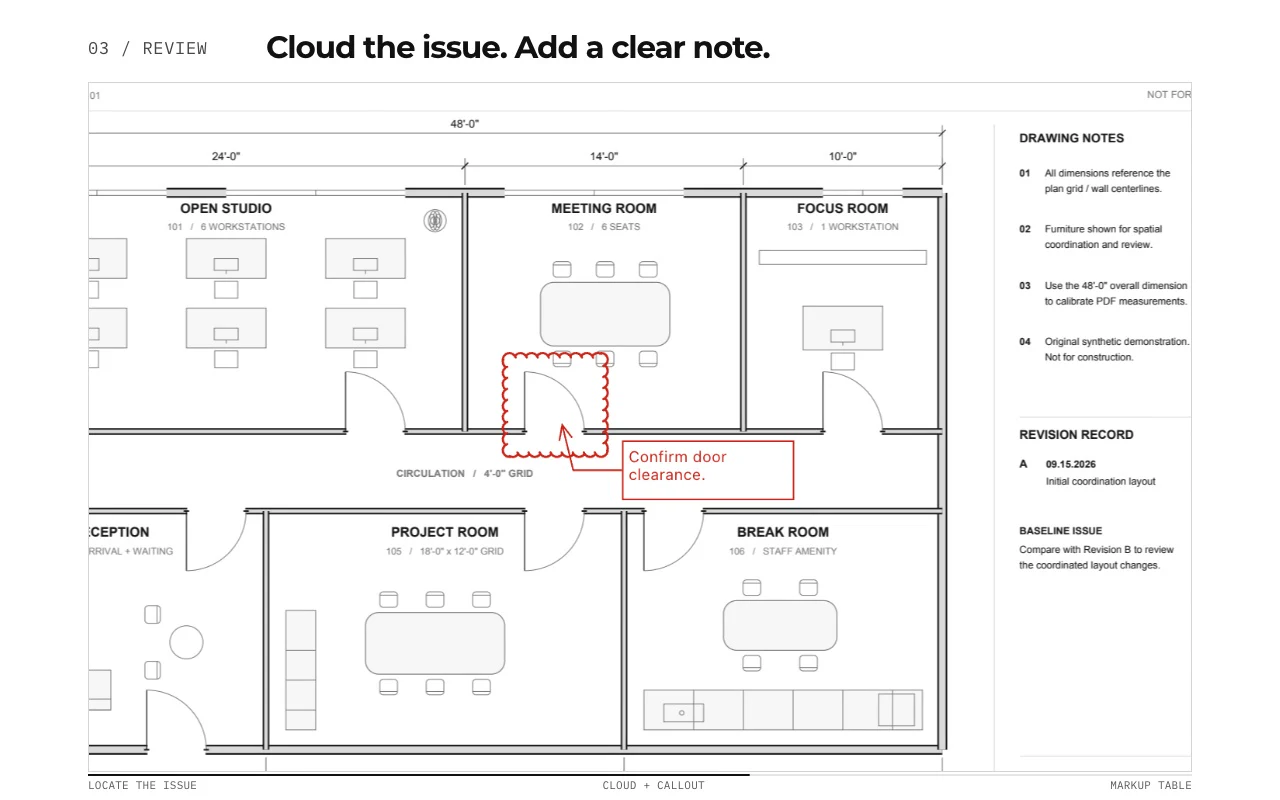
Agregue llamadas, texto, resaltados, formas, sellos de revisión interactivos y nubes de revisión directamente a los conjuntos de planos, luego use la tabla de anotaciones para realizar un seguimiento de lo que se ha marcado.
Un flujo de trabajo de escritorio local para revisión de diseños, RFI, observaciones de campo, notas perforadas y transferencia de dibujos en Mac o Windows.
Gratis sin temporizador de prueba: anotación, revisión, calibración, 3 mediciones creadas a mano por documento y visualización del paquete de revisión. La búsqueda de símbolos, los complementos y los cambios o la publicación del paquete de revisión requieren Pro.
Respuesta rápida
¿Cómo se pueden hacer que las anotaciones en PDF de construcción sean útiles para el próximo revisor?
Ancle cada anotación a la hoja y revisión correctas, describa el problema e identifique la acción o aclaración necesaria. PolyPDF admite notas, anotaciones, formas, resaltados y nubes de revisión. Guarde y vuelva a abrir un archivo representativo, luego pruébelo en el visor del destinatario antes de estandarizar la transferencia. El ejemplo de revisión proporcionado demuestra un resultado guardado específico, no la compatibilidad universal con el visor.
Consulte la transferencia de revisión y la muestra guardada →01 / POR QUÉ
Una anotación útil debería sobrevivir al traspaso.
Los comentarios de construcción pierden valor cuando el destinatario no puede decir qué parte del dibujo describen. PolyPDF mantiene cada anotación en la página y la enumera en la barra lateral, para que los revisores puedan escanear el registro y volver al contexto visual.
Trabajar con el conjunto de dibujos de construcción.
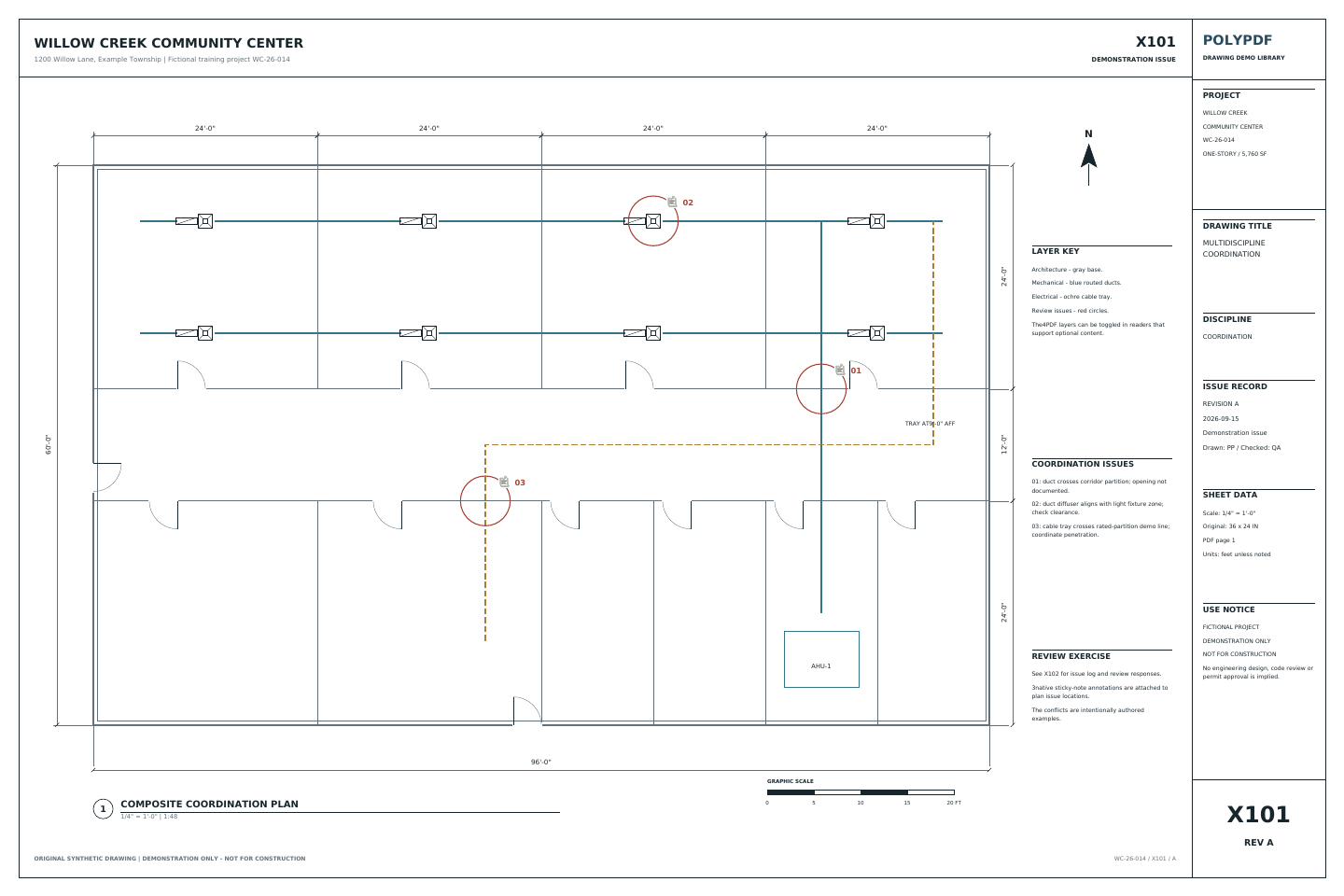
Revise las hojas de coordinación de Willow Creek
X101 · X102
- Abra X101 e inspeccione los tres problemas de coordinación numerados y sus notas adhesivas existentes.
- Use X102 para relacionar cada ubicación con su problema, especialidad, estado y respuesta solicitada. Añada sus anotaciones de revisión en una copia.
- Guarde la copia, vuelva a abrirla e inspeccione las anotaciones y cualquier tabla de anotaciones exportada antes de entregarla.
El archivo fuente contiene tres problemas de coordinación creados para el ejercicio y cuatro capas PDF. Son situaciones ficticias; no acreditan conclusiones de ingeniería ni cumplimiento normativo.
Son valores de referencia del plano, no resultados nuevos de pruebas de la aplicación. Trabaje en una copia y compruebe su propio archivo guardado.
 Descargue el dibujo de ejemplo · PDF
Elija la edición para su revisión
Anotación gratuita o Pro: ¿qué necesita para revisar sus planos?
PolyPDF Free incluye anotaciones, revisión, calibración de escala y hasta 3 mediciones creadas a mano por documento, sin temporizador de prueba. Agregue notas y revise un dibujo antes de decidir si necesita Pro.
Elija Pro para mediciones ilimitadas, edición de contenido PDF, uso de conjuntos de herramientas reutilizables, búsqueda de símbolos o creación y publicación de paquetes de revisión. Agregar una nota de revisión y editar el contenido del PDF subyacente son tareas diferentes.
- Licencia personal profesional
- $74.95 USD, un pago. Sin suscripción. Los impuestos aplicables se muestran al finalizar la compra.
- Computadoras y actualizaciones
- Utilice PolyPDF 1.x para siempre en hasta 3 computadoras Mac o Windows. Se incluyen todas las actualizaciones de PolyPDF 1.x. Las futuras versiones principales pueden ser actualizaciones pagas opcionales.
- Compras directas en el sitio web
- Garantía de devolución de dinero de 14 días. Política de reembolso (inglés).
Revisar precios y compra Pro → (inglés)
La asignación de computadora de una licencia personal no es una asignación de asiento de equipo. Revisar las licencias para puestos administrados por la organización (inglés).
| Tu flujo de trabajo | Free | Pro |
|---|---|---|
| anotación, revisión y calibración de escala | Incluido | Incluido |
| Medidas creadas a mano. | 3 por documento | Ilimitado |
| Edición de contenido PDF y superposiciones de colores | Se requiere profesional | Incluido |
| Conjuntos de herramientas preestablecidos y personalizados | Explorar ajustes preestablecidos | Colocar y utilizar herramientas. |
| Búsqueda de símbolos y complementos instalados | Se requiere profesional | Incluido |
| Paquetes de revisión | Ver y navegar | Crear, actualizar y publicar |
Tus dibujos y anotaciones existentes permanecen en su lugar cuando activas Pro.
Probar la transferencia de revisión
Envíe un dibujo en el que el próximo revisor pueda actuar.
- Identifique el plano de origen. Confirme el número de hoja y la revisión. Guarde una copia de revisión por separado para que el dibujo emitido siga siendo identificable.
- Indique la acción necesaria para cada incidencia. Coloque una nota o llamada en el lugar correspondiente. Asigne un Asunto concreto a su fila en la Tabla de anotaciones, escriba la pregunta en Comentarios y seleccione el Estado de revisión acordado.
- Elija el alcance del registro. Quite los filtros si necesita un registro completo. Para una revisión específica, anote los filtros activos. Antes de enviar, compruebe que las filas del CSV exportado o los recuentos del resumen PDF corresponden al alcance previsto.
- Vuelva a abrir y verifique. Inspeccione el PDF guardado y el registro exportado juntos. Verifique las ubicaciones de las páginas, las notas legibles y el recuento de problemas en el flujo de trabajo del destinatario antes de emitir los archivos.
Adjunte el PDF anotado y el registro de incidencias al proceso existente de su proyecto. La numeración formal de RFI, su tramitación, las respuestas y los plazos contractuales se gestionan en ese proceso. El estado de una anotación no constituye por sí solo una aprobación del diseño.
Siga la tabla de anotaciones y la guía de exportación →
Consulte una transferencia de migración de Bluebeam → (inglés)
Inspeccione un plano revisado y guardado antes de descargar la aplicación.
Abra ambos archivos. Busque el rectángulo y la nota de texto en la revisión guardada y luego inspecciónelos en el visor de PDF que utiliza su destinatario. No se requiere cuenta ni correo electrónico.
Este plano ficticio de práctica se guardó y se volvió a abrir en PolyPDF 1.6.6, compilación 38, en Mac. La prueba verifica un rectángulo y una nota de texto. No verifica los pasos de exportación del registro descritos arriba, la versión actual, el funcionamiento en Windows ni todos los visores de los destinatarios.
Ver todas las muestras y detalles de verificación → (inglés)02 / FLUJO DE TRABAJO
Desde el PDF de origen hasta un resultado que puedes revisar.
- 01
Abrir el conjunto de dibujos emitido
Revise las mismas hojas PDF que su equipo ya distribuye en lugar de convertir el proyecto a otro formato propietario.
- 02
Coloca el comentario donde pertenece.
Utilice una llamada de guía para una condición específica, una nube de revisión para una región afectada o texto, formas, resaltados y sellos para el resto.
- 03
Consulta la tabla de anotaciones.
Utilice la tabla para ver anotaciones juntas y reducir la posibilidad de que una nota desaparezca en un plano visualmente denso.
- 04
Guarde o exporte el PDF revisado
Cree un dibujo marcado que pueda enviarse a través del proceso de control de documentos existente del proyecto.
03 / AJUSTE
Herramientas de revisión creadas en torno al dibujo, no un hilo de chat.
- Las leyendas conectan una nota legible con un punto exacto de la hoja.
- Las nubes de revisión hacen visibles de un vistazo las regiones modificadas o cuestionadas.
- Los resaltados mantienen visibles el texto y las líneas inferiores; las anotaciones rellenas pueden convertirse en formas resaltadas desde la barra de estilo.
- El tamaño del texto se puede ajustar para que sea legible en pantalla e impreso.
- La tabla de anotaciones mantiene las anotaciones visibles en una página ocupada.
- Las herramientas de medición siguen estando disponibles cuando una pregunta de repaso también necesita una cantidad.
Comience con la aplicación gratuita. Pague una vez para desbloquear todos los flujos de trabajo Pro.
Utilice PolyPDF 1.x para siempre en hasta 3 computadoras Mac o Windows. Se incluyen todas las actualizaciones de PolyPDF 1.x. Las futuras versiones principales pueden ser actualizaciones pagas opcionales.
Garantía de devolución de dinero de 14 días. Pruebe PolyPDF en sus propios dibujos, sin riesgos.
04 / Preguntas frecuentes
Preguntas antes de probarlo.
¿La anotación de PDF de construcción es gratuita en PolyPDF?
Sí. PolyPDF Free incluye anotaciones, revisión y calibración de escala sin temporizador de prueba. Puede crear hasta 3 medidas creadas a mano por documento. Pro agrega mediciones ilimitadas, edición de contenido PDF, uso de conjuntos de herramientas, búsqueda de símbolos y otros flujos de trabajo avanzados.
¿Qué debo enviar con un PDF de construcción revisado?
Envíe el PDF anotado con la hoja y su revisión identificadas, junto con el registro que necesita el destinatario. Quite los filtros para obtener el registro completo o documente el alcance filtrado de una revisión específica. Vuelva a abrir los archivos y compruebe que los recuentos de incidencias coinciden antes de distribuirlos.
¿Qué anotaciones de construcción admite PolyPDF?
La aplicación actual incluye texto, leyendas, resaltados, formas, dibujos a mano alzada, sellos, nubes de revisión y anotaciones de medidas. En 1.5.1, puede crear sellos interactivos en un lienzo en blanco, solicitar valores de ubicación y, opcionalmente, guardar la plantilla en un conjunto de herramientas.
¿Puedo utilizar PolyPDF para RFI o notas perforadas?
Puede colocar RFI y comentarios relacionados con perforaciones directamente en la hoja correspondiente y guardar el PDF marcado. PolyPDF es el espacio de trabajo de dibujo; El proceso formal de enrutamiento y aprobación de su proyecto puede permanecer sin cambios.
¿Pueden los destinatarios leer el PDF marcado sin PolyPDF?
PolyPDF puede guardar y exportar resultados en PDF para la entrega normal de documentos. Al igual que con cualquier flujo de trabajo de PDF, verifique el archivo exportado en el visor del destinatario cuando la interoperabilidad sea crítica.