Examen des dessins de construction
Annoter les plans PDF de construction
Ajoutez des légendes, du texte, des surlignages, des formes, des tampons de révision interactifs et des nuages de révision directement aux ensembles de plans, puis utilisez le tableau d'annotations pour suivre ce qui a été marqué.
Un flux de travail de bureau local pour la révision de conception, les demandes d'informations, les observations sur le terrain, les notes de pointage et le transfert de dessins sur Mac ou Windows.
Gratuit sans minuterie d'essai : annotation, révision, étalonnage, 3 mesures créées à la main par document et visualisation du package de révision. La recherche de symboles, les plugins et les modifications ou la publication du package de révision nécessitent Pro.
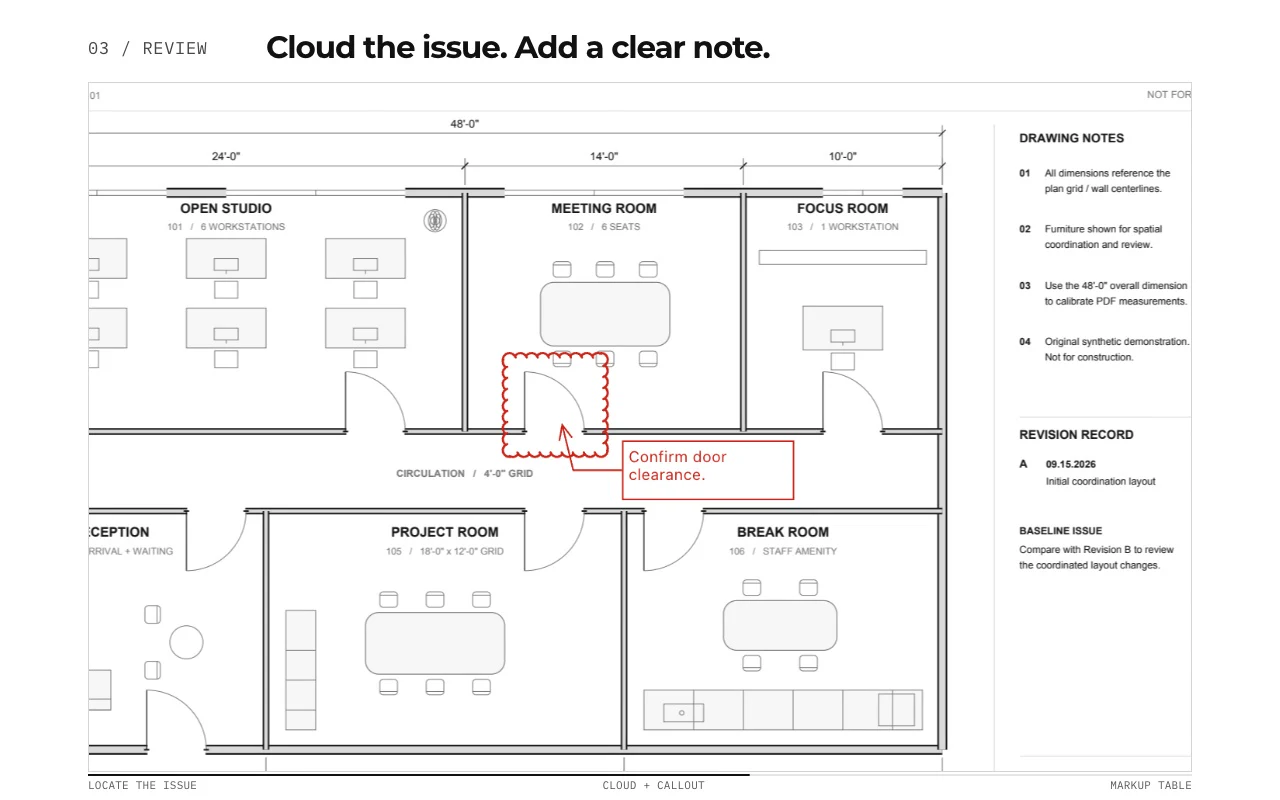
Réponse rapide
Comment rendre les annotations PDF de construction utiles au prochain réviseur ?
Ancrez chaque annotation à la bonne feuille et à la bonne révision, décrivez le problème et identifiez l'action ou la clarification nécessaire. PolyPDF prend en charge les notes, les légendes, les formes, les surlignages et les nuages de révision. Enregistrez et rouvrez un fichier représentatif, puis testez-le dans la visionneuse du destinataire avant de standardiser le transfert. L’exemple de révision fourni démontre une sortie enregistrée spécifique, et non une compatibilité universelle avec la visionneuse.
Vérifiez le transfert de révision et l'échantillon enregistré →01 / POURQUOI
Une annotation utile devrait survivre au transfert.
Les commentaires de construction perdent de la valeur lorsque le destinataire ne peut pas dire quelle partie du dessin il décrit. PolyPDF conserve chaque annotation sur la page et la répertorie dans la barre latérale, afin que les réviseurs puissent analyser l'enregistrement et revenir au contexte visuel.
Travailler avec le jeu de dessins de construction
Consulter les fiches de coordination de Willow Creek
X101 · X102
- Ouvrez X101 et inspectez les trois problèmes de coordination numérotés et leurs notes autocollantes existantes.
- Utilisez X102 pour associer chaque emplacement à son problème, son corps d’état, son statut et la réponse demandée. Ajoutez vos annotations de revue sur une copie.
- Enregistrez la copie, rouvrez-la et inspectez les annotations et toute table d'annotations exportée avant de la transmettre.
Le fichier source contient trois problèmes de coordination créés pour l’exercice et quatre calques PDF. Ces situations sont fictives ; elles n’établissent aucune conclusion d’ingénierie ou de conformité réglementaire.
Il s’agit de valeurs de référence du dessin, pas de nouveaux résultats de test de l’application. Travaillez sur une copie et vérifiez votre propre fichier enregistré.
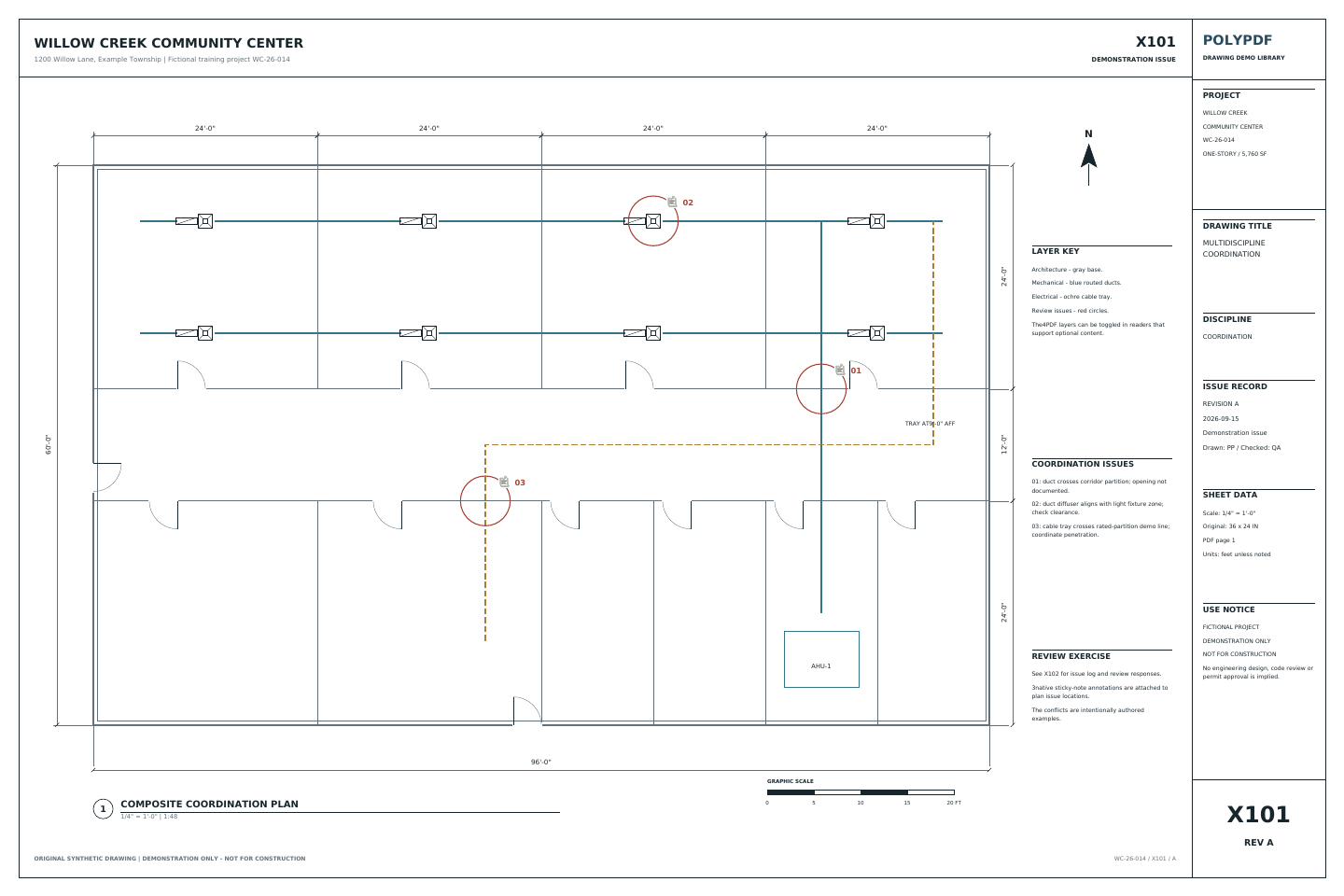 Téléchargez le dessin exemple · PDF
Choisissez l'édition pour votre avis
Annotations gratuites ou Pro : quelle édition pour revoir vos plans ?
PolyPDF Free comprend l'annotation, la révision, l'étalonnage de l'échelle et jusqu'à 3 mesures créées manuellement par document, sans minuterie d'essai. Ajoutez des notes et examinez un dessin avant de décider si vous avez besoin de Pro.
Choisissez Pro pour des mesures illimitées, l'édition de contenu PDF, le placement d'outils réutilisables, la recherche de symboles ou la création et la publication de packages de révision. L'ajout d'une note de révision et la modification du contenu PDF sous-jacent sont des tâches différentes.
- Licence Personnelle Pro
- 74,95 $ USD, un seul paiement. Pas d'abonnement. Les taxes applicables sont indiquées à la caisse.
- Ordinateurs et mises à jour
- Utilisez PolyPDF 1.x pour toujours sur 3 ordinateurs Mac ou Windows maximum. Chaque mise à jour PolyPDF 1.x est incluse. Les futures versions majeures peuvent être des mises à niveau payantes facultatives.
- Achats directs sur le site Web
- Garantie de remboursement de 14 jours. Politique de remboursement (anglais).
Consultez les tarifs Pro et achetez → (anglais)
L'allocation informatique d'une licence personnelle ne constitue pas une allocation de sièges d'équipe. Examiner les licences pour les postes gérés par l'organisation (anglais).
| Votre flux de travail | Free | Pro |
|---|---|---|
| annotation, révision et calibrage de l'échelle | Inclus | Inclus |
| Mesures créées à la main | 3 par document | Illimité |
| Édition de contenu PDF et superpositions colorées | Professionnel requis | Inclus |
| Ensembles d'outils prédéfinis et personnalisés | Parcourir les préréglages | Placer et utiliser les outils |
| Recherche de symboles et plugins installés | Professionnel requis | Inclus |
| Forfaits de révision | Afficher et naviguer | Créer, mettre à jour et publier |
Vos dessins et annotations existants restent en place lorsque vous activez Pro.
Tester le transfert de révision
Envoyez un dessin sur lequel le prochain réviseur pourra agir.
- Identifiez la source. Confirmez le numéro de feuille et la révision. Enregistrez une copie de révision distincte afin que le dessin publié reste identifiable.
- Rendez chaque problème exploitable. Placez une note ou une légende à l'emplacement approprié. Donnez à sa ligne de tableau d'annotation un sujet spécifique, enregistrez la question dans les commentaires et choisissez le statut de révision convenu.
- Choisissez la portée du registre. Effacez les filtres si vous avez besoin du registre complet. Pour une revue ciblée, notez les filtres actifs. Avant l’envoi, vérifiez que les lignes du CSV exporté ou les décomptes du récapitulatif PDF correspondent au périmètre prévu.
- Rouvrez et vérifiez. Inspectez ensemble le PDF enregistré et le registre exporté. Vérifiez les emplacements des pages, les notes lisibles et le nombre de problèmes dans le flux de travail du destinataire avant de publier les fichiers.
Joignez le PDF annoté et le registre des observations au processus existant de votre projet. La numérotation officielle des RFI, leur transmission, les réponses et les échéances contractuelles restent gérées dans ce processus. Le statut d’une annotation ne constitue pas à lui seul une approbation de la conception.
Examinez un plan annoté et enregistré avant de télécharger l’application.
Ouvrez les deux fichiers. Recherchez le rectangle et la note textuelle dans la révision enregistrée, puis inspectez-les dans la visionneuse PDF utilisée par votre destinataire. Aucun compte ou e-mail n'est requis.
Ce plan fictif d’exercice a été enregistré puis rouvert dans PolyPDF 1.6.6, build 38, sur Mac. Ce test vérifie un rectangle et une note textuelle. Il ne vérifie pas les étapes d’export du registre ci-dessus, la version actuelle, le fonctionnement sous Windows ni tous les lecteurs PDF des destinataires.
Voir tous les échantillons et détails de vérification → (anglais)02 / FLUX DE TRAVAIL
Du PDF source à un résultat que vous pouvez consulter.
- 01
Ouvrir le jeu de dessins publié
Consultez les mêmes feuilles PDF que votre équipe distribue déjà au lieu de convertir le projet dans un autre format propriétaire.
- 02
Placez le commentaire à sa place
Utilisez une légende de repère pour une condition spécifique, un nuage de révision pour une région affectée, ou du texte, des formes, des surlignages et des tampons pour le reste.
- 03
Vérifiez le tableau d'annotations
Utilisez le tableau pour visualiser les annotations ensemble et réduire le risque qu'une note disparaisse dans un plan visuellement dense.
- 04
Enregistrez ou exportez le PDF révisé
Créez un dessin marqué qui peut être envoyé via le processus de contrôle des documents existant du projet.
03 / EN FORME
Examinez les outils construits autour du dessin, et non sur un fil de discussion.
- Les légendes relient une note lisible à un point exact de la feuille.
- Les nuages de révision rendent visibles d'un seul coup d'œil les régions modifiées ou remises en question.
- Le surlignage laisse visibles le texte et les lignes en dessous ; les annotations remplies peuvent devenir des formes surlignées depuis la barre de style.
- La taille du texte peut être ajustée pour une lisibilité à l’écran et imprimée.
- La table d'annotations permet de découvrir les annotations sur une page occupée.
- Les outils de mesure restent disponibles lorsqu'une question de révision nécessite également une quantité.
Commencez avec l'application gratuite. Payez une fois pour débloquer chaque flux de travail Pro.
Utilisez PolyPDF 1.x pour toujours sur 3 ordinateurs Mac ou Windows maximum. Chaque mise à jour PolyPDF 1.x est incluse. Les futures versions majeures peuvent être des mises à niveau payantes facultatives.
Garantie de remboursement de 14 jours. Essayez PolyPDF sur vos propres dessins, sans risque.
04 / FAQ
Questions avant de le tester.
L'annotation PDF de construction est-elle gratuite dans PolyPDF ?
Oui. PolyPDF Free comprend l'annotation, la révision et l'étalonnage de l'échelle sans minuterie d'essai. Vous pouvez créer jusqu'à 3 mesures créées à la main par document. Pro ajoute des mesures illimitées, l'édition de contenu PDF, le placement d'un ensemble d'outils, la recherche de symboles et d'autres flux de travail avancés.
Que dois-je envoyer avec un PDF de construction révisé ?
Envoyez le PDF annoté en identifiant la feuille et sa révision, avec le registre nécessaire au destinataire. Effacez les filtres pour obtenir le registre complet ou documentez le périmètre filtré d’une revue ciblée. Rouvrez les fichiers et rapprochez les nombres d’observations avant leur diffusion.
Quelles annotations de construction PolyPDF prend-il en charge ?
L'application actuelle comprend du texte, des légendes, des surlignages, des formes, des dessins à main levée, des tampons, des nuages de révision et des annotations de mesure. Dans la version 1.5.1, vous pouvez créer des tampons interactifs sur un canevas vierge, demander des valeurs de placement et éventuellement enregistrer le modèle dans un ensemble d'outils.
Puis-je utiliser PolyPDF pour les QRT ou les notes perforées ?
Vous pouvez placer des commentaires liés aux RFI et aux pointages directement sur la feuille concernée et enregistrer le PDF marqué. PolyPDF est l'espace de travail de dessin ; le processus formel de routage et d’approbation de votre projet peut rester inchangé.
Les destinataires peuvent-ils lire le PDF marqué sans PolyPDF ?
PolyPDF peut enregistrer et exporter la sortie PDF pour un transfert normal de documents. Comme pour tout flux de travail PDF, vérifiez le fichier exporté dans la visionneuse du destinataire lorsque l’interopérabilité est critique.