Comparaison des révisions de dessins
Comparer les plans PDF sur Mac et Windows
Regroupez les versions de dessins dans un seul flux de travail de révision de bureau, inspectez leurs différences et marquez les zones qui nécessitent une décision, une demande d'informations ou une note de transfert.
Conçu pour l'examen qui fait suite à un addendum ou à un numéro révisé : comparez les deux feuilles, puis enregistrez la décision, la DDR ou la note de coordination sur le dessin.
Gratuit sans minuterie d'essai : annotation, révision, étalonnage, 3 mesures créées à la main par document et visualisation du package de révision. La recherche de symboles, les plugins et les modifications ou la publication du package de révision nécessitent Pro.
Réponse rapide
Comment comparer deux révisions d’un dessin PDF ?
Confirmez que les PDF représentent la même feuille, vérifiez les identifiants de révision et alignez leur position et leur échelle avant de comparer. Examinez les différences détectées par rapport au dessin réel et enregistrez les modifications pertinentes avec des annotations ou des nuages de révision. PolyPDF prend en charge la comparaison de dessins, mais les différences peuvent également provenir de pages décalées ou d'un rendu modifié. Une comparaison ne permet pas d'établir que chaque modification de conception a été trouvée.
Essayez les deux plans et vérifiez leurs modifications →01 / POURQUOI
Un changement détecté nécessite toujours le contexte du projet.
Une comparaison peut montrer que les pixels diffèrent, mais l'examinateur décide si le changement affecte la portée, la constructibilité, le prix ou la coordination. PolyPDF associe une comparaison visuelle à des outils d'annotation afin que l'action suivante puisse être enregistrée sur le dessin.
Travailler avec le jeu de dessins de construction
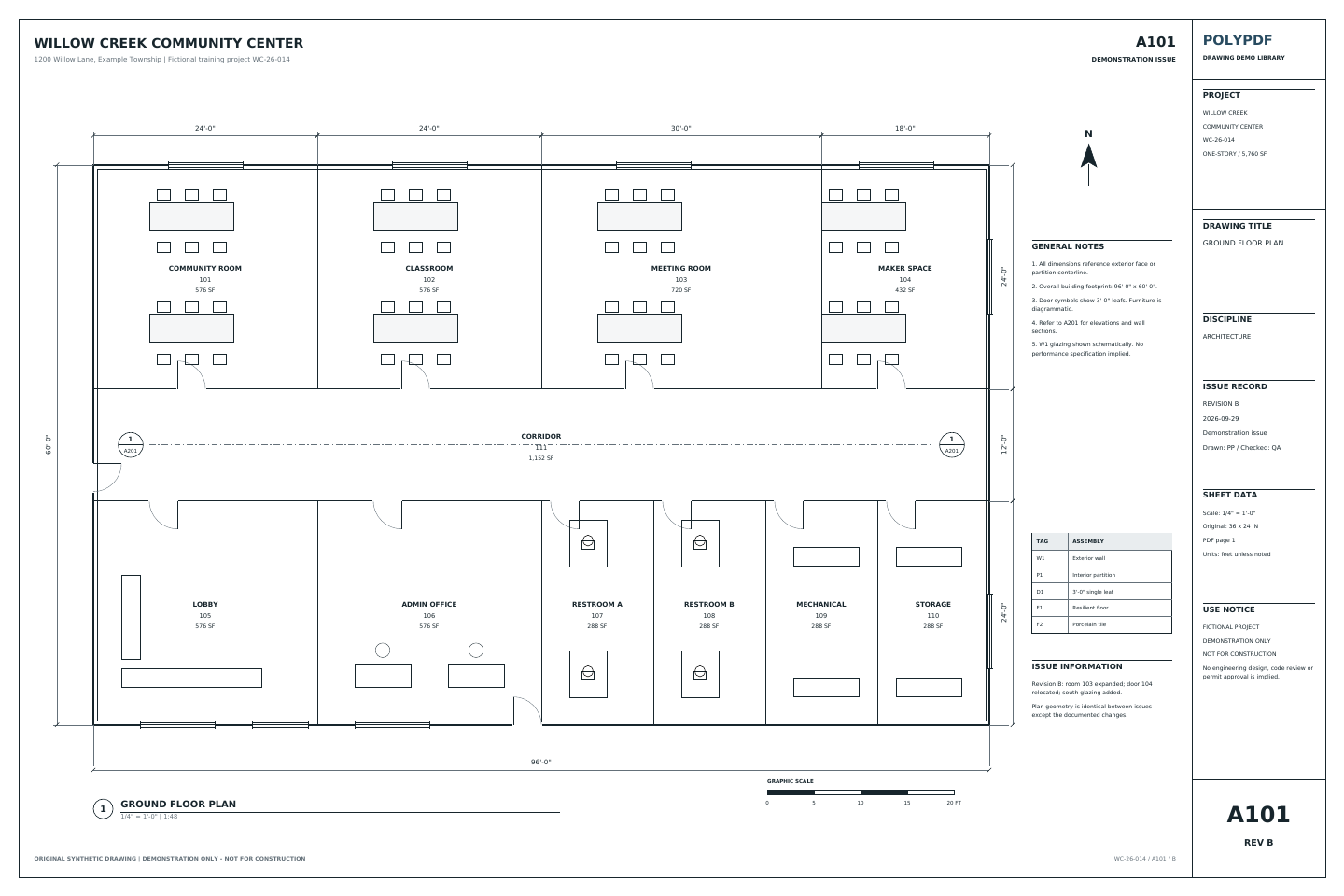
Comparez les révisions architecturales de Willow Creek
A101 · A201
- Ouvrez la révision A et la révision B. Associez A101 avec A101 et A201 avec A201 ; gardez l’étendue complète de la feuille alignée.
- Sur A101, revoir le décalage de cloison de 6 pieds entre les pièces 103 et 104 et le mouvement de 3 pieds de la porte de la pièce 104.
- Examinez les 6 pieds de vitrage ajoutés au sud sur A101 et A201, puis vérifiez les champs d’émission et les notes mis à jour.
La salle 103 passe de 576 à 720 pieds carrés ; la salle 104 passe de 576 à 432 pieds carrés. L'empreinte brute reste de 5 760 pieds carrés. Il s'agit de modifications écrites, et non d'un nombre de détections promis.
Il s’agit de valeurs de référence du dessin, pas de nouveaux résultats de test de l’application. Travaillez sur une copie et vérifiez votre propre fichier enregistré.
 Télécharger la révision A · PDF
 Télécharger la révision B · PDF
Exercez-vous sur des modifications connues des plans sources
Repérez trois modifications dans les plans Northline.
Téléchargez les deux fiches synthétiques A101. Ouvrez la révision A, choisissez Document → Comparer les documents, sélectionnez la révision B et exécutez Comparer. Les deux fichiers comportent des zones de page correspondantes de 18 × 12 pouces et la même échelle de dessin.
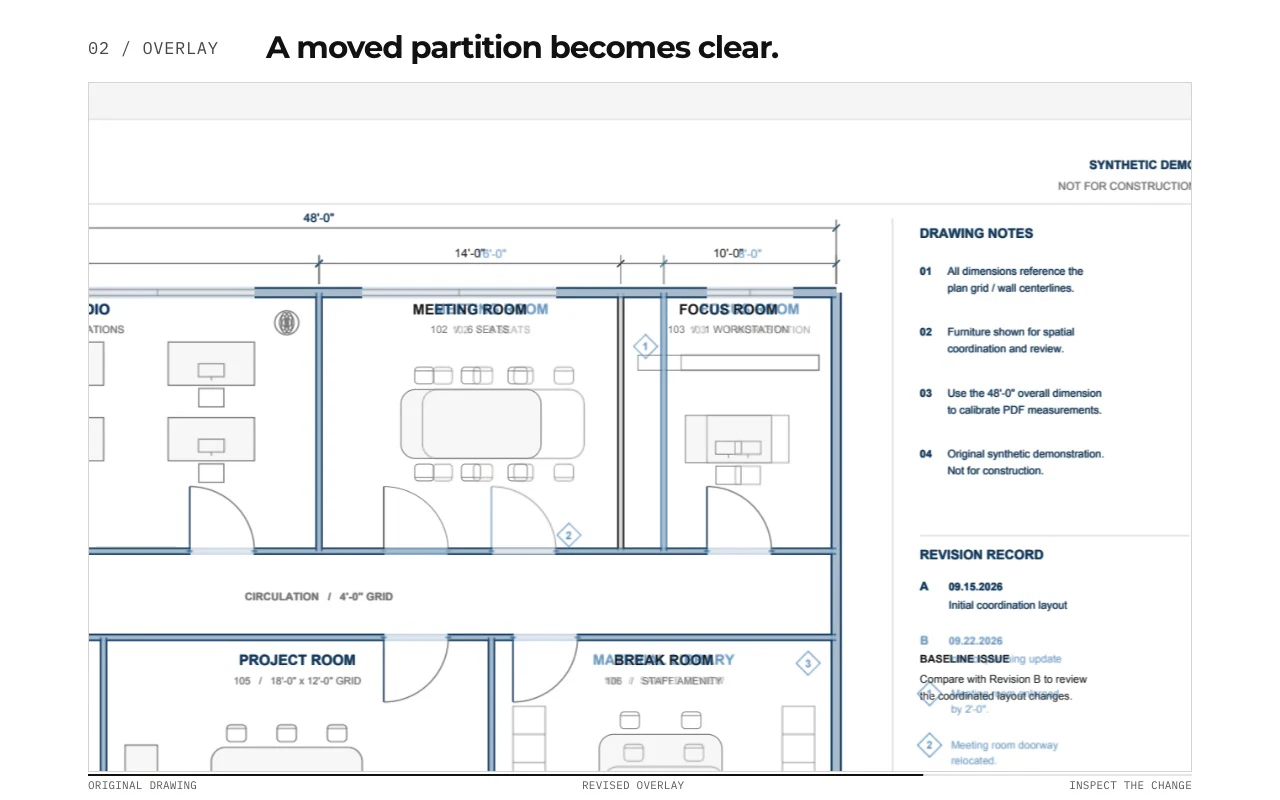
- Salle de réunion 102. La cloison se déplace de 2 pieds vers la salle Focus. La largeur de la salle de réunion passe de 14 pieds à 16 pieds et les sièges passent de six à huit.
- Porte de la salle de réunion. L'entrée se déplace le long du mur du couloir. Inspectez les emplacements des anciennes et des nouvelles portes ainsi que la ligne du mur à proximité.
- Salle 106. La Break Room devient une Matériauthèque, avec différents meubles et étagères. Vérifiez ensemble le nom de la pièce et la disposition.
Ces trois modifications ont été introduites dans les plans sources ; elles ne garantissent pas la détection de trois nuages de révision. Les libellés, repères de révision et cartouches diffèrent aussi. Une modification de conception peut produire plusieurs zones détectées.
Si la majeure partie de la page semble modifiée, vérifiez les entrées. Comparez l'ordre des pages, le recadrage, la rotation, l'échelle du tracé et l'alignement avant d'interpréter le résultat. Un scan décalé ou étiré peut donner l’impression que la géométrie inchangée a été révisée.
Téléchargez la paire de pratiques A/B originale.
Aucun compte ou e-mail requis. Ces dessins fictifs sont destinés à la pratique et non à la construction. Il s'agit d'entrées de comparaison et non de résultats de comparaison générés par l'application.
Vérifiez le résultat enregistré.
Lisez l’état d’achèvement et inspectez chaque région. Si l'exécution a utilisé une solution de secours, ses marques peuvent être intégrées à la page plutôt que modifiables. Enregistrez sous un nouveau nom, rouvrez le fichier et vérifiez le résultat dans la visionneuse PDF du destinataire.
Les deux PDF téléchargeables ont été vérifiés : leurs zones de page correspondent et les plans sources comportent les modifications décrites ici. Cet exercice ne certifie ni un taux de détection ni les résultats de la version actuelle sur Mac ou Windows. L’exemple distinct avec quatre nuages de révision du guide précise sa propre version et la portée de sa vérification.
Préparer un transfert de révision →02 / FLUX DE TRAVAIL
Du PDF source à un résultat que vous pouvez consulter.
- 01
Confirmer les deux feuilles sources
Vérifiez le numéro de feuille, la révision, la taille de la page, l'orientation et l'échelle avant de traiter les différences visuelles comme des modifications de conception.
- 02
Exécuter la comparaison de dessins
Utilisez les PDF actuels et antérieurs pour faire apparaître les régions qui diffèrent et concentrer la révision sur les zones de révision probables.
- 03
Inspectez chaque changement significatif
Distinguez les révisions de conception réelles des mises à jour du cartouche, du bruit de trame, des analyses décalées ou des différences d'alignement.
- 04
Marquez la réponse requise
Ajoutez un nuage de révision, une légende, une note ou un tampon là où l'équipe a besoin de clarification, de tarification, de coordination ou d'accusé de réception.
03 / EN FORME
Passez de « quelque chose a changé » à une action révisable.
- Prend en charge un flux de travail de bureau local pour les jeux de dessins sensibles.
- Conserve les résultats de comparaison à côté des outils normaux de navigation et de révision de PDF.
- Permet aux réviseurs d'ajouter des nuages et des légendes autour des zones de révision significatives.
- Conserve un PDF marqué qui peut entrer dans l'enregistrement du projet existant.
- Fonctionne sur Mac et Windows pour les équipes de projet multiplateformes.
Commencez avec l'application gratuite. Payez une fois pour débloquer chaque flux de travail Pro.
Utilisez PolyPDF 1.x pour toujours sur 3 ordinateurs Mac ou Windows maximum. Chaque mise à jour PolyPDF 1.x est incluse. Les futures versions majeures peuvent être des mises à niveau payantes facultatives.
Garantie de remboursement de 14 jours. Essayez PolyPDF sur vos propres dessins, sans risque.
04 / FAQ
Questions avant de le tester.
La comparaison de dessins PDF est-elle gratuite dans PolyPDF ?
Comparer les documents est disponible avec Free et Pro sur Mac et Windows. Free comprend aussi les annotations et la revue des plans. Les superpositions colorées ainsi que la création, la mise à jour et la publication de dossiers de révision nécessitent Pro. Free permet de consulter et parcourir les dossiers existants.
En quoi une comparaison PDF est-elle différente d'une superposition ?
Compare Documents détecte les différences de rendu et crée un PDF de comparaison distinct, normalement avec des nuages de révision modifiables. Overlay Pages superpose des instantanés de page pour une inspection visuelle avec des contrôles de couleur et d'opacité ; il ne répertorie pas automatiquement les modifications détectées.
Pourquoi la quasi-totalité du dessin a-t-elle changé ?
Vérifiez l'identité et l'ordre des pages, le recadrage, la rotation, l'échelle du tracé et l'alignement. Des numérisations décalées ou étirées peuvent créer des différences visuelles étendues. Résolvez ces inadéquations avant de traiter les régions détectées comme des modifications de conception.
Que dois-je vérifier avant de comparer deux dessins ?
Confirmez l'identité de la feuille, la révision, l'orientation, la taille de la page et l'échelle. Une numérisation décalée ou une feuille recadrée différemment peut créer des différences visuelles qui ne constituent pas des modifications de conception.
La comparaison remplace-t-elle une révision formelle ?
Non. Cela aide à attirer l’attention, mais le dossier de révision émis et un réviseur qualifié font autorité. Chaque différence détectée nécessite encore un contexte.
Puis-je marquer les différences par la suite ?
Oui. Utilisez des nuages de révision, des légendes, du texte, des formes et des tampons pour enregistrer ce que l'équipe doit réviser ou sur lequel agir.
Dois-je utiliser Comparer des documents ou un package de révision ?
Utilisez Comparer des documents pour une différence visuelle ciblée entre deux PDF. Utilisez un package de révision lorsqu'un problème de dessin complet nécessite un rapprochement de feuilles, un travail de révision effectué, une révision des modifications et des impacts, des références et une publication contrôlée.