Comparação de revisão de desenho
Comparar desenhos PDF no Mac e Windows
Traga versões de desenho para um fluxo de trabalho de revisão de desktop, inspecione suas diferenças e marque as áreas que precisam de uma decisão, RFI ou nota de transferência.
Construída para a revisão que segue um adendo ou questão revisada: compare as duas planilhas e registre a decisão, RFI ou nota de coordenação no desenho.
Gratuito, sem cronômetro de teste: anotação, revisão, calibração, 3 medições criadas à mão por documento e visualização do pacote de revisão. Pesquisa de símbolos, plug-ins e alterações ou publicação de pacotes de revisão exigem Pro.
Resposta rápida
Como você compara duas revisões de um desenho PDF?
Confirme se os PDFs representam a mesma planilha, verifique os identificadores de revisão e alinhe sua posição e escala antes de comparar. Revise as diferenças detectadas em relação ao desenho real e registre as alterações relevantes com anotações ou nuvens de revisão. PolyPDF oferece suporte à comparação de desenhos, mas as diferenças também podem vir de páginas deslocadas ou de renderização alterada. Uma comparação não estabelece que todas as alterações de projeto foram encontradas.
Experimente os dois desenhos e confira as alterações →01 / POR QUE
Uma mudança detectada ainda precisa do contexto do projeto.
Uma comparação pode mostrar que os pixels diferem, mas o revisor decide se a mudança afeta o escopo, a construtibilidade, o preço ou a coordenação. O PolyPDF combina comparação visual com ferramentas de anotação para que a próxima ação possa ser registrada no desenho.
Trabalhe com o conjunto de desenho de construção
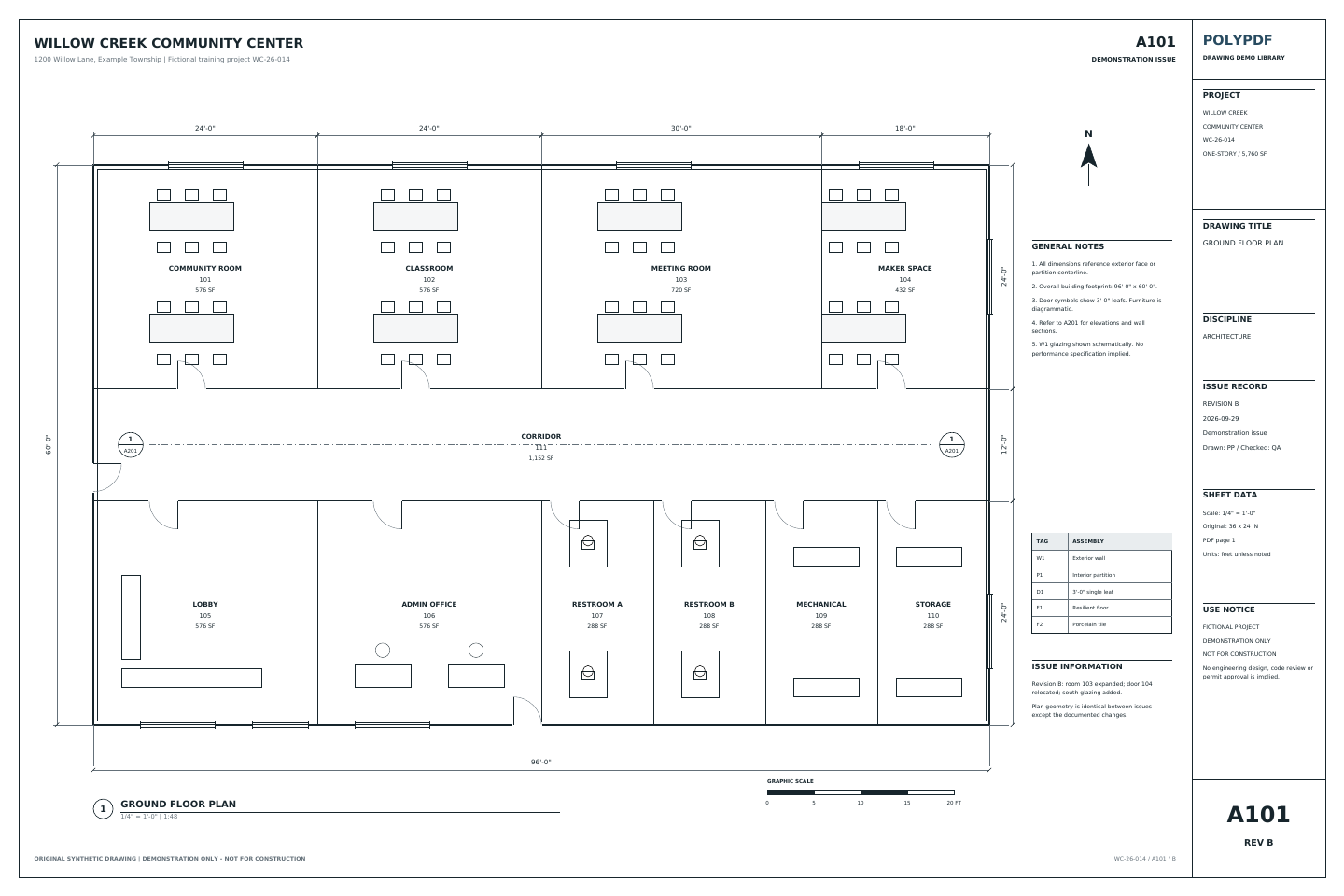
Compare as revisões arquitetônicas de Willow Creek
A101 · A201
- Abra a Revisão A e a Revisão B. Emparelhe A101 com A101 e A201 com A201; mantenha todas as extensões da folha alinhadas.
- Na A101, revise o deslocamento da divisória de 6 pés entre as salas 103 e 104 e o movimento de 3 pés da porta da sala 104.
- Revise os 6 pés de envidraçamento adicionados ao sul em A101 e A201; depois confira os dados de emissão e as notas atualizadas.
A sala 103 passa de 576 para 720 pés quadrados; a sala 104 muda de 576 para 432 pés quadrados. A área bruta permanece em 5.760 pés quadrados. Essas são alterações de autoria, não uma contagem de detecção prometida.
São valores de referência do desenho, não novos resultados de testes do aplicativo. Trabalhe em uma cópia e confira seu próprio arquivo salvo.
 Baixe a Revisão A · PDF
 Baixar Revisão B · PDF
Pratique com alterações conhecidas nos desenhos originais
Encontre três alterações nos desenhos Northline.
Baixe ambas as folhas sintéticas A101. Abra a Revisão A, escolha Documento → Comparar Documentos, selecione Revisão B e execute Comparar. Ambos os arquivos possuem caixas de página correspondentes de 18 × 12 polegadas e a mesma escala de desenho.
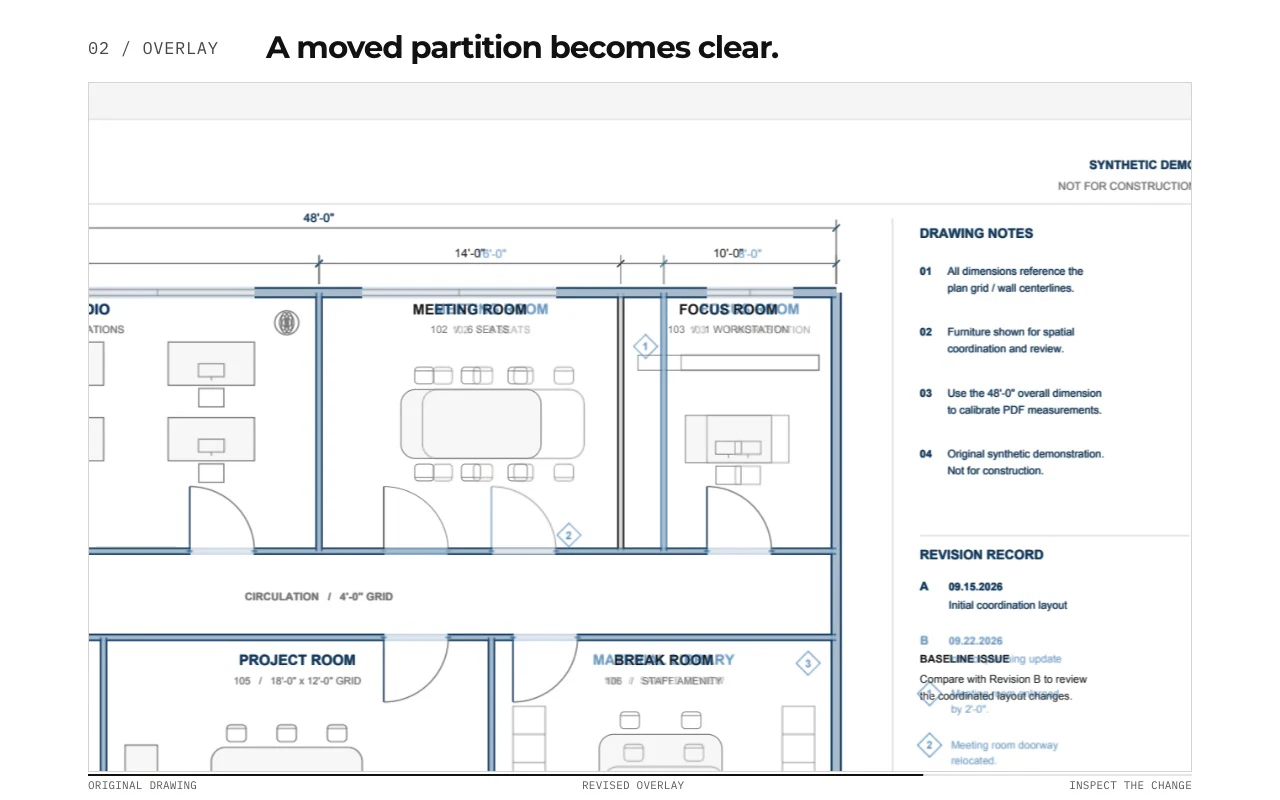
- Sala de Reuniões 102. A partição se move 2 pés em direção à Sala de Foco. A largura da sala de reuniões muda de 14 pés para 16 pés e os assentos mudam de seis para oito.
- Porta da sala de reunião. A entrada segue ao longo da parede do corredor. Inspecione os locais das portas antigas e novas, bem como a linha da parede próxima.
- Sala 106. A Sala de Descanso se transforma em Biblioteca de Materiais, com diversos móveis e estantes. Verifique o nome da sala e o layout juntos.
São três alterações introduzidas nos desenhos originais, sem garantia de três nuvens de revisão detectadas. Rótulos, marcadores de revisão e carimbos também mudam. Uma alteração de projeto pode gerar várias regiões detectadas.
Se a maior parte da página parecer alterada, verifique as entradas. Compare a ordem das páginas, corte, rotação, escala de plotagem e alinhamento antes de interpretar o resultado. Uma digitalização deslocada ou esticada pode fazer com que a geometria inalterada pareça revisada.
Baixe o par de prática A/B original.
Nenhuma conta ou e-mail é necessário. Esses desenhos fictícios são para prática, não para construção. Eles são entradas de comparação, não resultados de comparação gerados pelo aplicativo.
Verifique o resultado salvo.
Leia o status de conclusão e inspecione cada região. Se a execução usou um substituto, suas marcas poderão ser inseridas na página em vez de editáveis. Salve com um novo nome, reabra o arquivo e verifique o resultado no visualizador de PDF do destinatário.
Foi confirmado que os dois PDFs têm caixas de página correspondentes e as alterações descritas nos desenhos originais. Este exercício não certifica uma taxa de detecção nem resultados da versão atual no Mac ou Windows. O exemplo separado com quatro nuvens de revisão no guia informa sua própria versão e o escopo da verificação.
Prepare uma transferência de revisão →02 / FLUXO DE TRABALHO
Do PDF de origem até um resultado que você pode revisar.
- 01
Confirme as duas planilhas de origem
Verifique o número da folha, a revisão, o tamanho da página, a orientação e a escala antes de tratar as diferenças visuais como alterações de design.
- 02
Execute a comparação do desenho
Use os PDFs atuais e anteriores para revelar regiões que diferem e focar a revisão em prováveis áreas de revisão.
- 03
Inspecione cada mudança significativa
Distinga as revisões reais do projeto das atualizações do bloco de título, ruído raster, varreduras deslocadas ou diferenças de alinhamento.
- 04
Marque a resposta necessária
Adicione uma nuvem de revisão, texto explicativo, nota ou carimbo onde a equipe precisar de esclarecimento, preço, coordenação ou reconhecimento.
03 / AJUSTE
Passe de “algo mudou” para uma ação revisável.
- Oferece suporte a um fluxo de trabalho de área de trabalho local para conjuntos de desenhos sensíveis.
- Mantém os resultados da comparação ao lado das ferramentas normais de navegação e revisão de PDF.
- Permite que os revisores adicionem nuvens e textos explicativos em torno de áreas de revisão significativas.
- Preserva um PDF marcado que pode entrar no registro do projeto existente.
- Funciona em Mac e Windows para equipes de projetos de plataformas mistas.
Comece com o aplicativo gratuito. Pague uma vez para desbloquear todos os fluxos de trabalho Pro.
Use o PolyPDF 1.x para sempre em até 3 computadores Mac ou Windows. Cada atualização do PolyPDF 1.x está incluída. Futuras versões principais podem ser atualizações pagas opcionais.
Garantia de devolução do dinheiro em 14 dias. Experimente o PolyPDF em seus próprios desenhos, sem riscos.
04 / Perguntas frequentes
Perguntas antes de testá-lo.
A comparação de desenhos em PDF é gratuita no PolyPDF?
Comparar documentos está disponível no Free e no Pro para Mac e Windows. O Free também inclui anotação e revisão de desenhos. Sobreposições coloridas e a criação, atualização ou publicação de pacotes de revisão exigem Pro. O Free permite visualizar e navegar por pacotes existentes.
Qual a diferença entre uma comparação de PDF e uma sobreposição?
Comparar documentos detecta diferenças renderizadas e cria um PDF de comparação separado, normalmente com nuvens de revisão editáveis. Overlay Pages sobrepõe instantâneos de páginas para inspeção visual com controles de cor e opacidade; ele não lista automaticamente as alterações detectadas.
Por que quase todo o desenho parece alterado?
Verifique a identidade e ordem da página, corte, rotação, escala de plotagem e alinhamento. Varreduras deslocadas ou esticadas podem criar diferenças visuais generalizadas. Resolva essas incompatibilidades antes de tratar as regiões detectadas como alterações de projeto.
O que devo verificar antes de comparar dois desenhos?
Confirme a identidade, revisão, orientação, tamanho da página e escala da folha. Uma digitalização deslocada ou uma folha cortada de forma diferente pode criar diferenças visuais que não são alterações de design.
A comparação substitui uma revisão formal?
Não. Isso ajuda a concentrar a atenção, mas o registro de revisão emitido e um revisor qualificado permanecem válidos. Cada diferença detectada ainda precisa de contexto.
Posso marcar as diferenças depois?
Sim. Use nuvens de revisão, textos explicativos, texto, formas e carimbos para registrar o que a equipe precisa revisar ou agir.
Devo usar Comparar Documentos ou um Pacote de Revisão?
Use Comparar documentos para obter uma diferença visual focada entre dois PDFs. Use um pacote de revisão quando um problema de desenho completo precisar de reconciliação de planilha, trabalho de revisão realizado, revisão de alterações e impactos, referências e publicação controlada.