PDF-Plansätze für die Ausgabe vorbereiten
Kurzantwort
Um einen ausgegebenen PDF-Satz vorzubereiten, bewahren Sie die Quellen auf, definieren Sie ein Manifest und eine Benennungsregel und verwenden Sie ein Revisionspaket, wenn die Ausgabe einen bereits überprüften Zeichnungssatz ersetzt. Für den endgültigen Seiteninhalt unterscheiden Sie Navigationsbeschriftungen von sichtbaren Bates-Kennungen und fügen dann jedem Arbeitsdokument Kopf- und Fußzeilen, Wasserzeichen und Bates-Nummern hinzu. PolyPDF 1.5.1 bietet keinen dateiübergreifenden Stapelprozess. Setzen Sie also eine Bates-Sequenz fort, indem Sie die letzte von Ihnen bestätigte Zahl aufzeichnen und den Startwert des nächsten Dokuments manuell festlegen. Führen Sie Accessibility & Preflight aus, überprüfen Sie jede Ausgabe in einem Viewer im Empfängerstil und signieren Sie erst, nachdem die Änderungen am Seiteninhalt abgeschlossen sind.
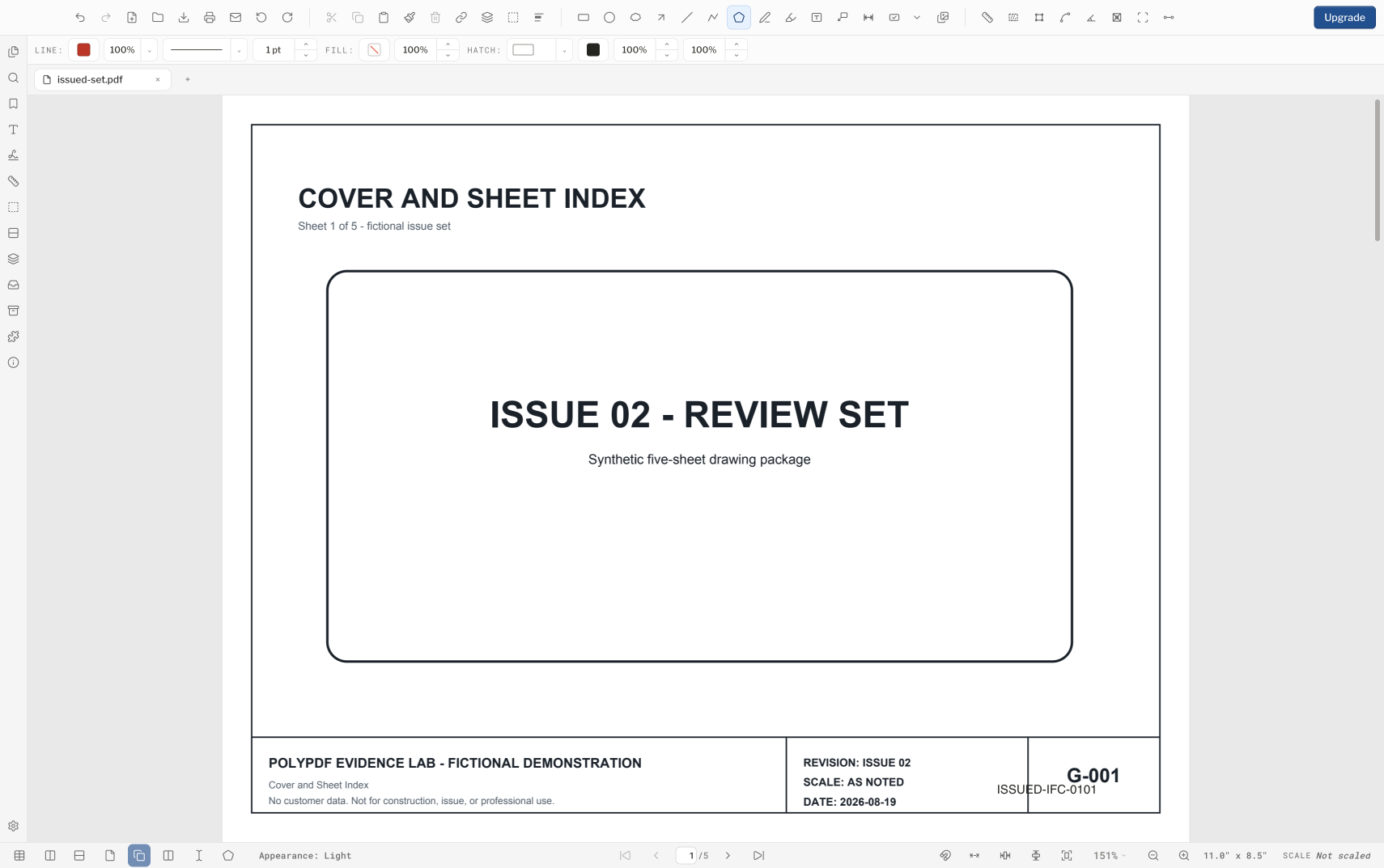
Ein ausgegebener Satz sollte einem Empfänger mitteilen, um welche Seite es sich handelt, zu welcher Ausgabe sie gehört und ob die Datei die Produktion unversehrt überstanden hat. Dafür ist eine kontrollierte Abfolge erforderlich, nicht ein großer Tastendruck.
- Release-Rezension
- Abgestimmt auf PolyPDF 1.5.1 (Build 23). . Frühere exemplarische Vorgehensweisen und Screenshots behalten ihre Versionen unten bei.
- Komplettlösung überprüft
- Getestet mit
- PolyPDF 1.5.0 (Build 22); Screenshots von 1.4.0 (Build 17)
- Plattformen
- macOS und Windows
Überprüfen Sie das sichtbare Ergebnis in 1.5.1
Version 1.5.1 verbessert die Ebenensichtbarkeit, die Lesezeichen- und Miniaturansichtsnavigation sowie das gespeicherte Erscheinungsbild von Stempeln und Signaturen. Vergewissern Sie sich vor der Ausgabe, dass die gewünschten Ebenen sichtbar sind, folgen Sie wichtigen Lesezeichen und überprüfen Sie die erneut geöffnete Ausgabe. Verwenden Sie „Ansicht“ > „Präsentationsmodus“ für eine gezielte Seitenüberprüfung und drücken Sie dann die Esc-Taste, um zurückzukehren.
Wenn Sie einen interaktiven Prüfstempel hinzufügen, überprüfen Sie dessen Platzierungswerte und das gespeicherte Erscheinungsbild, bevor Sie das Zertifikat signieren. Eine visuelle Kennzeichnung „REVIEWED“ oder „GENEHMIGT“ ist keine Zertifikatssignatur oder eine automatische Ausstellungsentscheidung.
Beginnen Sie mit einem Problemmanifest und unberührten Quellen
Notieren Sie vor dem Ändern einer PDF-Datei die erwarteten Dateien, die Reihenfolge, den Ausgabestatus, die Seitenanzahl und die Ausgabenamen. Kopieren Sie die Quellen an einen Arbeitsspeicherort und reservieren Sie einen separaten Ausgabeordner. Dadurch wird ein fehlender Band oder eine unerwartete Änderung der Seitenzahl vor der Verteilung sichtbar.
- Bewahren Sie Quelldateien, Arbeitsdateien und ausgegebene Dateien in unterschiedlichen Ordnern auf.
- Entscheiden Sie, ob die Problemkennung in den Dateinamen, eine sichtbare Kopf- oder Fußzeile, eine Bates-Sequenz oder mehr als eine dieser Stellen gehört.
- Notieren Sie, ob Lesezeichen, Links, Formulare, Anhänge, Ebenen oder Signaturen erhalten bleiben müssen.
- Ändern Sie keine bereits signierte PDF-Datei, um eine neue Ausgabe zu erstellen. Besorgen Sie sich eine autorisierte, nicht signierte Quelle oder folgen Sie dem Neusignierungsprozess des Ausstellers.
Ein Backup ist Teil des Arbeitsablaufs und kein Wiederherstellungsplan, der hinzugefügt wird, nachdem etwas schief gelaufen ist. Vorgänge für das gesamte Dokument können sich auf jede ausgewählte Seite auswirken.
Verwenden Sie ein Revisionspaket, wenn das Problem überprüfte Zeichnungen ersetzt
PolyPDF 1.5 fügt Revisionspakete für die Issue-Management-Arbeit hinzu, die vor dem endgültigen Seitenstempeln erfolgt. Importieren Sie die neue Ausgabe, überprüfen Sie erkannte Blattidentitäten, entscheiden Sie, was ersetzt oder hinzugefügt wird, übertragen Sie genehmigte Anmerkungen und skalieren Sie Daten weiter, überprüfen Sie Änderungen und verfügbare Mengen oder Kostenauswirkungen, überprüfen Sie Referenzen und veröffentlichen Sie ein aktuelles Paket mit einem Revisionsbericht.
- Erstellen oder öffnen Sie das .polyset-Revisionspaket, das die überprüfte Baseline besitzt.
- Importieren Sie die neue Ausgabe und notieren Sie deren Bezeichnung, Datum und ob es sich um eine Teilaktualisierung oder eine vollständige Neuauflage handelt.
- Stimmen Sie jeden vorgeschlagenen Blattaustausch ab; Lassen Sie nicht zu, dass ein Revisionscode die Entscheidung für Sie übernimmt.
- Überprüfen Sie die durchgeführte Arbeit, Ausrichtung, Änderungen, verfügbare Auswirkungen und Referenzen.
- Veröffentlichen Sie das aktuelle Paket und den Revisionsbericht aus dem überprüften Zustand.
- Wenn Ihr Ausgabestandard auch Bates-Nummern, Kopf- und Fußzeilen oder Wasserzeichen erfordert, erstellen Sie diese als kontrollierte Downstream-Ausgaben und überprüfen Sie sie vor dem Signieren.
Revisionspakete verwalten Blattidentität, Verlauf, Übertragung, Änderungen, Auswirkungen, Referenzen und Veröffentlichung. Sie ersetzen nicht die unten beschriebenen dokumentspezifischen Kontrollen für Kopf- und Fußzeilen, Bates-Nummerierung, Wasserzeichen, Preflight oder Zertifikatsignatur.
Sehen Sie sich den vollständigen fünfstufigen Workflow an: Revisionspakete in PolyPDF 1.5
Seitenbeschriftungen, gedruckte Seitenzahlen und Bates-Nummern sind nicht austauschbar
| Kennung | Wo es lebt | Beste Verwendung |
|---|---|---|
| PDF-Seitenetikett | Metadaten der Viewer-Navigation | Namen wie A-101 oder iv in der Seitensteuerung |
| Seitenzahl der Kopf- oder Fußzeile | Sichtbarer Seiteninhalt | Klar lesbare Nummerierung auf gedruckten und angezeigten Seiten |
| Bates-Nummer | Sichtbare sequentielle Kennung | Eine kontrollierte dateiübergreifende Sequenz zur Problem- oder Entdeckungsverfolgung |
Eine Seitenbeschriftung kann einem Betrachter helfen, zu A-101 zu navigieren, ohne das gedruckte Blatt zu wechseln. Die Kopf- und Fußzeilenfelder von PolyPDF unterstützen {page} für die physische Seitenposition und {label} für die vorhandene Seitenbezeichnung. Eine Bates-Kennung ist eine separate sichtbare Sequenz mit Präfix, Startnummer, Ziffernanzahl, Suffix, Platzierung und Stil.
Wählen Sie für jeden Zweck ein maßgebliches Schema. Das Drucken einer Seitenbeschriftung in der Fußzeile kann nützlich sein, verwandelt diese Beschriftung jedoch nicht in eine volumenübergreifende Bates-Sequenz. Umgekehrt repariert die Bates-Nummerierung keine falschen Zeichenblattbeschriftungen oder Lesezeichen.
Legen Sie Kopf- und Fußzeilen vor anderen Seiteninhaltsvorgängen fest
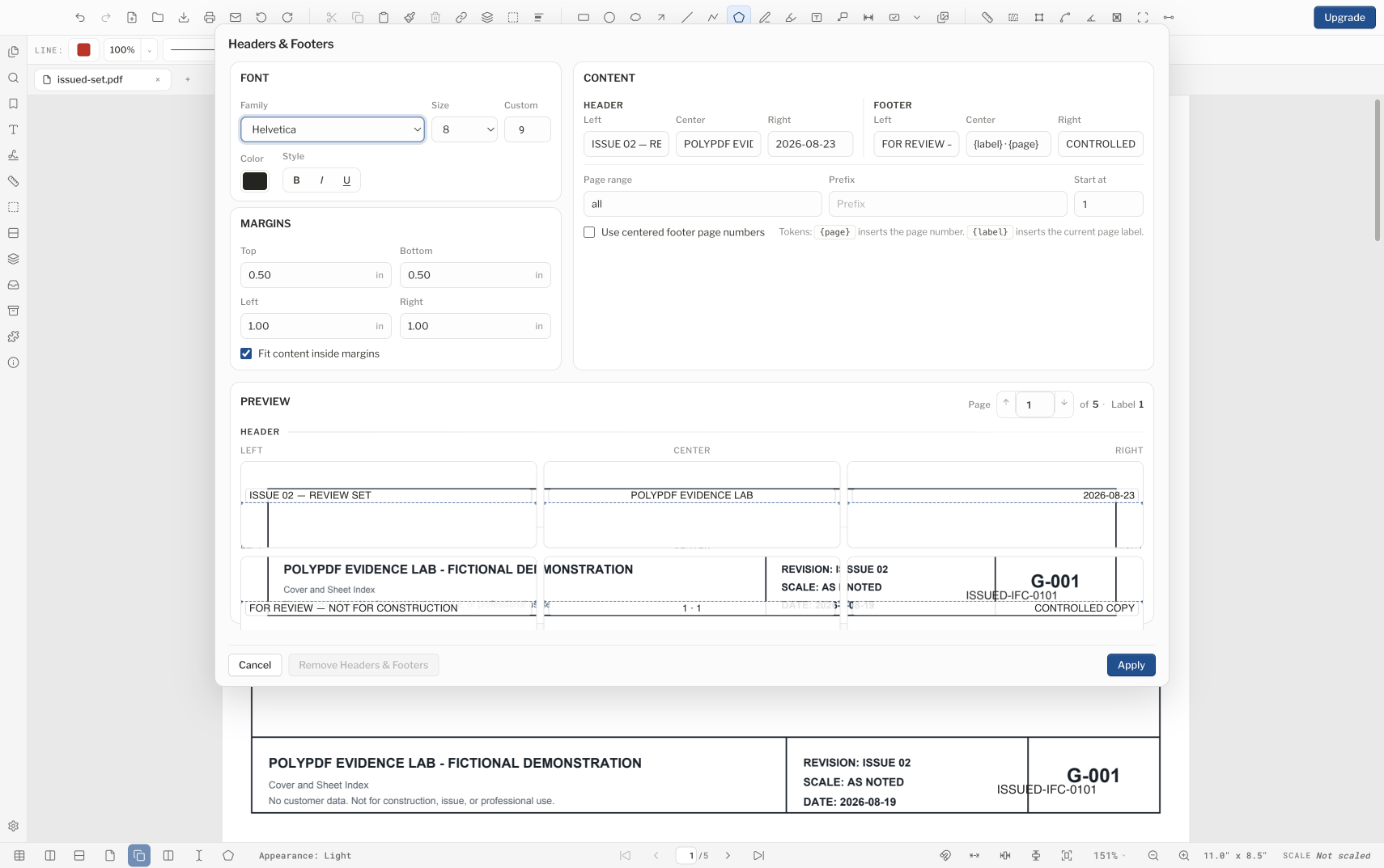
Öffnen Sie Dokument › Kopf- und Fußzeilen für jede Datei, die Problemtext benötigt. Das Dialogfeld bietet sechs Positionen, einen Seitenbereich, Steuerelemente für Schriftart und Rand sowie eine Vorschau. Verwenden Sie {page} oder {label} genau wie dokumentiert; Es gibt kein {total}-Token und ein nicht unterstütztes Token wird buchstäblich gedruckt.
- Verwenden Sie den Seitenschrittzähler in der Vorschau, um Blätter mit unterschiedlichen Größen, Drehungen oder Titelblockpositionen zu überprüfen.
- Halten Sie den Problemtext außerhalb der Zeichnung und des Schriftfeldinhalts und überprüfen Sie die gewählten Ränder auf der kleinsten Seite.
- Wenden Sie Kopf- und Fußzeilen vor dem Signieren des Zertifikats an, da sie den Seiteninhalt ändern.
- Wenn das Ergebnis falsch ist, verwenden Sie die Aktion „Kopf- und Fußzeilen entfernen“ des Dialogfelds für die Arbeitskopie, anstatt den Text mit einem anderen Objekt zu überdecken.
Wenden Sie Bates-Nummern und Wasserzeichen Dokument für Dokument an
Die aktuelle PolyPDF-Version stellt keinen dateiübergreifenden Stapelprozess zur Verfügung. Planen Sie diese abschließende Seiteninhaltsarbeit daher Datei für Datei. Wenden Sie die Bates-Nummerierung und ein beliebiges Textwasserzeichen auf ein einzelnes Arbeitsdokument an, speichern Sie eine neue Ausgabe, überprüfen Sie sie und berechnen Sie erst dann die Startnummer für die nächste Datei.
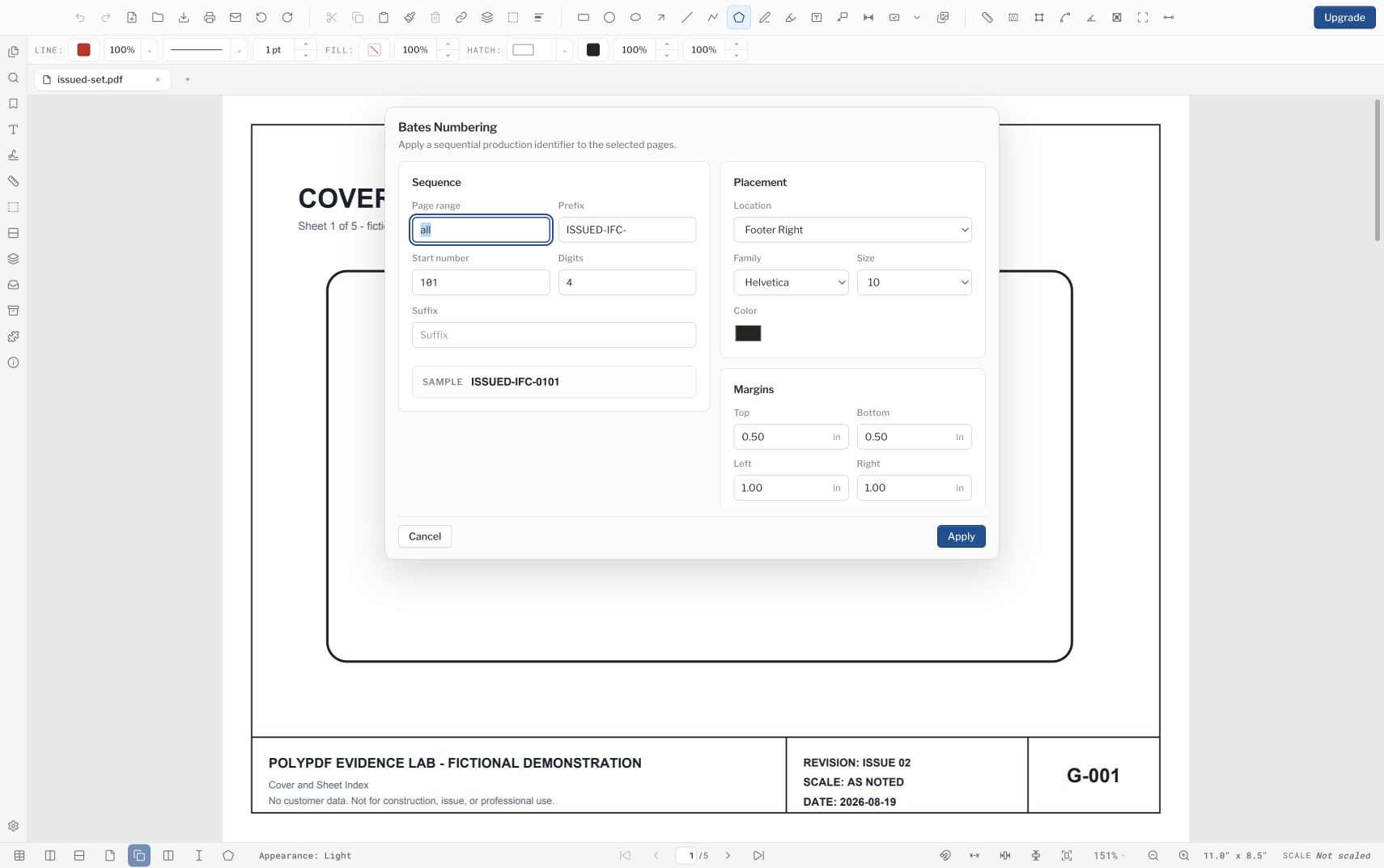
- Öffnen Sie das erste funktionierende PDF in Manifestreihenfolge und bestätigen Sie die Seitenzahl und den beabsichtigten Seitenbereich.
- Öffnen Sie Bates Numbering und legen Sie das Präfix, die Startnummer, die Ziffernanzahl, das Suffix, die Platzierung, den Seitenbereich und den Stil fest, die für die Ausgaberegel erforderlich sind.
- Übernehmen Sie die Nummer, speichern Sie sie im sauberen Ausgabeordner unter dem Manifestnamen, schließen Sie ihn und öffnen Sie die gespeicherte Kopie erneut.
- Überprüfen Sie den ersten und letzten Bates-Wert. Notieren Sie die letzte Zahl, die Sie gesehen haben, anstatt sich nur auf die erwartete Seitenzahl zu verlassen.
- Öffnen Sie das nächste Arbeitsdokument und verwenden Sie als Anfang den zuletzt aufgezeichneten Wert plus eins. Wiederholen Sie diesen Vorgang, bis jedes Volumen berücksichtigt ist.
- Wenn ein Textwasserzeichen erforderlich ist, wenden Sie es mithilfe der Steuerelemente für Platzierung, Deckkraft, Drehung, Schriftgröße, Farbe und Ebene pro Dokument an. Wasserzeichen bestehen nur aus Text; Es gibt kein Logo-Bild-Wasserzeichen.
- Vergleichen Sie den fertigen Ausgabeordner vor dem Preflight und dem Signieren mit dem Manifest.
expected next number = starting number + successfully numbered pages
PolyPDF 1.5.1 stellt keinen benutzerorientierten dateiübergreifenden Stapelprozess zur Verfügung. Revisionspakete koordinieren Zeichnungsprobleme, wenden Bates-Nummern oder Wasserzeichen jedoch nicht stapelweise auf nicht verwandte PDFs an. Wenn Sie eine unbeaufsichtigte Seitenproduktion mit mehreren Dateien benötigen, verwenden Sie einen von der Organisation genehmigten externen Workflow.
Führen Sie einen Preflight durch und überprüfen Sie die Reihenfolge, in der ein Empfänger auf das Set stößt
Führen Sie „Document › Accessibility & Preflight“ für jeden endgültigen Kandidaten aus. PolyPDF meldet 10 automatisierte Prüfungen in fünf Gruppen. Preflight ist ein Screening-Tool, keine PDF/UA-Zertifizierung und kein Ersatz für eine visuelle und vertragliche Prüfung.
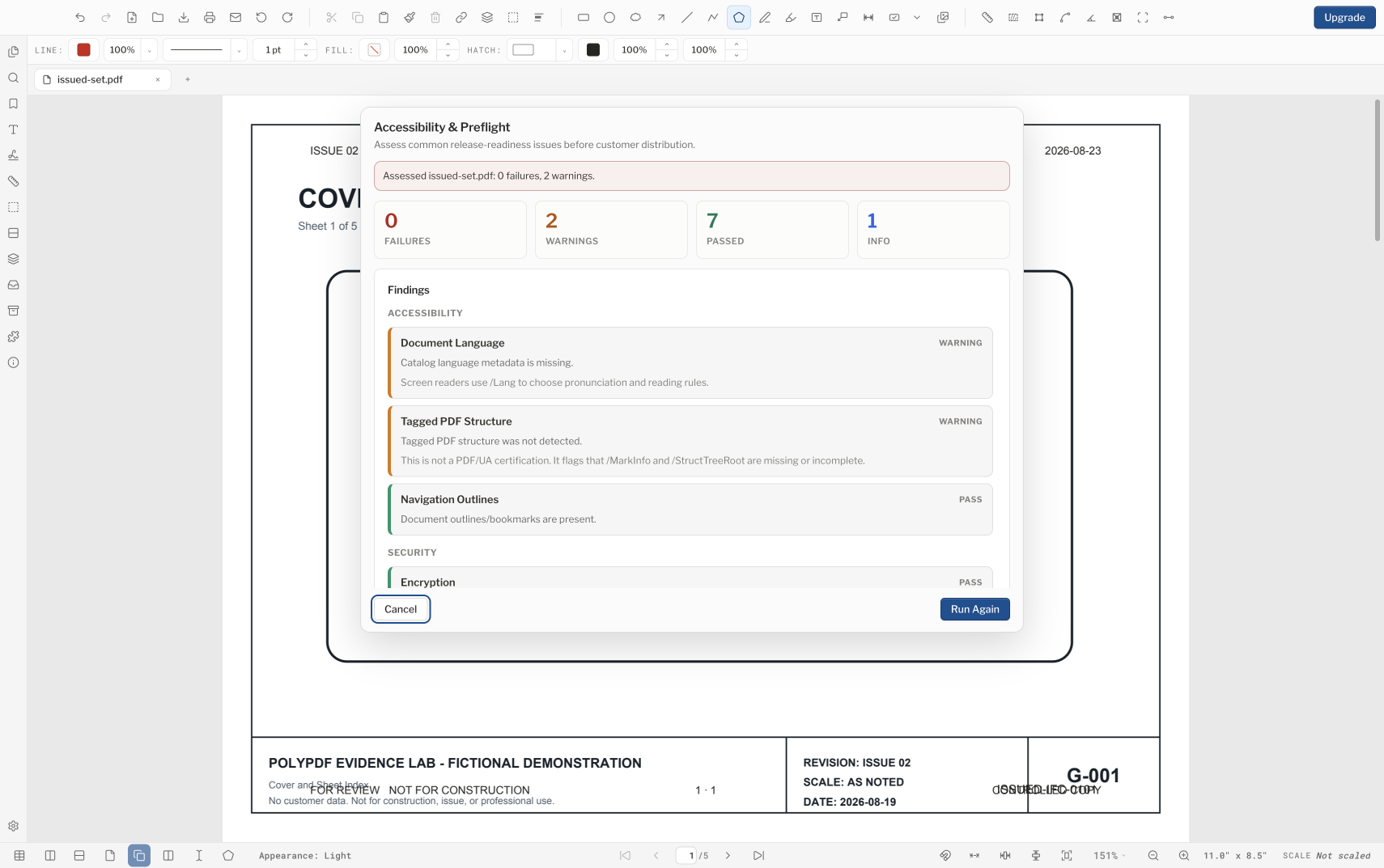
- Öffnen Sie jede Ausgabe aus dem Clean Issue-Ordner und bestätigen Sie Dateiname, Seitenanzahl, erste Seite und letzte Seite.
- Überprüfen Sie stichprobenartig Seitenbeschriftungen, Lesezeichen, Links, Rotation, Ebenen, Formulare und Anhänge, die erhalten bleiben sollten.
- Überprüfen Sie die erste und letzte Bates-Nummer in jeder Datei und den Übergang zwischen den Dateien.
- Überprüfen Sie Kopf- und Fußzeilen sowie Wasserzeichen auf Blättern im Hoch- und Querformat sowie auf gedrehten Blättern.
- Suchen Sie nach der Problemkennung und drucken oder exportieren Sie repräsentative Seiten.
- Öffnen Sie die genauen Freigabedateien in einem zweiten Viewer, der der Umgebung des Empfängers ähnelt.
- Wenden Sie alle erforderlichen Zertifikatsignaturen erst nach diesen Seiteninhaltsprüfungen an und überprüfen Sie dann die signierte Datei, ohne sie zu ändern.
Bearbeiteter Anwendungsfall: dreibändiges Rezensionsproblem
Betrachten Sie ein illustratives dreibändiges Set mit 28, 31 und 15 Seiten. Das Problemmanifest fordert „REVIEW“ in der Kopfzeile, ein zentriertes Textwasserzeichen und Bates-Kennungen ab REV-000101. Fügen Sie zunächst den Header jeder Arbeitsdatei hinzu und überprüfen Sie ihn. Nummerieren Sie den ersten Band mit REV-000101 bis REV-000128, stellen Sie den zweiten so ein, dass er bei REV-000129 beginnt, und stellen Sie den dritten so ein, dass er bei REV-000160 beginnt. Bringen Sie das Wasserzeichen auf jedem Dokument separat an und überprüfen Sie es.
Wenn alle 74 Seiten nummeriert sind, sollte der nächste nicht verwendete Wert REV-000175 sein. Arithmetik ist kein Ersatz für das Schauen: Überprüfen Sie den ersten und letzten Wert in jedem Band und die Grenze zwischen den Bänden. Führen Sie den Preflight durch, bestätigen Sie das Erscheinungsbild in einem Viewer im Empfängerstil und unterschreiben Sie dann, wenn das Ausstellungsverfahren dies erfordert.
Häufig gestellte Fragen
Was ist der Unterschied zwischen einem PDF-Seitenetikett und einer Bates-Nummer?
Bei einer Seitenbezeichnung handelt es sich um Navigationsmetadaten, die ein Betrachter anzeigen kann, z. B. A-101. Eine Bates-Nummer ist eine sichtbare fortlaufende Kennung, die zur kontrollierten Verfolgung verwendet wird. Das eine ersetzt nicht automatisch das andere.
Kann PolyPDF 1.5 Bates-Nummern und Wasserzeichen auf einmal auf einen ganzen Ordner anwenden?
In Build 23 wird kein benutzerseitiger dateiübergreifender Batch-Prozess verfügbar gemacht. Wenden Sie Kopf- und Fußzeilen, Bates-Nummern und Wasserzeichen auf jedes Dokument an, speichern Sie separate Ausgaben und überprüfen Sie die Reihenfolge anhand des Manifests. Revisionspakete dienen zum Abgleichen und Veröffentlichen von Zeichnungsproblemen und nicht zum ordnerweiten Seitenstempeln.
Wie kann ich die Bates-Nummerierung über mehrere PDF-Dateien hinweg fortsetzen?
Überprüfen Sie die letzte Nummer in der erneut geöffneten Ausgabe für eine Datei, fügen Sie eine hinzu und geben Sie diesen Wert als Startnummer der nächsten Datei ein. Notieren Sie jede Grenze im Issue-Manifest.
Sollte ich vor oder nach Nummerierung und Wasserzeichen eine digitale Signatur hinzufügen?
Nachher. Kopf- und Fußzeilen, Bates-Nummern und Wasserzeichen verändern den Seiteninhalt und können durch eine Signatur blockiert werden oder diese ungültig machen. Beenden und überprüfen Sie die Seiteninhaltsvorgänge vor dem Signieren.
Quellen und weiterführende Literatur
- Kongressbibliothek: PDF 2.0, ISO 32000-2
- PolyPDF 1.5-Dokumenterstellung und Verhalten des Revisionspakets — Kopf- und Fußzeilen, Bates-Nummerierung, Textwasserzeichen und der Bildschirm „Barrierefreiheit und Preflight“ mit 10 Prüfungen bleiben Vorgänge pro Dokument. Revisionspakete bieten Problemabstimmung, Übertragung, Änderungs- und Auswirkungsprüfung, Referenzprüfung und kontrollierte Veröffentlichung. Ein dateiübergreifender Batch-Prozess wird nicht angezeigt.
Üben Sie die Ausgabereihenfolge vor Ablauf der Frist
Laden Sie PolyPDF für macOS oder Windows herunter und führen Sie eine repräsentative Kopie durch, prüfen Sie die Kopfzeilen pro Dokument, Nummerierung, Wasserzeichen, Preflight und Empfänger-Viewer-Prüfungen, bevor Sie die Live-Ausgabe erstellen.
Kostenlos ohne Test-Timer: Anmerkung, Überprüfung, Kalibrierung, 3 handerstellte Messungen pro Dokument und Anzeige des Revisionspakets. Symbolsuche, Plugins und Änderungen oder Veröffentlichungen von Revisionspaketen erfordern Pro.