図面リビジョン比較
Mac・WindowsでPDF図面を比較
図面バージョンを 1 つのデスクトップ レビュー ワークフローに組み込み、それらの相違点を検査し、決定、RFI、または引き継ぎメモが必要な領域にマークを付けます。
付録または改訂された号に続くレビュー用に構築されています。2 つのシートを比較し、決定事項、RFI、または調整メモを図面に記録します。
試用タイマーなしで無料: 注釈、レビュー、キャリブレーション、ドキュメントごとに 3 つの手動作成測定、およびリビジョン パッケージの表示。シンボル検索、プラグイン、リビジョン パッケージの変更または公開には Pro が必要です。
要点
PDF 図面の 2 つのリビジョンをどのように比較しますか?
比較する前に、PDF が同じシートを表していることを確認し、リビジョン識別子を確認して、位置と縮尺を調整してください。検出された差異を実際の図面と比較して確認し、関連する変更を注釈または改訂雲マークを使用して記録します。 PolyPDF は図面の比較をサポートしていますが、ページの移動やレンダリングの変更によって違いが生じることもあります。比較しても、すべての設計変更が見つかったとは限りません。
2つの図面で試し、元図面の変更を確認する →01 / なぜ
検出された変更には、依然としてプロジェクト コンテキストが必要です。
比較するとピクセルが異なることがわかりますが、その変更が範囲、構築可能性、価格設定、または調整に影響するかどうかはレビュー担当者が決定します。 PolyPDF は視覚的な比較を注釈ツールと組み合わせて行うため、次のアクションを図面上に記録できます。
建設図面セットを使用して作業する
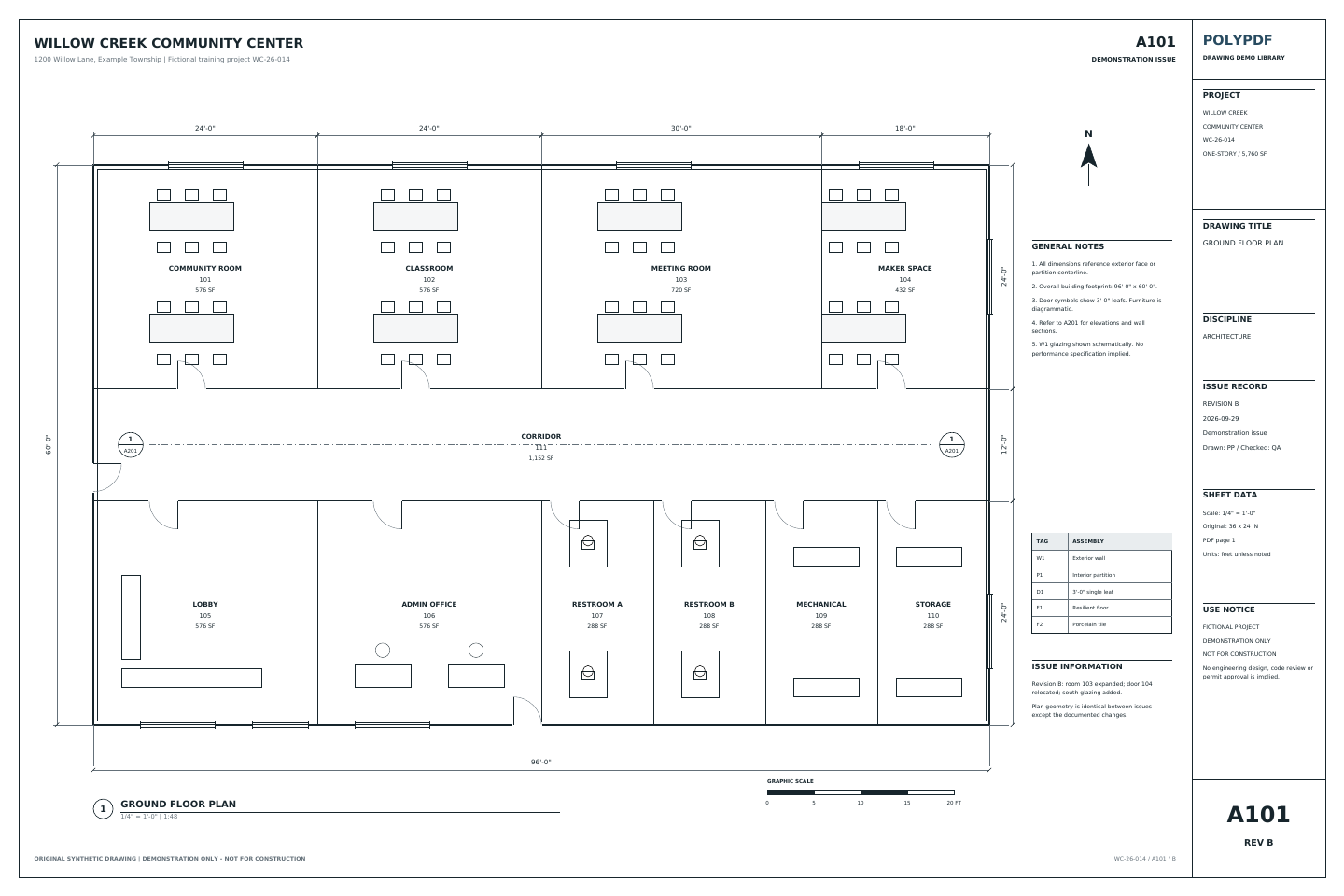
Willow Creek の建築図面の改訂を比較する
A101 · A201
- リビジョン A とリビジョン B を開きます。A101 と A101、および A201 と A201 をペアリングします。シート全体の範囲を揃えてください。
- A101 で、部屋 103 と 104 の間の 6 フィートのパーティションの移動と、部屋 104 のドアの 3 フィートの移動を確認します。
- A101 と A201 の南側に追加された 6 フィートのガラス窓を確認し、更新された発行情報と注記を確認します。
103号室は576平方フィートから720平方フィートに変更。 104 号室の面積は 576 平方フィートから 432 平方フィートに変更されました。総設置面積は 5,760 平方フィートのままです。これらは作成された変更であり、検出数を約束したものではありません。
これらは図面の参照値であり、新たなアプリテストの結果ではありません。コピーで作業し、保存した出力を自分で確認してください。
 リビジョン A · PDF をダウンロード
 リビジョン B · PDF をダウンロード
元図面の既知の変更を使って練習する
Northlineの2図面で3つの変更を見つける。
両方の合成 A101 シートをダウンロードします。リビジョン A を開き、ドキュメント → ドキュメントの比較を選択し、リビジョン B を選択して比較を実行します。どちらのファイルにも、一致する 18 × 12 インチのページ ボックスと同じ図面スケールがあります。
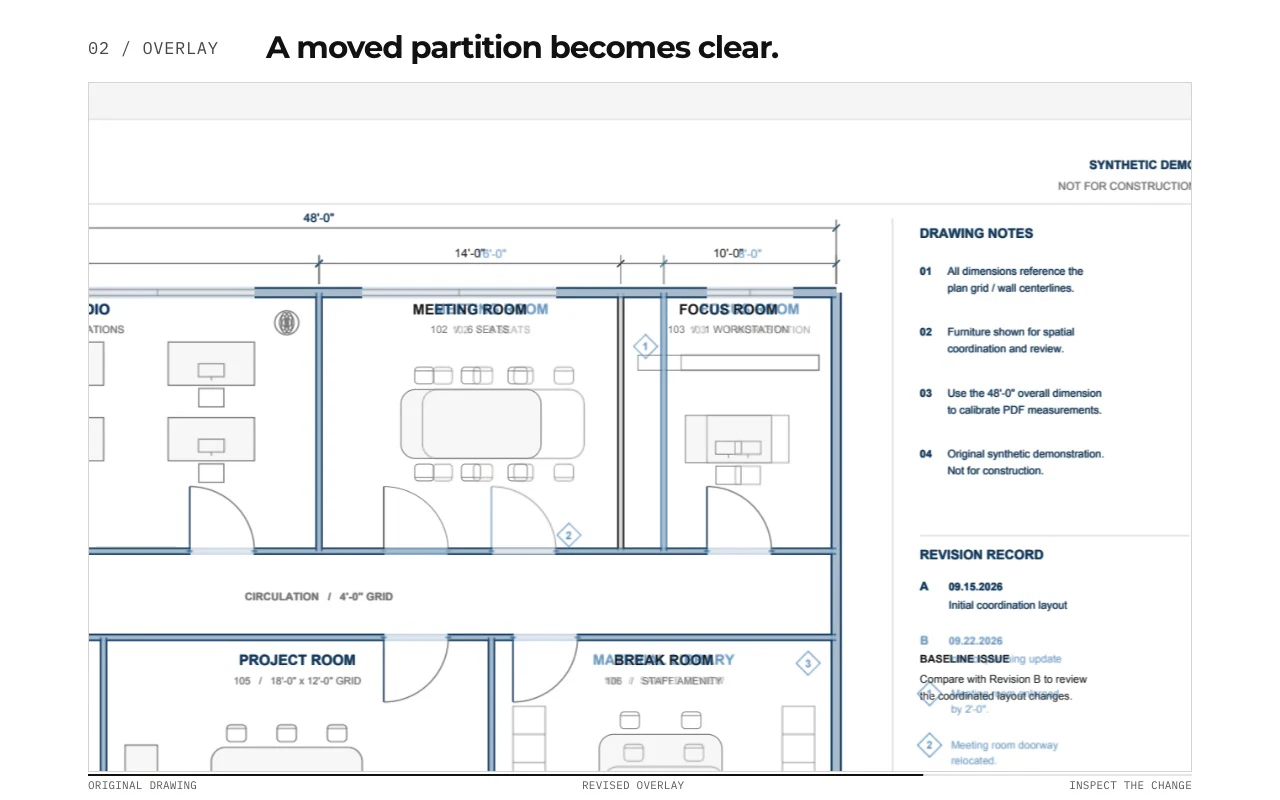
- 会議室102。 パーティションはフォーカス ルームに向かって 2 フィート移動します。会議室の幅は 14 フィートから 16 フィートに変わり、座席数は 6 人から 8 人に変わります。
- 会議室の出入り口。 入り口は廊下の壁に沿って移動します。新旧のドアの位置と近くの壁の境界線を調べます。
- 106号室。 休憩室は、さまざまな家具や棚を備えたマテリアル ライブラリになります。部屋名と間取りを合わせて確認しましょう。
元図面には意図的に3つの変更を加えていますが、検出される改訂雲マークが3つになるとは限りません。ラベル、改訂記号、表題欄も変わっています。1つの設計変更から複数の領域が検出される場合があります。
ページの大部分が変更されたように見える場合は、入力を確認してください。 結果を解釈する前に、ページの順序、トリミング、回転、プロットの縮尺、配置を比較します。スキャンをシフトまたはストレッチすると、変更されていないジオメトリが修正されたように見えることがあります。
オリジナルの A/B 練習ペアをダウンロードします。
アカウントやメールアドレスは必要ありません。これらの架空の図面は練習用であり、建設用ではありません。これらは比較入力であり、アプリが生成した比較結果ではありません。
保存された結果を確認します。
完成状況を読み取り、各領域を検査します。実行でフォールバックが使用された場合、そのマークは編集可能ではなくページに焼き付けられる可能性があります。新しい名前で保存し、ファイルを再度開き、受信者の PDF ビューアで結果を確認します。
ダウンロード用の2図面について、ページボックスの一致と、ここに記載した元図面の変更を確認しました。この練習は検出率やMac・Windowsの現行版での実行結果を保証するものではありません。ガイドの別の例(4つの改訂雲マーク)には、その例の使用バージョンと検証範囲を記載しています。
レビューの引き継ぎを準備する →02 / ワークフロー
ソース PDF から結果までを確認できます。
- 01
2枚のソースシートを確認する
見た目の違いをデザインの変更として扱う前に、シート番号、リビジョン、ページ サイズ、方向、縮尺を確認してください。
- 02
図面比較を実行する
現在および以前の PDF を使用して、異なる領域を明らかにし、改訂される可能性のある領域に焦点を当ててレビューします。
- 03
意味のある変更をそれぞれ検査する
実際のデザインのリビジョンを、タイトル ブロックの更新、ラスター ノイズ、シフト スキャン、または位置合わせの違いから区別します。
- 04
必要な応答にマークを付けます
チームが説明、価格設定、調整、または承認を必要とする場合は、改訂雲マーク、コールアウト、メモ、またはスタンプを追加します。
03 / フィット
「何かが変わった」状態から、レビュー可能なアクションに移行します。
- 機密性の高い図面セットのローカル デスクトップ ワークフローをサポートします。
- 比較結果を通常の PDF ナビゲーションおよびレビュー ツールの横に保持します。
- レビュー担当者は、意味のある改訂領域の周囲に雲や吹き出しを追加できます。
- 既存のプロジェクト レコードを入力できるマーク付き PDF を保存します。
- 混合プラットフォームのプロジェクト チーム向けに Mac と Windows で動作します。
無料アプリから始めましょう。一度支払うと、すべての Pro ワークフローのロックが解除されます。
PolyPDF 1.x は、最大 3 台の Mac または Windows コンピュータで永久に使用できます。すべての PolyPDF 1.x アップデートが含まれています。将来のメジャー バージョンでは、オプションで有料アップグレードが行われる可能性があります。
14日間の返金保証。 リスクなしで、自分の図面で PolyPDF を試してみてください。
04 / よくある質問
テストする前の質問。
PolyPDF では PDF 図面比較は無料ですか?
Mac・WindowsともにFreeとProで「ドキュメントの比較」を利用できます。Freeには注釈と図面レビューも含まれます。カラーオーバーレイとリビジョンパッケージの作成・更新・公開にはProが必要です。既存のパッケージはFreeで閲覧・移動できます。
PDF の比較とオーバーレイの違いは何ですか?
ドキュメントの比較は、レンダリングされた差異を検出し、通常は編集可能な改訂雲マークを使用して別の比較 PDF を作成します。オーバーレイ ページは、色と不透明度のコントロールを使用して視覚的な検査のためにページのスナップショットを重ね合わせます。検出された変更は自動的にリストされません。
図面のほぼ全体の見た目が変わったのはなぜですか?
ページの同一性と順序、トリミング、回転、プロットの縮尺、配置を確認します。スキャンをずらしたり引き伸ばしたりすると、広範囲にわたる視覚的な違いが生じる可能性があります。検出された領域を設計変更として扱う前に、これらの不一致を解決してください。
2 つの図面を比較する前に何を確認する必要がありますか?
シートのアイデンティティ、リビジョン、方向、ページ サイズ、縮尺を確認します。スキャンをずらしたり、シートを別の方法で切り取ったりすると、デザインの変更ではない視覚的な違いが生じる可能性があります。
比較は正式な改訂レビューに代わるものですか?
いいえ。注意を集中させるのには役立ちますが、発行された改訂記録と資格のある査読者は依然として権威を持っています。検出されたすべての違いにはコンテキストが必要です。
後で相違点をマークアップできますか?
はい。改訂雲マーク、吹き出し、テキスト、図形、スタンプを使用して、チームが確認または対処する必要があるものを記録します。
ドキュメントの比較または改訂パッケージを使用する必要がありますか?
2 つの PDF 間の視覚的な差分を集中的に確認するには、「ドキュメントの比較」を使用します。完全な図面問題でシートの調整、実行されたレビュー作業、変更と影響レビュー、参照、および管理された公開が必要な場合は、リビジョン パッケージを使用します。