图纸修改对比
在 Mac 和 Windows 上比较 PDF 图纸
将工程图版本纳入桌面审阅工作流程,检查它们的差异,并标记需要决策、RFI 或移交注释的区域。
专为附录或修订后的问题进行审查而设计:比较两张表,然后在图纸上记录决定、RFI 或协调注释。
免费,无试用计时器:注释、审阅、校准、每个文档 3 个手动创建的测量以及修订包查看。符号搜索、插件和修订包更改或发布需要 Pro。
简要回答
如何比较 PDF 绘图的两个修订版?
确认 PDF 代表同一张表,检查修订标识符,并在比较之前对齐其位置和比例。根据实际绘图检查检测到的差异,并使用注释或云线批注记录相关更改。 PolyPDF 支持绘图比较,但差异也可能来自页面移动或渲染更改。比较并不能确定所有设计变更都已被发现。
试用两份图纸并核对原始变更 →01 / 为什么
检测到的更改仍然需要项目上下文。
比较可以显示像素不同,但审阅者决定更改是否影响范围、可构建性、定价或协调。 PolyPDF 将视觉比较与注释工具结合起来,以便可以在绘图上记录下一个操作。
使用施工图集
比较 Willow Creek 建筑图纸修订版
A101 · A201
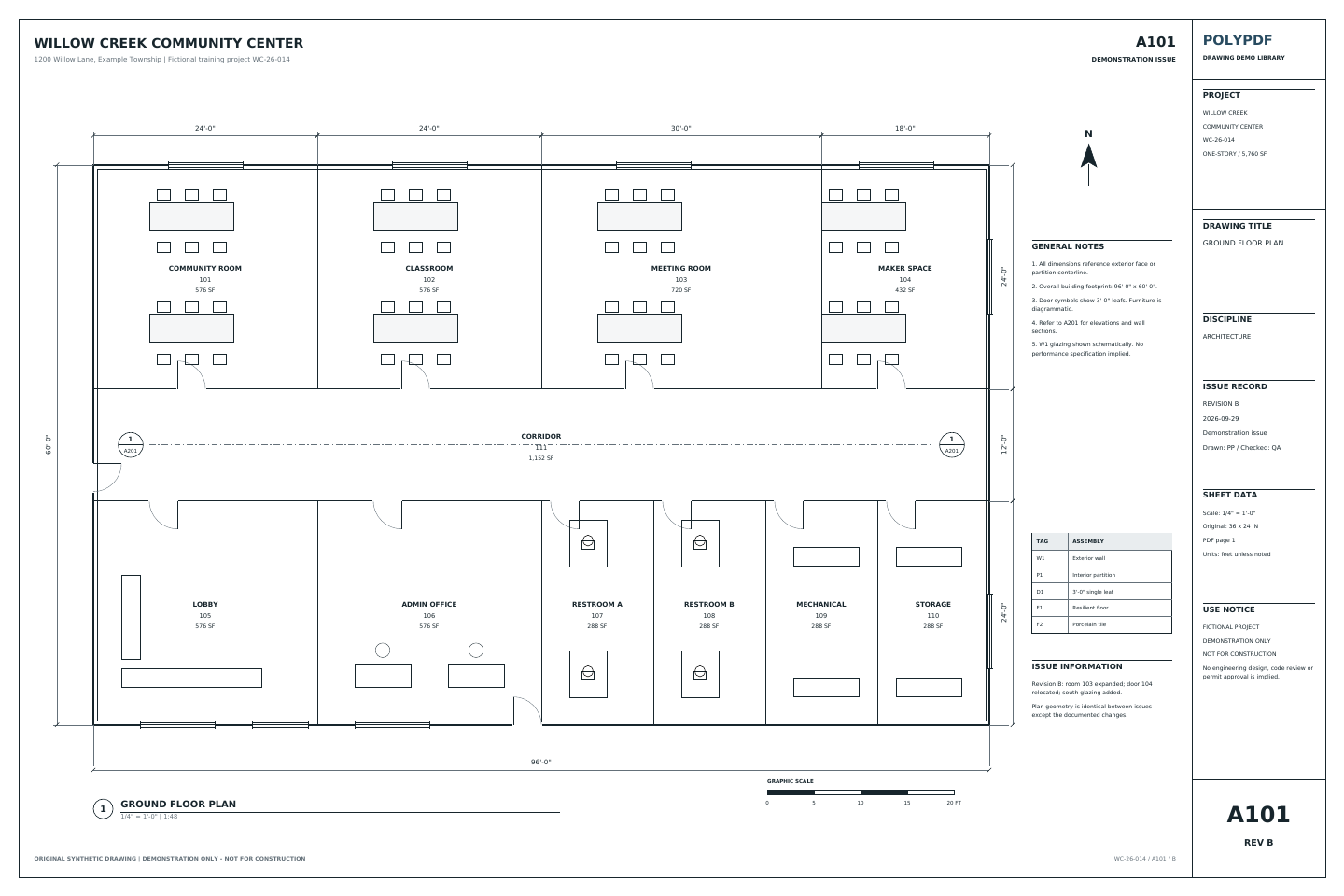
- 打开修订版 A 和修订版 B。将 A101 与 A101 配对,将 A201 与 A201 配对;保持整个图纸范围对齐。
- 在 A101 上,检查 103 室和 104 室之间 6 英尺的隔断移位以及 104 室门的 3 英尺移动。
- 检查 A101 和 A201 南侧新增的 6 英尺玻璃窗,再核对更新的图纸发布信息和注释。
103 室从 576 平方英尺变为 720 平方英尺,104 室从 576 平方英尺变为 432 平方英尺。建筑总占地面积仍为 5,760 平方英尺。这些是人为设置的图纸变化,不代表承诺检测出的差异数量。
这些是图纸参考值,并非新的应用测试结果。请在副本上操作,并检查自己保存的文件。

用已知变更的原始图纸练习
在两份 Northline 图纸中找出三处变更。
下载两张合成 A101 纸。打开修订版 A,选择文档 → 比较文档,选择修订版 B,然后运行比较。两个文件都有匹配的 18 × 12 英寸页面框和相同的绘图比例。
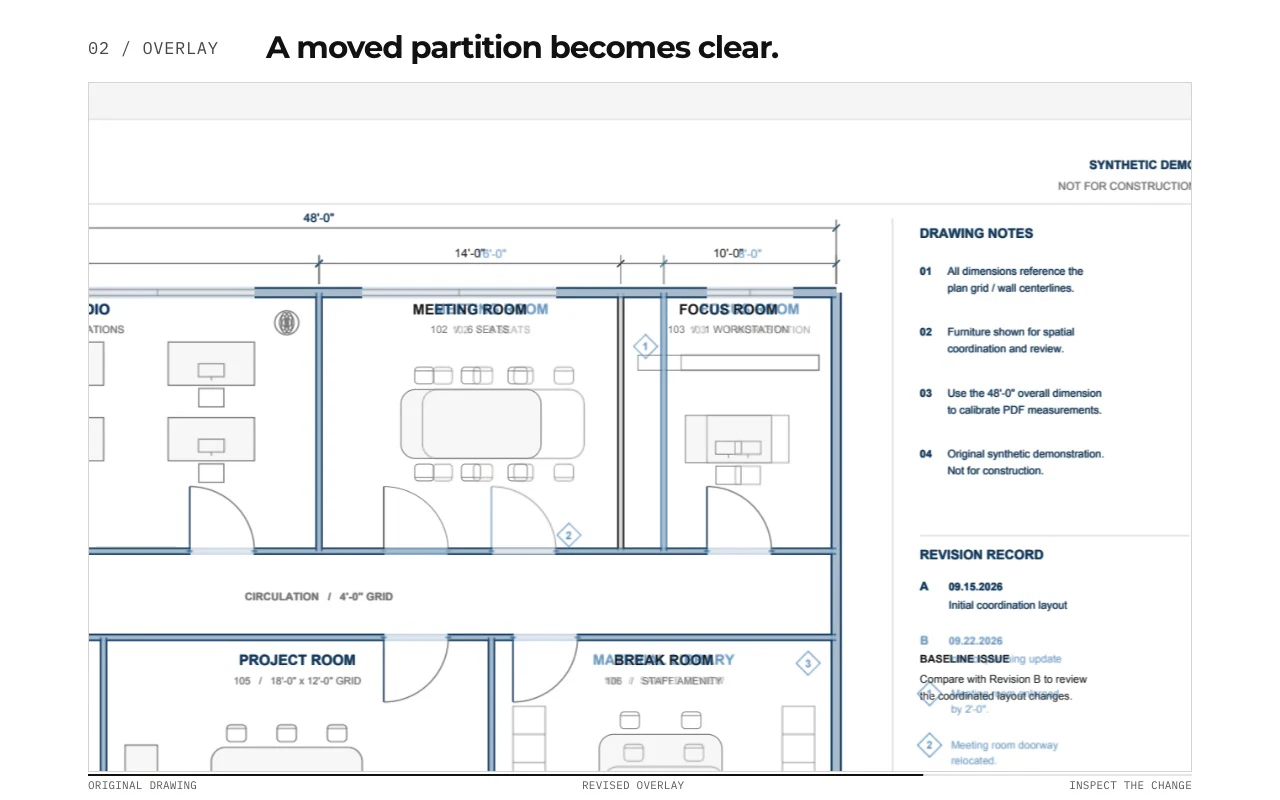
- 102号会议室。 隔板向焦点室移动 2 英尺。会议室宽度从 14 英尺变为 16 英尺,座位数从 6 个变为 8 个。
- 会议室门口。 入口沿着走廊墙壁移动。检查新旧门的位置以及附近的墙线。
- 106室。 休息室变成了一个材料图书馆,配有不同的家具和架子。一起检查房间名称和布局。
这是原始图纸中人为设置的三处设计变更,并不保证只生成三条修订云线。标签、修订标记和标题栏也有变化。一处设计变更可能产生多个检测区域。
如果页面的大部分内容出现更改,请检查输入。 在解释结果之前比较页面顺序、裁剪、旋转、绘图比例和对齐方式。移动或拉伸扫描可以使未更改的几何图形看起来经过修改。
下载原始 A/B 练习对。
无需账号或电子邮箱。这些虚构图纸仅供练习,不可用于施工。它们是用于比较的原始文件,不是应用生成的比较结果。
检查保存的结果。
阅读完成状态并检查每个区域。如果使用了备用处理方式,标记可能已合并到页面图像中,无法单独编辑。另存为新文件,重新打开,并在接收方使用的 PDF 查看器中核对结果。
我们已核对这两份下载文件的页面边界一致,并确认原始图纸包含此处描述的变更。本练习不证明检测率,也不证明当前 Mac 或 Windows 版本的运行结果。指南中另一个带四条修订云线的示例单独记录了所用版本和验证范围。
准备审核移交 →02 / 工作流程
从源 PDF 到您可以查看的结果。
- 01
确认两张源表
在将视觉差异视为设计更改之前,请检查图纸编号、修订版本、页面大小、方向和比例。
- 02
运行绘图比较
使用当前和之前的 PDF 来显示不同的区域,并将审查重点放在可能的修订区域。
- 03
检查每一个有意义的改变
将实际的设计修订与标题栏更新、光栅噪声、移位扫描或对齐差异区分开来。
- 04
标记所需的响应
在团队需要澄清、定价、协调或确认的地方添加修订云线、标注、注释或图章。
03 / 散客
从“改变一些事情”转变为可审查的行动。
- 支持敏感绘图集的本地桌面工作流程。
- 将比较结果保留在普通 PDF 导航和审阅工具旁边。
- 让审阅者可以在有意义的修订区域周围添加云彩和标注。
- 保留可输入现有项目记录的已标记 PDF。
- 适用于 Mac 和 Windows,适用于混合平台项目团队。
从免费应用程序开始。支付一次即可解锁每个 Pro 工作流程。
在最多 3 台 Mac 或 Windows 计算机上永久使用 PolyPDF 1.x。每个 PolyPDF 1.x 更新都包含在内。未来的主要版本可能是可选的付费升级。
14 天退款保证。 在您自己的图纸上尝试 PolyPDF,无风险。
04 / 常见问题解答
测试之前先问问题。
PolyPDF 中的 PDF 绘图比较免费吗?
Mac 和 Windows 上的 Free 与 Pro 均提供“比较文档”。Free 也支持标注和图纸审阅。彩色叠加以及创建、更新和发布修订包需要 Pro;Free 可以查看和浏览已有修订包。
PDF 比较与叠加有何不同?
比较文档会检测渲染的差异并创建单独的比较 PDF,通常带有可编辑的修订云线。叠加页面通过颜色和不透明度控制叠加页面快照以进行目视检查;它不会自动列出检测到的更改。
为什么几乎整张图看起来都变了?
检查页面标识和顺序、裁剪、旋转、绘图比例和对齐方式。移动或拉伸扫描会产生广泛的视觉差异。在将检测到的区域视为设计更改之前解决这些不匹配问题。
在比较两张图之前我应该检查什么?
确认图纸标识、版本、方向、页面大小和比例。移动扫描或不同裁剪的纸张可能会产生视觉差异,但这些差异并非设计更改。
比较是否取代了正式的修订审查?
不会。它有助于集中注意力,但发布的修订记录和合格的审稿人仍然具有权威性。每个检测到的差异仍然需要上下文。
之后我可以标记差异吗?
是的。使用修订云、标注、文本、形状和图章来记录团队需要审查或采取行动的内容。
我应该使用比较文档还是修订包?
使用比较文档来突出两个 PDF 之间的视觉差异。当完整的工程图问题需要图纸核对、进行审阅工作、变更和影响审阅、参考和受控发布时,请使用修订包。