ड्राइंग पुनरीक्षण तुलना
Mac और Windows पर PDF ड्राइंग की तुलना
ड्राइंग संस्करणों को एक डेस्कटॉप समीक्षा वर्कफ़्लो में लाएँ, उनके अंतरों का निरीक्षण करें, और उन क्षेत्रों को चिह्नित करें जिनके लिए निर्णय, आरएफआई, या हैंडऑफ़ नोट की आवश्यकता है।
किसी परिशिष्ट या संशोधित अंक के बाद समीक्षा के लिए निर्मित: दो शीटों की तुलना करें, फिर ड्राइंग पर निर्णय, आरएफआई, या समन्वय नोट रिकॉर्ड करें।
बिना किसी परीक्षण टाइमर के निःशुल्क: एनोटेशन, समीक्षा, अंशांकन, प्रति दस्तावेज़ 3 हाथ से बनाए गए माप, और संशोधन पैकेज देखना। प्रतीक खोज, प्लगइन्स और संशोधन पैकेज परिवर्तन या प्रकाशन के लिए प्रो की आवश्यकता होती है।
संक्षिप्त उत्तर
आप पीडीएफ ड्राइंग के दो संशोधनों की तुलना कैसे करते हैं?
पुष्टि करें कि पीडीएफ एक ही शीट का प्रतिनिधित्व करते हैं, संशोधन पहचानकर्ताओं की जांच करें, और तुलना करने से पहले उनकी स्थिति और पैमाने को संरेखित करें। वास्तविक ड्राइंग के विरुद्ध पाए गए अंतरों की समीक्षा करें और एनोटेशन या संशोधन क्लाउड के साथ प्रासंगिक परिवर्तनों को रिकॉर्ड करें। PolyPDF ड्राइंग तुलना का समर्थन करता है, लेकिन अंतर स्थानांतरित पृष्ठों या परिवर्तित रेंडरिंग से भी आ सकता है। तुलना यह स्थापित नहीं करती कि प्रत्येक डिज़ाइन परिवर्तन पाया गया है।
दोनों ड्राइंग आज़माएँ और मूल बदलाव जाँचें →01 / क्यों
पहचाने गए परिवर्तन के लिए अभी भी प्रोजेक्ट संदर्भ की आवश्यकता है।
तुलना दिखा सकती है कि पिक्सेल भिन्न हैं, लेकिन समीक्षक यह तय करता है कि परिवर्तन दायरे, निर्माण क्षमता, मूल्य निर्धारण या समन्वय को प्रभावित करता है या नहीं। PolyPDF एनोटेशन टूल के साथ दृश्य तुलना जोड़ता है ताकि अगली कार्रवाई को ड्राइंग पर रिकॉर्ड किया जा सके।
निर्माण ड्राइंग सेट के साथ काम करें
Willow Creek वास्तुशिल्प संशोधनों की तुलना करें
A101 · A201
- रिवीजन ए और रिवीजन बी खोलें। A101 को A101 के साथ और A201 को A201 के साथ जोड़ें; पूरी शीट के विस्तार को संरेखित रखें।
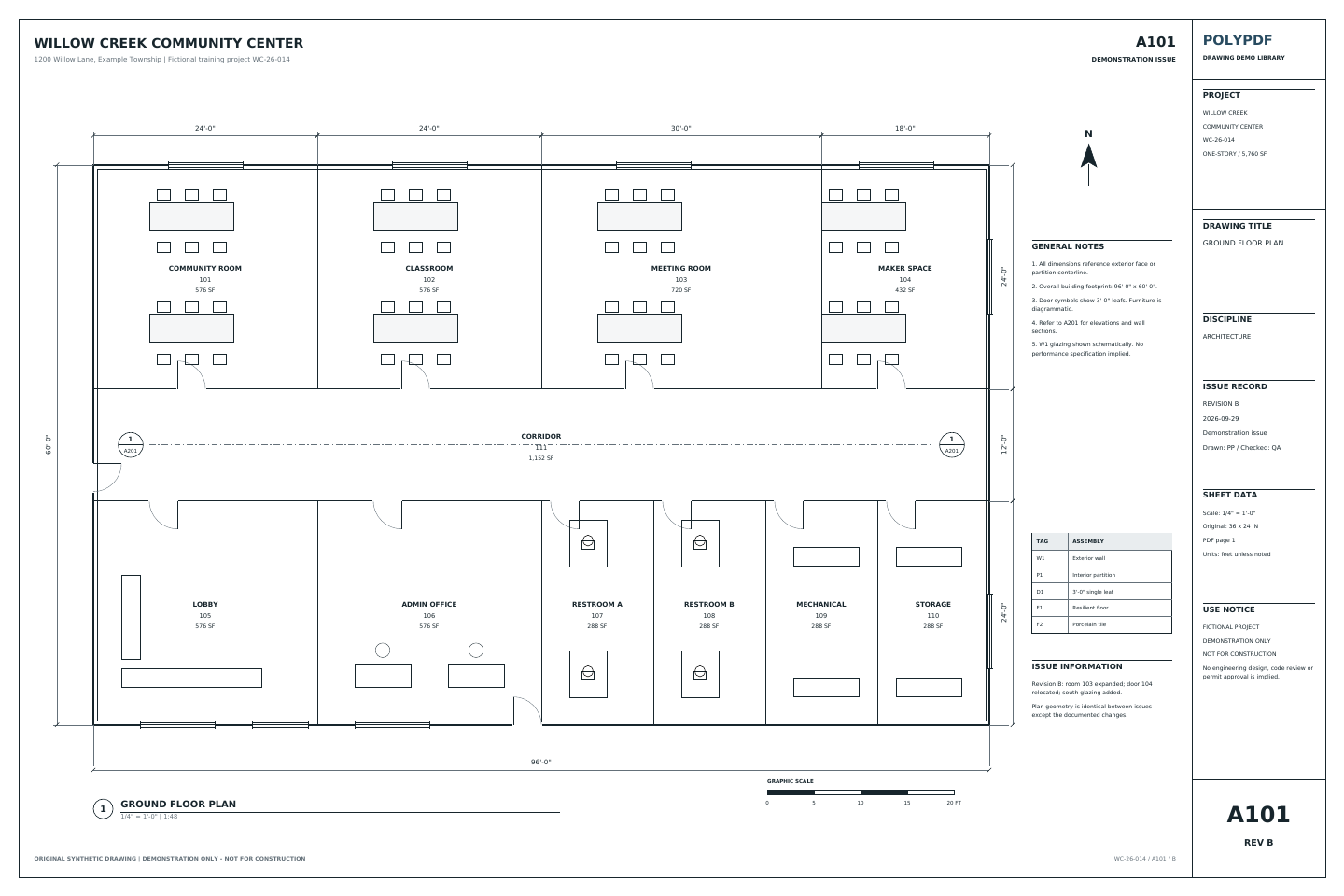
- A101 पर, कमरे 103 और 104 के बीच 6 फीट विभाजन शिफ्ट और कमरे 104 दरवाजे की 3 फीट की आवाजाही की समीक्षा करें।
- A101 और A201 पर दक्षिण की ओर जोड़ी गई 6 फ़ुट की ग्लेज़िंग जाँचें, फिर संशोधित ड्राइंग-जारी करने के विवरण और नोट देखें।
कमरा 103 576 से 720 वर्ग फुट में बदल गया; कमरा 104 576 से 432 वर्ग फुट में बदल जाता है। सकल पदचिह्न 5,760 वर्ग फुट रहता है। ये लिखित परिवर्तन हैं, वादा किया गया पता लगाने की संख्या नहीं।
ये ड्राइंग के संदर्भ मान हैं, ऐप के नए परीक्षण परिणाम नहीं। कॉपी पर काम करें और अपनी सहेजी हुई फ़ाइल जाँचें।
 Revision A डाउनलोड करें · PDF
 Revision B डाउनलोड करें · PDF
मूल ड्राइंग में ज्ञात बदलावों के साथ अभ्यास करें
Northline की दोनों ड्राइंग में तीन बदलाव खोजें।
दोनों सिंथेटिक A101 शीट डाउनलोड करें। संशोधन ए खोलें, दस्तावेज़ चुनें → दस्तावेज़ों की तुलना करें, संशोधन बी चुनें, और तुलना चलाएँ। दोनों फाइलों में मेल खाने वाले 18 × 12 इंच पेज बॉक्स और समान ड्राइंग स्केल हैं।
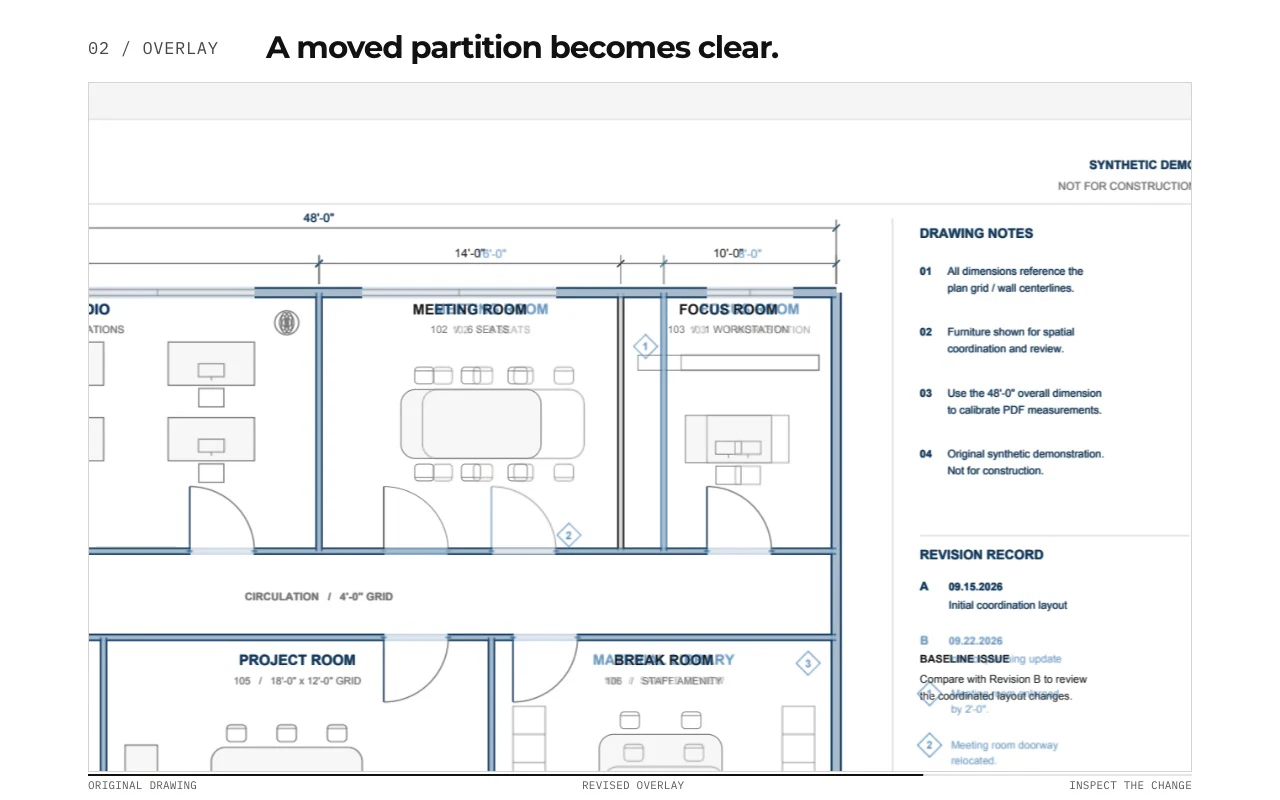
- बैठक कक्ष 102. विभाजन फोकस कक्ष की ओर 2 फीट आगे बढ़ता है। बैठक कक्ष की चौड़ाई 14 फीट से बदलकर 16 फीट हो जाती है, और बैठने की जगह छह से आठ हो जाती है।
- बैठक-कक्ष का द्वार. प्रवेश द्वार गलियारे की दीवार के साथ-साथ चलता है। पुराने और नए दरवाजे के स्थानों के साथ-साथ आस-पास की दीवार लाइन का भी निरीक्षण करें।
- कक्ष 106. ब्रेक रूम अलग-अलग फर्नीचर और शेल्फिंग के साथ एक मटेरियल लाइब्रेरी बन जाता है। कमरे का नाम और लेआउट एक साथ जांचें।
ये मूल ड्राइंग में किए गए तीन बदलाव हैं; इससे तीन रिविज़न क्लाउड मिलने की गारंटी नहीं है। लेबल, संशोधन चिह्न और टाइटल ब्लॉक भी बदलते हैं। एक डिज़ाइन बदलाव से कई क्षेत्र पहचाने जा सकते हैं।
यदि अधिकांश पृष्ठ बदला हुआ दिखाई देता है, तो इनपुट की जाँच करें। परिणाम समझने से पहले पृष्ठ क्रम, क्रॉपिंग, घुमाव, प्रिंट का पैमाना और संरेखण की तुलना करें। खिसका या खिंचा हुआ स्कैन अपरिवर्तित आकृतियों को भी बदला हुआ दिखा सकता है।
मूल ए/बी अभ्यास जोड़ी डाउनलोड करें।
किसी खाते या ईमेल की आवश्यकता नहीं है. ये काल्पनिक चित्र अभ्यास के लिए हैं, निर्माण के लिए नहीं। वे तुलनात्मक इनपुट हैं, ऐप-जनरेटेड तुलना परिणाम नहीं।
सहेजे गए परिणाम की जाँच करें.
पूर्णता संदेश पढ़ें और हर क्षेत्र जाँचें। यदि वैकल्पिक प्रक्रिया इस्तेमाल हुई हो, तो चिह्न पृष्ठ की छवि में स्थायी रूप से जुड़ सकते हैं और संपादन योग्य नहीं होंगे। नए नाम से सहेजें, फ़ाइल दोबारा खोलें और प्राप्तकर्ता के PDF व्यूअर में परिणाम जाँचें।
दोनों डाउनलोड योग्य PDF में पेज बॉक्स के मिलान और मूल ड्राइंग के बताए गए बदलावों की जाँच की गई है। यह अभ्यास Mac या Windows पर पहचान की दर या वर्तमान संस्करण के परिणामों को प्रमाणित नहीं करता। गाइड के अलग चार रिविज़न क्लाउड वाले उदाहरण में उसका संस्करण और सत्यापन का दायरा दर्ज है।
एक समीक्षा हैंडऑफ़ तैयार करें →02/कार्यप्रवाह
स्रोत पीडीएफ से लेकर परिणाम तक की आप समीक्षा कर सकते हैं।
- 01
दो स्रोत पत्रक की पुष्टि करें
दृश्य अंतर को डिज़ाइन परिवर्तन मानने से पहले शीट संख्या, संशोधन, पृष्ठ आकार, अभिविन्यास और पैमाने की जाँच करें।
- 02
ड्राइंग तुलना चलाएँ
भिन्न सतह वाले क्षेत्रों के लिए वर्तमान और पूर्व पीडीएफ का उपयोग करें और समीक्षा को संभावित संशोधन क्षेत्रों पर केंद्रित करें।
- 03
प्रत्येक सार्थक परिवर्तन का निरीक्षण करें
शीर्षक-ब्लॉक अद्यतन, रेखापुंज शोर, स्थानांतरित स्कैन, या संरेखण अंतर से वास्तविक डिज़ाइन संशोधनों को अलग करें।
- 04
अपेक्षित प्रतिक्रिया अंकित करें
जहां टीम को स्पष्टीकरण, मूल्य निर्धारण, समन्वय या पावती की आवश्यकता हो, वहां एक पुनरीक्षण क्लाउड, कॉलआउट, नोट या स्टाम्प जोड़ें।
03/फिट
"कुछ बदला हुआ" से समीक्षा योग्य कार्रवाई की ओर बढ़ें।
- संवेदनशील ड्राइंग सेट के लिए स्थानीय डेस्कटॉप वर्कफ़्लो का समर्थन करता है।
- तुलनात्मक निष्कर्षों को सामान्य पीडीएफ नेविगेशन और समीक्षा टूल के बगल में रखता है।
- समीक्षकों को सार्थक संशोधन क्षेत्रों के आसपास क्लाउड और कॉलआउट जोड़ने दें।
- एक चिह्नित पीडीएफ को सुरक्षित रखता है जो मौजूदा प्रोजेक्ट रिकॉर्ड में प्रवेश कर सकता है।
- मिश्रित-प्लेटफ़ॉर्म प्रोजेक्ट टीमों के लिए मैक और विंडोज़ पर काम करता है।
निःशुल्क ऐप से शुरुआत करें. प्रत्येक प्रो वर्कफ़्लो को अनलॉक करने के लिए एक बार भुगतान करें।
अधिकतम 3 Mac या Windows कंप्यूटरों पर PolyPDF 1.x का हमेशा के लिए उपयोग करें। प्रत्येक PolyPDF 1.x अद्यतन शामिल है। भविष्य के प्रमुख संस्करण वैकल्पिक सशुल्क अपग्रेड हो सकते हैं।
14 दिन की मनी-बैक गारंटी। जोखिम-मुक्त, अपने स्वयं के चित्रों पर PolyPDF आज़माएँ।
04/अक्सर पूछे जाने वाले प्रश्न
इसका परीक्षण करने से पहले प्रश्न.
क्या PolyPDF में PDF ड्राइंग तुलना निःशुल्क है?
Compare Documents, Mac और Windows पर Free और Pro दोनों में उपलब्ध है। Free में एनोटेशन और ड्राइंग समीक्षा भी शामिल हैं। रंगीन ओवरले और Revision Package बनाने, अपडेट करने या प्रकाशित करने के लिए Pro चाहिए। Free में मौजूदा पैकेज देख और नेविगेट कर सकते हैं।
पीडीएफ तुलना ओवरले से किस प्रकार भिन्न है?
दस्तावेज़ों की तुलना करें प्रदान किए गए अंतरों का पता लगाता है और सामान्य रूप से संपादन योग्य संशोधन क्लाउड के साथ एक अलग तुलना पीडीएफ बनाता है। ओवरले पेज रंग और अस्पष्टता नियंत्रण के साथ दृश्य निरीक्षण के लिए पेज स्नैपशॉट को सुपरइम्पोज़ करता है; यह स्वचालित रूप से पता लगाए गए परिवर्तनों को सूचीबद्ध नहीं करता है।
लगभग पूरा चित्र बदला हुआ क्यों दिखता है?
पृष्ठ की पहचान और क्रम, क्रॉपिंग, घुमाव, प्रिंट का पैमाना और संरेखण जाँचें। खिसके या खिंचे हुए स्कैन व्यापक दृश्य अंतर पैदा कर सकते हैं। पहचाने गए क्षेत्रों को डिज़ाइन बदलाव मानने से पहले ये अंतर ठीक करें।
दो रेखाचित्रों की तुलना करने से पहले मुझे क्या जाँचना चाहिए?
शीट की पहचान, संशोधन, अभिविन्यास, पृष्ठ आकार और पैमाने की पुष्टि करें। एक स्थानांतरित स्कैन या अलग-अलग क्रॉप की गई शीट दृश्य अंतर पैदा कर सकती है जो डिज़ाइन परिवर्तन नहीं हैं।
क्या तुलना औपचारिक पुनरीक्षण समीक्षा का स्थान ले लेती है?
नहीं, यह ध्यान केंद्रित करने में मदद करता है, लेकिन जारी किए गए संशोधन रिकॉर्ड और एक योग्य समीक्षक आधिकारिक बने रहते हैं। प्रत्येक ज्ञात अंतर को अभी भी संदर्भ की आवश्यकता है।
क्या मैं बाद में मतभेदों को चिह्नित कर सकता हूँ?
हाँ. टीम को क्या समीक्षा करने या उस पर कार्रवाई करने की आवश्यकता है, इसे रिकॉर्ड करने के लिए पुनरीक्षण क्लाउड, कॉलआउट, टेक्स्ट, आकार और टिकटों का उपयोग करें।
क्या मुझे तुलना दस्तावेज़ या पुनरीक्षण पैकेज का उपयोग करना चाहिए?
दो पीडीएफ़ के बीच केंद्रित दृश्य अंतर के लिए दस्तावेज़ों की तुलना करें का उपयोग करें। जब संपूर्ण ड्राइंग मुद्दे को शीट समाधान, किए गए समीक्षा कार्य, परिवर्तन और प्रभाव की समीक्षा, संदर्भ और नियंत्रित प्रकाशन की आवश्यकता होती है, तो एक संशोधन पैकेज का उपयोग करें।