Comparación de revisión de dibujos
Comparar planos PDF en Mac y Windows
Incorpore versiones de dibujos a un flujo de trabajo de revisión de escritorio, inspeccione sus diferencias y marque las áreas que necesitan una decisión, RFI o nota de transferencia.
Creado para la revisión que sigue a un apéndice o una edición revisada: compare las dos hojas, luego registre la decisión, RFI o nota de coordinación en el dibujo.
Gratis sin temporizador de prueba: anotación, revisión, calibración, 3 mediciones creadas a mano por documento y visualización del paquete de revisión. La búsqueda de símbolos, los complementos y los cambios o la publicación del paquete de revisión requieren Pro.
Respuesta rápida
¿Cómo se comparan dos revisiones de un dibujo en PDF?
Confirme que los archivos PDF representan la misma hoja, verifique los identificadores de revisión y alinee su posición y escala antes de comparar. Revise las diferencias detectadas con respecto al dibujo real y registre los cambios relevantes con anotaciones o nubes de revisión. PolyPDF admite la comparación de dibujos, pero las diferencias también pueden deberse a páginas desplazadas o cambios en la representación. Una comparación no establece que se hayan encontrado todos los cambios de diseño.
Pruebe los dos planos y revise sus cambios →01 / POR QUÉ
Un cambio detectado aún necesita contexto del proyecto.
Una comparación puede mostrar que los píxeles difieren, pero el revisor decide si el cambio afecta el alcance, la capacidad de construcción, el precio o la coordinación. PolyPDF combina la comparación visual con herramientas de anotación para que la siguiente acción pueda registrarse en el dibujo.
Trabajar con el conjunto de dibujos de construcción.
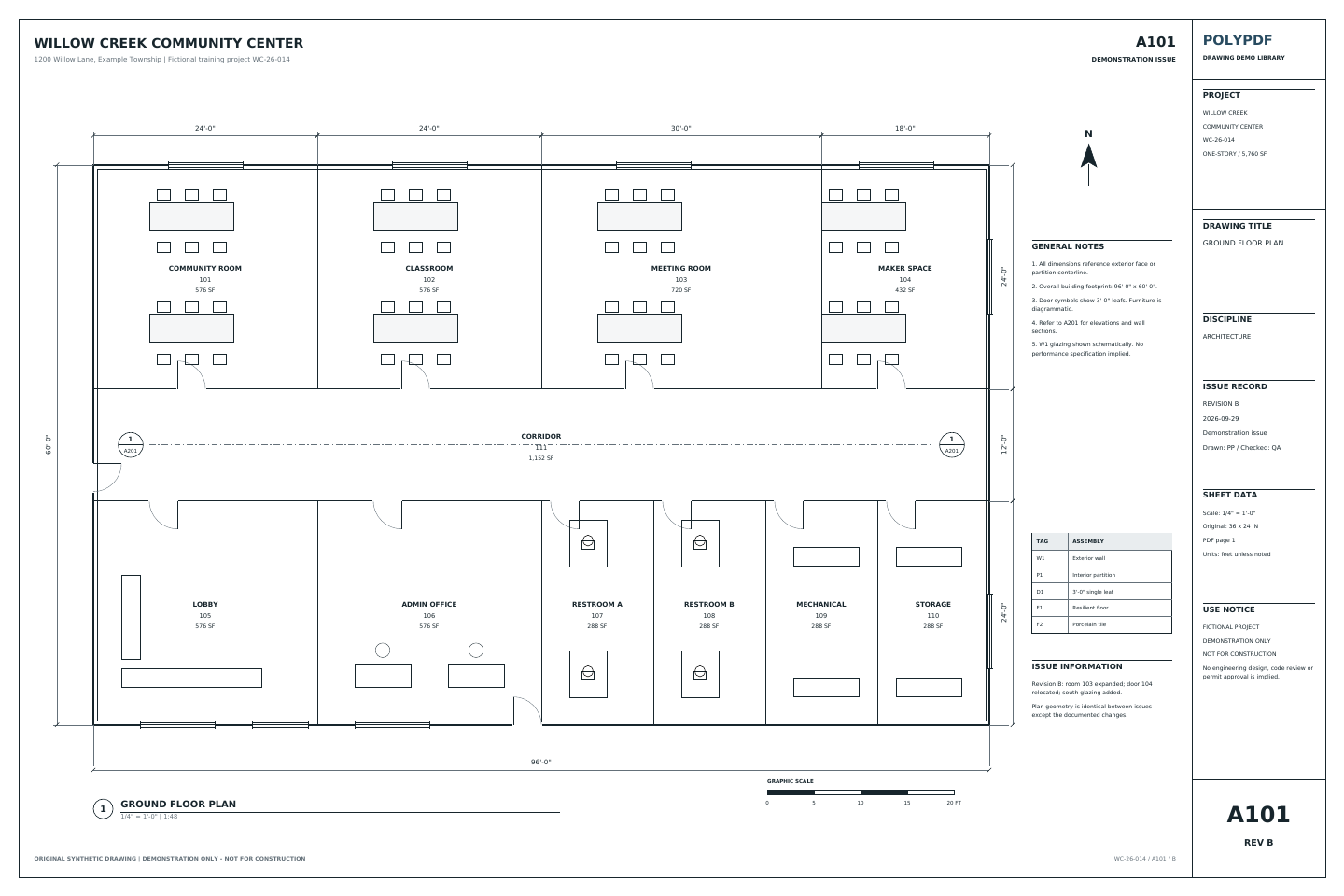
Compare las revisiones arquitectónicas de Willow Creek
A101 · A201
- Abra la Revisión A y la Revisión B. Empareje A101 con A101 y A201 con A201; mantenga alineadas las extensiones completas de la hoja.
- En A101, revise el desplazamiento de la partición de 6 pies entre las habitaciones 103 y 104 y el movimiento de 3 pies de la puerta de la habitación 104.
- Revise el acristalamiento de 6 pies añadido al sur en A101 y A201; después compruebe los datos de emisión y las notas actualizadas.
La habitación 103 cambia de 576 a 720 pies cuadrados; la habitación 104 cambia de 576 a 432 pies cuadrados. La superficie bruta permanece en 5760 pies cuadrados. Estos son cambios escritos por el autor, no un recuento de detección prometido.
Son valores de referencia del plano, no resultados nuevos de pruebas de la aplicación. Trabaje en una copia y compruebe su propio archivo guardado.
 Descargar Revisión A · PDF
 Descargar Revisión B · PDF
Practique con cambios conocidos en los planos originales
Encuentre tres cambios en los planos de Northline.
Descarga ambas hojas sintéticas A101. Abra la Revisión A, elija Documento → Comparar documentos, seleccione Revisión B y ejecute Comparar. Ambos archivos tienen cuadros de página coincidentes de 18 × 12 pulgadas y la misma escala de dibujo.
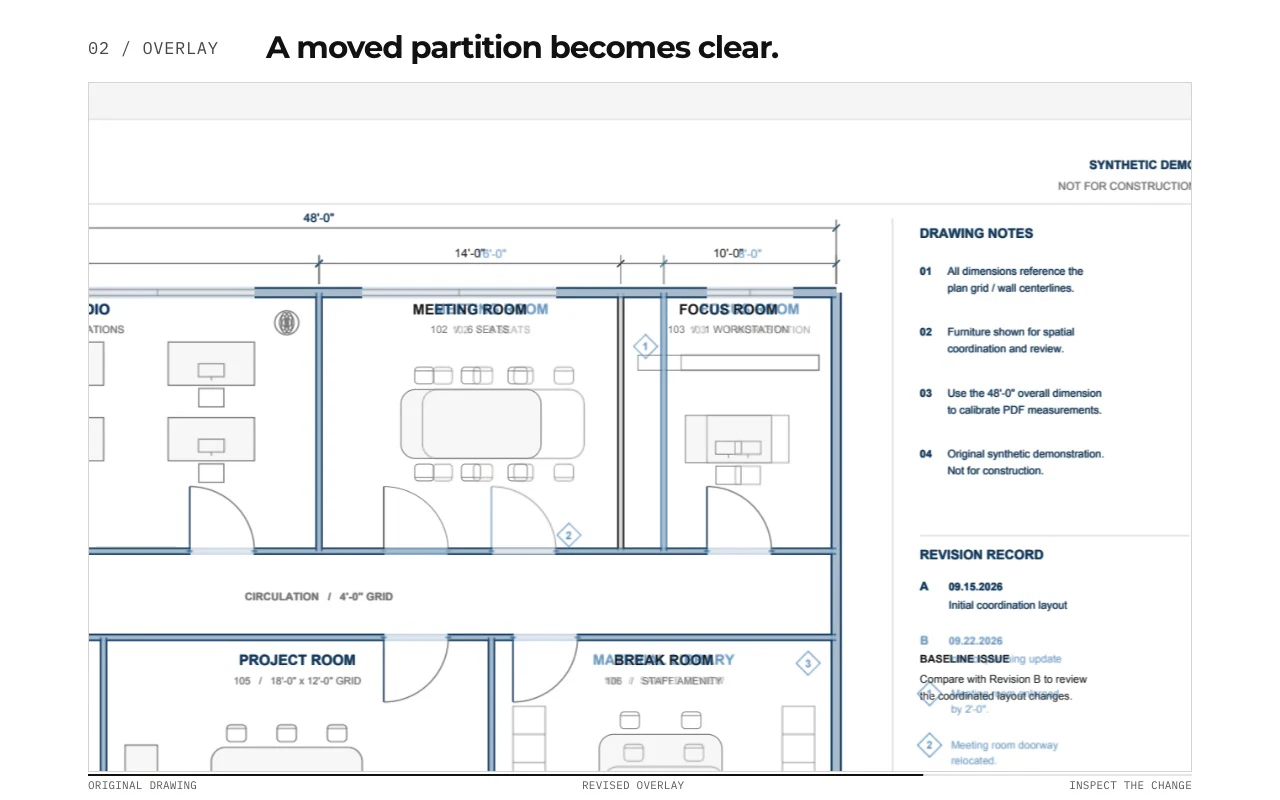
- Sala de Reuniones 102. La pared divisoria se desplaza 2 pies hacia la sala Focus Room. El ancho de la sala de reuniones pasa de 14 a 16 pies y los asientos pasan de seis a ocho.
- Puerta de entrada a la sala de reuniones. La entrada avanza a lo largo de la pared del pasillo. Inspeccione la ubicación de las puertas nuevas y antiguas, así como la línea de la pared cercana.
- Habitación 106. La Sala de Descanso se convierte en una Biblioteca de Materiales, con diferentes muebles y estanterías. Verifique el nombre de la habitación y el diseño juntos.
Son tres cambios introducidos en los planos originales; no garantizan que se detecten tres nubes de revisión. También cambian las etiquetas, los marcadores de revisión y el cajetín. Un cambio de diseño puede generar varias regiones detectadas.
Si la mayor parte de la página parece cambiada, verifique las entradas. Compare el orden de las páginas, el recorte, la rotación, la escala del trazado y la alineación antes de interpretar el resultado. Un escaneo desplazado o estirado puede hacer que la geometría sin cambios parezca revisada.
Siga la guía completa de comparación y solución de problemas →
Descargue el par de práctica A/B original.
No se requiere cuenta ni correo electrónico. Estos dibujos ficticios son para practicar, no para construir. Son entradas de comparación, no resultados de comparación generados por la aplicación.
Verifique el resultado guardado.
Lea el estado de finalización e inspeccione cada región. Si la ejecución utilizó un respaldo, sus marcas pueden integrarse en la página en lugar de editarse. Guárdelo con un nombre nuevo, vuelva a abrir el archivo y verifique el resultado en el visor de PDF del destinatario.
Se comprobó que los dos PDF descargables tienen cuadros de página coincidentes y los cambios descritos en los planos originales. Este ejercicio no certifica una tasa de detección ni resultados de la versión actual en Mac o Windows. El ejemplo separado de cuatro nubes de revisión de la guía indica su propia versión y alcance de verificación.
Prepare una transferencia de revisión →02 / FLUJO DE TRABAJO
Desde el PDF de origen hasta un resultado que puedes revisar.
- 01
Confirme las dos hojas de origen.
Verifique el número de hoja, la revisión, el tamaño de página, la orientación y la escala antes de tratar las diferencias visuales como cambios de diseño.
- 02
Ejecute la comparación de dibujos
Utilice los archivos PDF actuales y anteriores para mostrar regiones que difieren y centrar la revisión en áreas probables de revisión.
- 03
Inspeccionar cada cambio significativo
Distinga las revisiones de diseño reales de las actualizaciones del bloque de título, el ruido de trama, los escaneos desplazados o las diferencias de alineación.
- 04
Marca la respuesta requerida
Agregue una nube de revisión, un aviso, una nota o un sello cuando el equipo necesite aclaraciones, precios, coordinación o reconocimiento.
03 / AJUSTE
Pasar de “algo cambió” a una acción revisable.
- Admite un flujo de trabajo de escritorio local para conjuntos de dibujos confidenciales.
- Mantiene los resultados de la comparación además de las herramientas normales de navegación y revisión de PDF.
- Permite a los revisores agregar nubes y llamadas alrededor de áreas de revisión significativas.
- Conserva un PDF marcado que puede ingresar al registro del proyecto existente.
- Funciona en Mac y Windows para equipos de proyectos de plataformas mixtas.
Comience con la aplicación gratuita. Pague una vez para desbloquear todos los flujos de trabajo Pro.
Utilice PolyPDF 1.x para siempre en hasta 3 computadoras Mac o Windows. Se incluyen todas las actualizaciones de PolyPDF 1.x. Las futuras versiones principales pueden ser actualizaciones pagas opcionales.
Garantía de devolución de dinero de 14 días. Pruebe PolyPDF en sus propios dibujos, sin riesgos.
04 / Preguntas frecuentes
Preguntas antes de probarlo.
¿La comparación de dibujos en PDF es gratuita en PolyPDF?
Comparar documentos está disponible en Free y Pro en Mac y Windows. Free también incluye anotación y revisión de planos. Las superposiciones de colores y la creación, actualización o publicación de paquetes de revisión requieren Pro. Free permite ver y recorrer paquetes existentes.
¿En qué se diferencia una comparación de PDF de una superposición?
Comparar documentos detecta diferencias renderizadas y crea un PDF de comparación separado, normalmente con nubes de revisión editables. Overlay Pages superpone instantáneas de páginas para inspección visual con controles de color y opacidad; no enumera automáticamente los cambios detectados.
¿Por qué cambió casi todo el dibujo?
Verifique la identidad y el orden de la página, el recorte, la rotación, la escala del trazado y la alineación. Los escaneos desplazados o estirados pueden crear diferencias visuales generalizadas. Resuelva esas discrepancias antes de tratar las regiones detectadas como cambios de diseño.
¿Qué debo comprobar antes de comparar dos dibujos?
Confirme la identidad de la hoja, la revisión, la orientación, el tamaño de la página y la escala. Un escaneo desplazado o una hoja recortada de manera diferente pueden crear diferencias visuales que no son cambios de diseño.
¿La comparación reemplaza una revisión de revisión formal?
No. Ayuda a centrar la atención, pero el registro de revisión emitido y un revisor calificado siguen teniendo autoridad. Cada diferencia detectada aún necesita contexto.
¿Puedo marcar las diferencias después?
Sí. Utilice nubes de revisión, llamadas, texto, formas y sellos para registrar lo que el equipo necesita revisar o actuar.
¿Debo utilizar Comparar documentos o un paquete de revisión?
Utilice Comparar documentos para obtener una diferencia visual enfocada entre dos archivos PDF. Utilice un paquete de revisión cuando una edición de dibujo completa necesite conciliación de hojas, trabajo de revisión realizado, revisión de cambios e impactos, referencias y publicación controlada.