PolyPDF Collaboration Beta verwenden
Kurzantwort
Installieren Sie den kundeneigenen Collaboration Host in Ihrem privaten Netzwerk, stellen Sie auf jedem Computer dieselbe Firmen-PDF-Freigabe bereit und geben Sie den Mitarbeitern die nicht geheime Unternehmensverbindungsdatei. Der erste Besitzer registriert sich mit einer Einmaleinladung und genehmigt spätere Geräte als Besitzer, Bearbeiter oder Betrachter. Zugelassene Benutzer öffnen dasselbe PDF, um Live-Cursor und Anmerkungstransaktionen auszutauschen. Kurze Offline-Unterbrechungen stellen verschlüsselte Änderungen zur geordneten Wiedergabe in die Warteschlange.
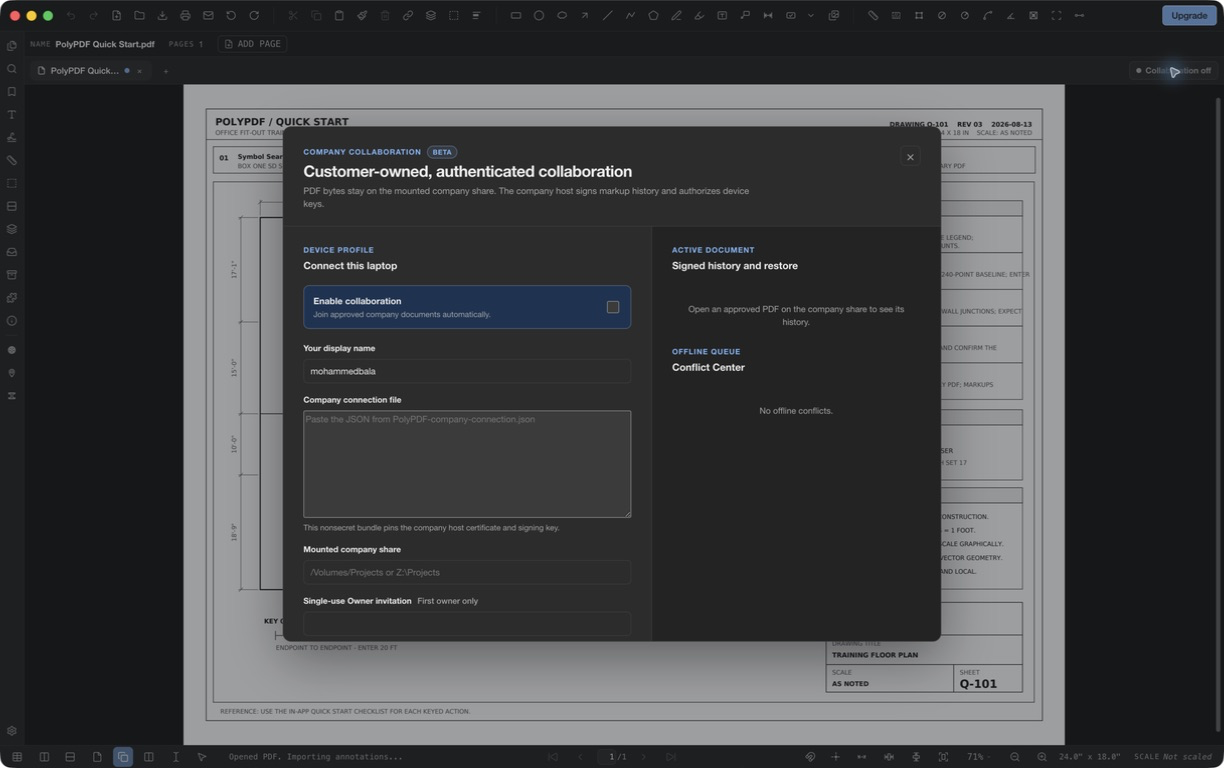
Mit der Collaboration Beta können zugelassene Mac- und Windows-Benutzer in derselben freigegebenen PDF-Datei arbeiten, ohne die Zeichnung in ein PolyPDF-Cloud-Konto hochladen zu müssen. Dieser Leitfaden behandelt den Unternehmenshost, die erste Verbindung, den täglichen Arbeitsablauf und Beta-Sicherheitsmaßnahmen.
- Release-Rezension
- Abgestimmt auf PolyPDF 1.5.1 (Build 23). . Frühere exemplarische Vorgehensweisen und Screenshots behalten ihre Versionen unten bei.
- Komplettlösung überprüft
- Getestet mit
- PolyPDF 1.5.0 (Build 22) Collaboration Beta; Screenshot von 1.4.3 (Build 20)
- Plattformen
- macOS- und Windows-Clients; Windows Server 2022-Host
Was kundeneigene Zusammenarbeit bedeutet
Das PDF verbleibt in der Dateifreigabe, die Ihr Unternehmen bereits kontrolliert. Jeder Mitarbeiter öffnet diese freigegebene Datei über seinen normalen bereitgestellten Pfad – zum Beispiel /Volumes/Projects auf einem Mac oder Z:\Projects unter Windows. Ein kleiner Collaboration Host in Ihrem Netzwerk genehmigt Geräte, ordnet Anmerkungsänderungen an, signiert den Verlauf und koordiniert Speicherungen.
PolyPDF hostet die Zeichnung nicht und erfordert kein PolyPDF-Cloud-Konto. Der Host speichert Kollaborationsdatensätze in einem geschützten, versteckten Ordner neben der Unternehmensfreigabe. Normale Benutzer sollten normalen PDF-Zugriff haben, dürfen diesen versteckten Kollaborationsordner jedoch nicht direkt ändern können.
Dies ist eine Beta. Beginnen Sie mit einem Pilotordner und gesicherten Kopien echter Projekt-PDFs. Halten Sie den Collaboration Host in einem privaten Unternehmensnetzwerk oder VPN; Setzen Sie seinen Port nicht direkt dem öffentlichen Internet aus.
1. Lassen Sie den Unternehmenshost von einem Administrator installieren
Der normale Beta-Pfad ist das Windows Server-Installationsprogramm. Es erstellt die Hostidentität und das angeheftete TLS-Zertifikat, registriert einen automatischen Windows-Dienst, wendet lokale Freigabeberechtigungen an und erstellt die beiden Dateien, die zur Registrierung von Mitarbeitern verwendet werden.
Führen Sie es als Administrator unter Windows Server 2022 aus.Laden Sie den Windows Server Collaboration Host (Beta) herunter.
Das Installationsprogramm erstellt zwei verschiedene Dateien
- PolyPDF-company-connection.json kann sicher an Mitarbeiter verteilt werden. Es identifiziert den Host und pinnt sein Zertifikat und seinen Signaturschlüssel.
- PolyPDF-owner-bootstrap.invitation.json ist geheim und nur für den einmaligen Gebrauch bestimmt. Geben Sie es nur an die Person weiter, die den ersten Eigentümer registrieren wird, und löschen Sie es dann, nachdem dieser Eigentümer eine Verbindung hergestellt hat.
Für verwaltete Beta-Piloten ist Linux-Hostpaketierung verfügbar.Fragen Sie nach dem Ubuntu-/Docker-Host
2. Verbinden Sie den ersten Eigentümer
- Installieren Sie die aktuelle PolyPDF-Version auf dem Mac- oder Windows-Computer des Eigentümers und mounten Sie die PDF-Freigabe des Unternehmens.
- Öffnen Sie eine PDF-Datei und klicken Sie dann in der Titelleiste auf „Zusammenarbeit aus“.
- Aktivieren Sie „Zusammenarbeit aktivieren“ und geben Sie den Anzeigenamen des Besitzers ein.
- Öffnen Sie PolyPDF-company-connection.json in einem Texteditor und fügen Sie den vollständigen JSON-Code in die Unternehmensverbindungsdatei ein.
- Geben Sie unter „Gemountete Unternehmensfreigabe“ den Pfad der lokalen gemounteten Freigabe ein. Pfade können je nach Computer unterschiedlich sein, solange sie auf dieselbe Freigabe verweisen.
- Fügen Sie aus der privaten Besitzereinladung nur den BootstrapToken-Wert in die Einladung für den einmaligen Besitzer ein.
- Wählen Sie Testhost. Wenn die Verbindung erfolgreich ist, wählen Sie „Speichern und verbinden“.
Bei der ersten Besitzereinladung handelt es sich um eine wiederherstellungsrelevante Anmeldeinformation. Versenden Sie es nicht per E-Mail an das gesamte Team, speichern Sie es nicht neben der öffentlichen Verbindungsdatei und verwenden Sie es nicht für spätere Mitarbeiter wieder.
3. Fügen Sie Bearbeiter und Betrachter hinzu
Jeder weitere Benutzer folgt den gleichen Verbindungsschritten, lässt die Eigentümereinladung jedoch leer. Ihr Status ändert sich in „Genehmigung ausstehend“. Der Eigentümer öffnet das Kollaborationsfenster, findet die Anfrage unter „Mitglieder“ und genehmigt das Gerät als Eigentümer, Bearbeiter oder Betrachter.
- Besitzer: Genehmigt oder widerruft Geräte, stellt den signierten Verlauf wieder her und verwaltet extern ersetzte PDFs.
- Editor: fügt freigegebene Anmerkungen hinzu und ändert sie und nimmt an kontrollierten Speicherungen teil.
- Betrachter: Tritt dem Raum bei und sieht Live-Aktivitäten, ohne Anmerkungsänderungen zu veröffentlichen.
Die Genehmigung gehört zu diesem Geräteschlüssel, nicht nur zu einem eingegebenen Namen. Wenn ein Laptop verloren geht oder das Unternehmen verlässt, kann ein Eigentümer ihn den Mitgliedern entziehen und der Gastgeber trennt die Verbindung.
4. Öffnen Sie dasselbe PDF und arbeiten Sie normal
Wenn genehmigte Benutzer dieselbe PDF-Datei aus der konfigurierten Freigabe öffnen, ändert sich der Status der Titelleiste von „Zusammenarbeit bereit“ zu „Live · 2“ (oder zur aktuellen Teilnehmerzahl). Über der Seite werden Remote-Zeiger mit dem Namen jeder Person angezeigt, und akzeptierte Anmerkungsänderungen werden übernommen, ohne dass die PDF-Datei hin- und hergeschickt werden muss.
Die Zusammenarbeit umfasst den Überprüfungsarbeitsbereich: Anmerkungen, Ebenen, Räume, Maßstabsbereiche, Messeinstellungen, benutzerdefinierte Felder und Anmerkungslistenstatus. Formulare, Signaturen, Anhänge, Seitenstruktur und zugrunde liegende PDF-Inhalte bleiben außerhalb des Live-Zusammenarbeitsdatensatzes.
5. Arbeiten Sie trotz einer Netzwerkunterbrechung weiter
Wenn die VPN- oder Host-Verbindung unterbrochen wird, ändert sich der Status in „Offline“ und zeigt an, wie viele verschlüsselte Änderungen auf diesem Computer in der Warteschlange sind. Markieren Sie die Zeichnung weiter. Nachdem die Verbindung wiederhergestellt ist, authentifiziert sich PolyPDF erneut und übermittelt die Transaktionen in der Warteschlange der Reihe nach.
Der Offline-Support schützt vor kurzen Unterbrechungen; Es ist kein Ersatz für Backups oder einen langlebigen, getrennten Zweig. Stellen Sie die Verbindung wieder her und vergewissern Sie sich, dass die Warteschlange Null erreicht, bevor Sie eine Überprüfungssitzung schließen.
6. Lösen Sie einen Konflikt mit derselben Anmerkung
Unabhängige Anmerkungen werden normal zusammengeführt. Ein Konflikt wird nur ausgelöst, wenn zwei Offline-Zweige dieselbe Anmerkungsversion geändert haben. Klicken Sie in der Titelleiste auf die Konfliktanzahl und öffnen Sie das Konfliktcenter. Wählen Sie für jeden Konflikt die Option „Serverversion verwenden“ oder „Meine Version als Kopie erstellen“.
„Meine als Kopie erstellen“ behält die lokale Arbeit als separate Anmerkung bei, anstatt stillschweigend jemand anderen zu überschreiben. PolyPDF erkennt nicht, welche Bearbeitung desselben Objekts beabsichtigt war.
7. Speichern Sie das freigegebene PDF
Der Live-Anmerkungsverlauf und die PDF-Bytes bleiben getrennt, bis jemand speichert. Wenn ein zugelassener Benutzer „Speichern“ auswählt, gewährt der Host eine exklusive Speicherfreigabe, versetzt diesen Client in den zuletzt akzeptierten Status und zeichnet die in die PDF-Datei eingebettete Sequenz auf. Ein zweiter gleichzeitiger Speichervorgang wartet oder wird abgelehnt, anstatt die gleiche Datei zu speichern.
„Speichern unter“ erstellt eine neue Datei und trennt den ursprünglichen Kollaborationsraum. Durch das Öffnen dieser neuen freigegebenen Datei werden eine eigene Identität und ein eigener Verlauf der Zusammenarbeit erstellt.
8. Verwenden Sie den signierten Verlauf und verarbeiten Sie externe Änderungen
Das Collaboration-Panel listet akzeptierte Transaktionen mit Sequenznummer, Autor, Uhrzeit und einer Host-Signatur auf. Ein Eigentümer kann eine frühere Sequenz wiederherstellen. Die Wiederherstellung wird als neue kompensierende Transaktion aufgezeichnet, sodass der spätere Verlauf nicht gelöscht oder neu geschrieben wird.
Wenn ein anderes Programm die freigegebene PDF-Datei außerhalb einer kontrollierten PolyPDF-Speicherung ersetzt, pausiert der Raum, anstatt den Verlauf auf Bytes anzuwenden, die er nicht mehr erkennt. Ein Eigentümer muss die Datei prüfen und entweder die äußere Änderung bestätigen oder den Raum erneut mit der korrekten, auf die Freigabe bezogenen PDF-Datei verknüpfen.
Was wir von Beta-Teams brauchen
Erzählen Sie uns von verwirrenden Registrierungsschritten, VPN- und Sleep/Wake-Verhalten, Konflikten, die sich nicht von selbst erklären, und Dateiserverumgebungen, die schwer zu konfigurieren sind. Geben Sie die Betriebssysteme, die Host-Plattform und die genaue Statusmeldung an – senden Sie niemals eine vertrauliche Zeichnung, es sei denn, Ihr Unternehmen hat dies genehmigt.
E-Mail an support@polypdf.com.Senden Sie Feedback zur Collaboration Beta
Häufig gestellte Fragen
Lädt PolyPDF Kollaborations-PDFs in die Cloud hoch?
Nein. Das PDF verbleibt im bereitgestellten Unternehmensanteil des Kunden. Ein kundeneigener Host im privaten Netzwerk authentifiziert Geräte, signiert den Transaktionsverlauf, koordiniert Speicherungen und speichert Aufzeichnungen zur Zusammenarbeit.
Können Mac- und Windows-Benutzer an derselben PDF-Datei zusammenarbeiten?
Ja. Jeder Computer kann einen anderen lokalen Bereitstellungspfad verwenden, aber beide Pfade müssen in dieselbe konfigurierte Unternehmensfreigabe und freigaberelative PDF-Datei aufgelöst werden.
Was passiert, wenn zwei Personen dieselbe Anmerkung offline bearbeiten?
PolyPDF öffnet das Conflict Center und fordert den Benutzer auf, die Serverversion beizubehalten oder die lokale Bearbeitung als separate kopierte Anmerkung beizubehalten. Es wählt nicht stillschweigend einen Gewinner.
Probieren Sie diesen Workflow an Ihren eigenen Zeichnungen aus
Installieren Sie das neueste PolyPDF-Update auf jedem Client und testen Sie dann Collaboration Beta in einem privaten Unternehmensnetzwerk mit gesicherten Projektdateien.