Utiliser PolyPDF Collaboration Beta
Réponse rapide
Installez l'hôte de collaboration appartenant au client sur votre réseau privé, montez le même partage PDF d'entreprise sur chaque ordinateur et donnez aux employés le fichier de connexion d'entreprise non secret. Le premier propriétaire s'inscrit avec une invitation à usage unique et approuve les appareils suivants en tant que propriétaire, éditeur ou spectateur. Les utilisateurs approuvés ouvrent le même PDF pour échanger des curseurs en direct et des transactions d'annotation ; de courtes interruptions hors ligne mettent en file d'attente les modifications cryptées pour une relecture ordonnée.
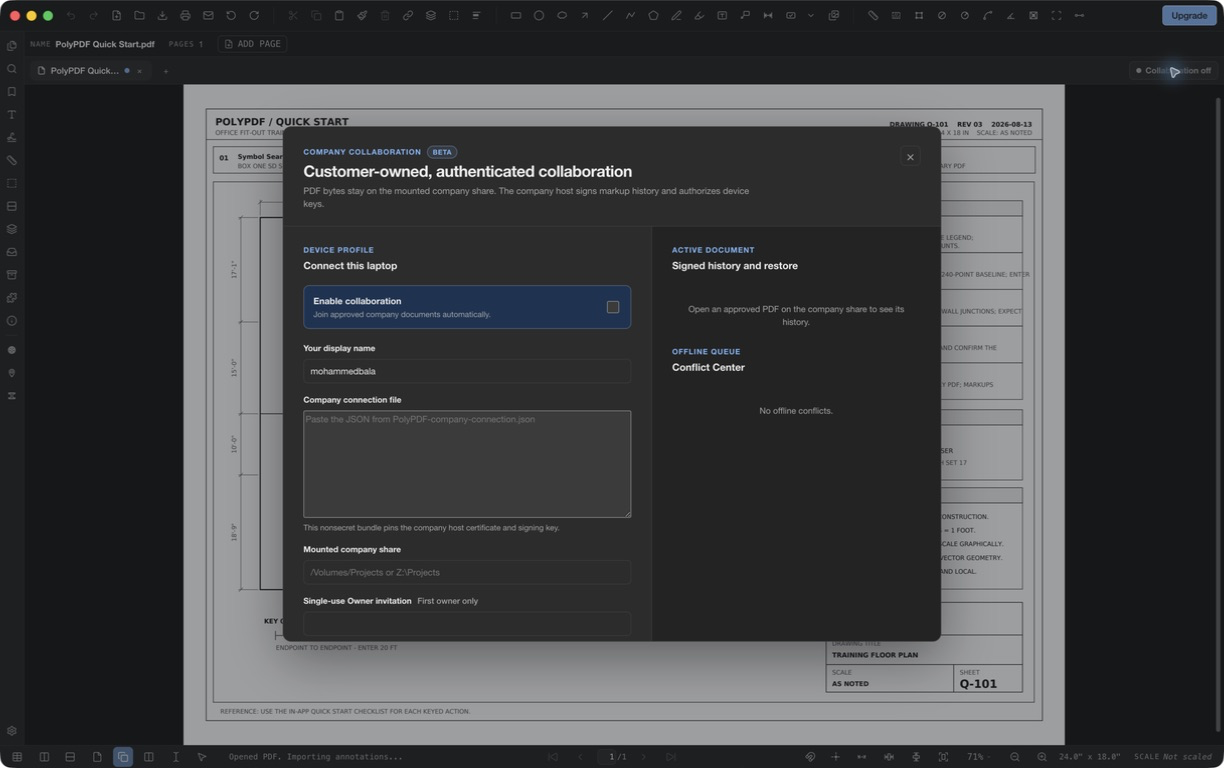
Collaboration Beta permet aux utilisateurs Mac et Windows approuvés de travailler sur le même PDF partagé sans télécharger le dessin sur un compte cloud PolyPDF. Ce guide couvre l'hôte de l'entreprise, la première connexion, le flux de travail quotidien et les garanties bêta.
- Examen de la version
- Aligné sur PolyPDF 1.5.1 (build 23) sur . Les procédures pas à pas et captures d'écran antérieures conservent leurs versions ci-dessous.
- Procédure pas à pas vérifiée
- Testé avec
- PolyPDF 1.5.0 (build 22) Bêta de collaboration ; capture d'écran de la version 1.4.3 (build 20)
- Plateformes
- Clients macOS et Windows ; Hôte Windows Server 2022
Ce que signifie la collaboration entre les clients
Le PDF reste sur le partage de fichiers que votre entreprise contrôle déjà. Chaque employé ouvre ce fichier partagé via son chemin de montage normal, par exemple /Volumes/Projects sur Mac ou Z:\Projects sur Windows. Un petit hôte de collaboration sur votre réseau approuve les appareils, ordonne les modifications des annotations, signe l'historique et coordonne les enregistrements.
PolyPDF n'héberge pas le dessin et ne nécessite pas de compte cloud PolyPDF. L'hôte stocke les enregistrements de collaboration dans un dossier caché protégé à côté du partage de l'entreprise. Les utilisateurs ordinaires doivent avoir un accès PDF normal mais ne doivent pas pouvoir modifier directement ce dossier de collaboration caché.
Ceci est une version bêta. Commencez avec un dossier pilote et des copies de sauvegarde des fichiers PDF réels du projet. Gardez l'hôte de collaboration sur un réseau d'entreprise privé ou un VPN ; n'exposez pas son port directement à l'Internet public.
1. Demandez à un administrateur d'installer l'hôte de l'entreprise
Le chemin bêta normal est le programme d’installation de Windows Server. Il crée l'identité de l'hôte et le certificat TLS épinglé, enregistre un service Windows automatique, applique les autorisations de partage local et produit les deux fichiers utilisés pour inscrire les employés.
Exécutez-le en tant qu'administrateur sur Windows Server 2022.Téléchargez l'hôte de collaboration Windows Server (bêta)
Le programme d'installation produit deux fichiers différents
- PolyPDF-company-connection.json peut être distribué en toute sécurité aux employés. Il identifie l'hôte et épingle son certificat et sa clé de signature.
- PolyPDF-owner-bootstrap.invitation.json est secret et à usage unique. Donnez-le uniquement à la personne qui inscrira le premier propriétaire, puis supprimez-le une fois ce propriétaire connecté.
Le packaging d’hôte Linux est disponible pour les pilotes bêta gérés.Renseignez-vous sur l'hôte Ubuntu / Docker
2. Connectez le premier propriétaire
- Installez la version actuelle de PolyPDF sur l'ordinateur Mac ou Windows du propriétaire et montez le partage PDF de l'entreprise.
- Ouvrez un PDF, puis cliquez sur Collaboration dans la barre de titre.
- Activez Activer la collaboration et saisissez le nom d'affichage du propriétaire.
- Ouvrez PolyPDF-company-connection.json dans un éditeur de texte et collez son JSON complet dans le fichier de connexion de l'entreprise.
- Entrez le chemin du partage monté local dans Partage de l’entreprise monté. Les chemins peuvent différer selon l’ordinateur tant qu’ils pointent vers le même partage.
- À partir de l'invitation privée du propriétaire, collez uniquement la valeur bootstrapToken dans l'invitation du propriétaire à usage unique.
- Choisissez Hôte de test. Lorsque la connexion réussit, choisissez Enregistrer et se connecter.
La première invitation du propriétaire est un identifiant sensible à la récupération. Ne l'envoyez pas par e-mail à toute l'équipe, ne le stockez pas à côté du fichier de connexion publique et ne le réutilisez pas pour les employés ultérieurs.
3. Ajouter des éditeurs et des visualiseurs
Chaque utilisateur supplémentaire suit les mêmes étapes de connexion mais laisse l'invitation du propriétaire vide. Leur statut passe à Approbation en attente. Le propriétaire ouvre le panneau Collaboration, recherche la demande sous Membres et approuve l'appareil en tant que propriétaire, éditeur ou spectateur.
- Propriétaire : approuve ou révoque les appareils, restaure l'historique des signatures et gère les PDF remplacés en externe.
- Éditeur : ajoute et modifie les annotations partagées et participe aux sauvegardes contrôlées.
- Visionneuse : rejoint la salle et voit l'activité en direct sans publier les modifications d'annotation.
L'approbation appartient à cette clé de périphérique, pas seulement à un nom saisi. Si un ordinateur portable est perdu ou quitte l'entreprise, un propriétaire peut le révoquer aux membres et l'hôte le déconnecte.
4. Ouvrez le même PDF et travaillez normalement
Lorsque des utilisateurs approuvés ouvrent le même PDF à partir du partage configuré, l'état de la barre de titre passe de Collaboration prête à Live · 2 (ou le nombre actuel de participants). Des pointeurs distants apparaissent sur la page avec le nom de chaque personne, et les modifications d'annotation acceptées arrivent sans passer le fichier PDF dans les deux sens.
La collaboration couvre l'espace de travail de révision : annotations, couches, espaces, régions d'échelle, paramètres de mesure, champs personnalisés et état de la liste d'annotations. Les formulaires, les signatures, les pièces jointes, la structure des pages et le contenu PDF sous-jacent restent en dehors de l'enregistrement de collaboration en direct.
5. Continuez à travailler malgré une interruption du réseau
Si la connexion VPN ou hôte est interrompue, l'état passe à Hors ligne et indique le nombre de modifications chiffrées en file d'attente sur cet ordinateur. Continuez à annoter le dessin. Une fois la connexion rétablie, PolyPDF s'authentifie à nouveau et soumet les transactions en file d'attente dans l'ordre.
Le support hors ligne protège les courtes interruptions ; cela ne remplace pas les sauvegardes ou une branche déconnectée de longue durée. Reconnectez-vous et confirmez que la file d'attente atteint zéro avant de fermer une session de révision.
6. Résoudre un conflit de même annotation
Les annotations indépendantes fusionnent normalement. Un conflit survient uniquement lorsque deux branches hors ligne modifient la même version d'annotation. Cliquez sur le nombre de conflits dans la barre de titre et ouvrez le Centre de conflits. Pour chaque conflit, choisissez Utiliser la version du serveur ou Créer la mienne en tant que copie.
Créer le mien en tant que copie préserve le travail local en tant qu'annotation distincte au lieu d'écraser silencieusement quelqu'un d'autre. PolyPDF ne devine pas quelle modification du même objet était prévue.
7. Enregistrez le PDF partagé
L'historique des annotations en direct et les octets du PDF sont séparés jusqu'à ce que quelqu'un enregistre. Lorsqu'un utilisateur approuvé choisit Enregistrer, l'hôte accorde un bail de sauvegarde exclusif, amène ce client au dernier état accepté et enregistre la séquence intégrée dans le PDF. Une deuxième sauvegarde simultanée attend ou est refusée au lieu de parcourir le même fichier.
Enregistrer sous crée un nouveau fichier et détache la salle de collaboration d'origine. L'ouverture de ce nouveau fichier partagé crée sa propre identité et son propre historique de collaboration.
8. Utilisez l'historique signé et gérez les modifications externes
Le panneau Collaboration répertorie les transactions acceptées avec le numéro de séquence, l'auteur, l'heure et la signature de l'hôte. Un propriétaire peut restaurer une séquence antérieure. La restauration est enregistrée comme une nouvelle transaction compensatoire, de sorte que l'historique ultérieur n'est ni effacé ni réécrit.
Si un autre programme remplace le PDF partagé en dehors d'une sauvegarde PolyPDF contrôlée, la salle se met en pause au lieu d'appliquer l'historique aux octets qu'elle ne reconnaît plus. Un propriétaire doit inspecter le fichier et soit reconnaître le changement externe, soit relier à nouveau la salle au PDF relatif au partage correct.
Ce dont nous avons besoin des équipes bêta
Parlez-nous des étapes d'inscription confuses, du comportement VPN et veille/réveil, des conflits qui ne s'expliquent pas et des environnements de serveur de fichiers difficiles à configurer. Incluez les systèmes d'exploitation, la plate-forme hôte et le message d'état exact. N'envoyez jamais de dessin confidentiel à moins que votre organisation ne l'ait approuvé.
Envoyez un e-mail à support@polypdf.com.Envoyer des commentaires sur la version bêta de Collaboration
Questions fréquemment posées
PolyPDF télécharge-t-il des PDF de collaboration vers le cloud ?
Non. Le PDF reste sur le partage d’entreprise monté du client. Un hôte appartenant au client sur le réseau privé authentifie les appareils, signe l'historique des transactions, coordonne les sauvegardes et stocke les enregistrements de collaboration.
Les utilisateurs Mac et Windows peuvent-ils collaborer sur le même PDF ?
Oui. Chaque ordinateur peut utiliser un chemin de montage local différent, mais les deux chemins doivent aboutir au même partage d'entreprise configuré et au même PDF relatif au partage.
Que se passe-t-il lorsque deux personnes modifient la même annotation hors ligne ?
PolyPDF ouvre Conflict Center et demande à l'utilisateur de conserver la version du serveur ou de conserver la modification locale en tant qu'annotation copiée distincte. Il ne choisit pas silencieusement un gagnant.
Essayez ce flux de travail sur vos propres dessins
Installez la dernière mise à jour de PolyPDF sur chaque client, puis testez Collaboration Beta sur un réseau d'entreprise privé avec des fichiers de projet sauvegardés.