如何使用PolyPDF Collaboration Beta
简要回答
在您的专用网络上安装客户拥有的 Collaboration Host,在每台计算机上安装相同的公司 PDF 共享,并为员工提供非秘密的公司连接文件。第一个所有者使用一次性邀请进行注册,并批准以后的设备作为所有者、编辑者或查看者。获得批准的用户打开同一个 PDF 来交换实时光标和注释交易;短暂的离线中断将加密的更改排队以便有序重播。
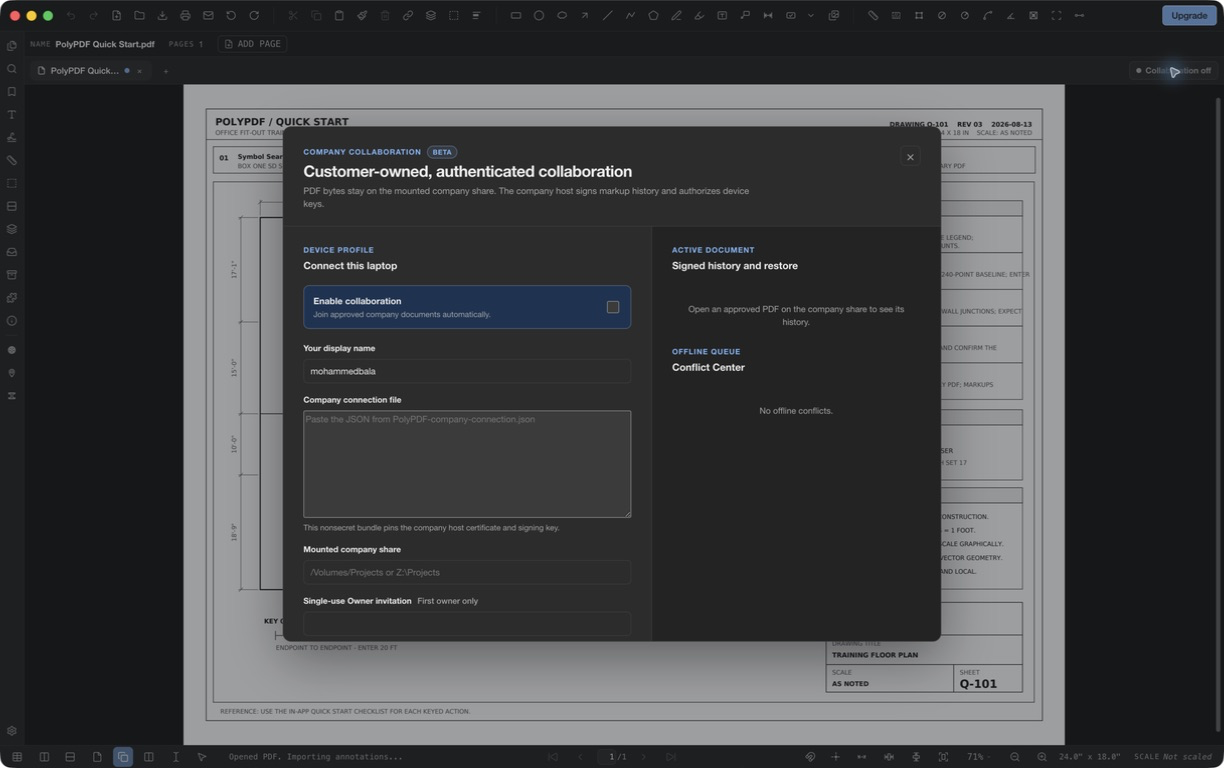
Collaboration Beta 允许经过批准的 Mac 和 Windows 用户在同一共享 PDF 中工作,而无需将绘图上传到 PolyPDF 云帐户。本指南涵盖公司主机、首次连接、日常工作流程和测试版保护措施。
- 发布审核
- 与 PolyPDF 1.5.1(build 23)对齐 。早期的演练和屏幕截图保留了下面的版本。
- 演练已验证
- 测试用
- PolyPDF 1.5.0(build 22)协作测试版; 1.4.3(版本 20)的屏幕截图
- 平台
- macOS 和 Windows 客户端; Windows Server 2022 主机
客户拥有的协作意味着什么
PDF 保留在您公司已控制的文件共享上。每个员工都通过其正常的安装路径打开该共享文件 - 例如,Mac 上的 /Volumes/Projects 或 Windows 上的 Z:\Projects。网络上的小型协作主机可批准设备、命令注释更改、签署历史记录并保存坐标。
PolyPDF 不托管绘图或需要 PolyPDF 云帐户。主机将协作记录存储在公司共享旁边受保护的隐藏文件夹中。普通用户应该具有正常的 PDF 访问权限,但不能直接修改该隐藏的协作文件夹。
这是测试版。从试点文件夹和实际项目 PDF 的备份副本开始。将协作主机保留在专用公司网络或 VPN 上;不要将其端口直接暴露给公共互联网。
1.让管理员安装公司主机
正常的测试版路径是 Windows Server 安装程序。它创建主机身份和固定 TLS 证书,注册自动 Windows 服务,应用本地共享权限,并生成用于注册员工的两个文件。
在 Windows Server 2022 上以管理员身份运行它。下载 Windows Server 协作主机(测试版)
安装程序会生成两个不同的文件
- PolyPDF-company-connection.json 可以安全地分发给员工。它识别主机并固定其证书和签名密钥。
- PolyPDF-owner-bootstrap.invitation.json 是秘密且一次性的。仅将其提供给将注册第一个所有者的人员,然后在该所有者连接后将其删除。
Linux 主机打包可用于托管测试版试点。询问 Ubuntu / Docker 主机
2. 连接第一个Owner
- 在所有者的 Mac 或 Windows 计算机上安装当前的 PolyPDF 版本并安装公司 PDF 共享。
- 打开 PDF,然后单击标题栏中的“协作关闭”。
- 打开启用协作并输入所有者的显示名称。
- 在文本编辑器中打开 PolyPDF-company-connection.json 并将其完整 JSON 粘贴到公司连接文件中。
- 在已安装的公司共享中输入本地已安装的共享路径。只要计算机指向同一共享,路径就可以不同。
- 从私人所有者邀请中,仅将 bootstrapToken 值粘贴到一次性所有者邀请中。
- 选择测试主机。连接成功后,选择保存并连接。
第一个所有者邀请是恢复敏感的凭据。请勿通过电子邮件将其发送给整个团队、将其存储在公共连接文件旁边或为后来的员工重复使用。
3. 添加编辑者和查看者
每个其他用户都遵循相同的连接步骤,但将所有者邀请留空。他们的状态更改为“待批准”。所有者打开“协作”面板,在“成员”下找到请求,然后批准设备作为所有者、编辑者或查看者。
- 所有者:批准或撤销设备、恢复签名历史记录以及处理外部替换的 PDF。
- 编辑器:添加和更改共享注释并参与受控保存。
- 查看者:加入房间并查看实时活动,而无需发布注释更改。
批准属于该设备密钥,而不仅仅是键入的名称。如果笔记本电脑丢失或离开公司,所有者可以将其从会员中撤回,并且主持人会断开其连接。
4.打开同一个PDF并正常工作
当批准的用户从配置的共享中打开相同的 PDF 时,标题栏状态将从“协作就绪”更改为“实时·2”(或当前参与者计数)。远程指针会出现在带有每个人姓名的页面上,并且接受的注释更改会到达,而无需来回传递 PDF 文件。
协作涵盖审阅工作区:注释、图层、空间、比例区域、测量设置、自定义字段和注释列表状态。表单、签名、附件、页面结构和底层 PDF 内容保留在实时协作记录之外。
5. 在网络中断的情况下继续工作
如果 VPN 或主机连接断开,状态将更改为“脱机”并显示该计算机上排队的加密更改数量。继续标记绘图。连接返回后,PolyPDF 再次进行身份验证并按顺序提交排队的事务。
离线支持可防止短暂中断;它不能替代备份或长期断开的分支。在结束审阅会话之前重新连接并确认队列达到零。
6. 解决相同注释冲突
独立注释正常合并。仅当两个离线分支更改相同的注释版本时才会引发冲突。单击标题栏中的冲突计数并打开冲突中心。对于每个冲突,选择使用服务器版本或创建我的版本作为副本。
将我的创建为副本将本地工作保留为单独的注释,而不是默默地覆盖其他人。 PolyPDF 不会猜测哪个相同对象编辑是有意的。
7. 保存共享的PDF
实时注释历史记录和 PDF 字节是分开的,直到有人保存为止。当批准的用户选择“保存”时,主机会授予一个独占的保存租约,使该客户端进入最新接受的状态,并记录嵌入 PDF 中的序列。第二个同时保存会等待或被拒绝,而不是竞争同一文件。
另存为创建一个新文件并分离原始协作室。打开该新的共享文件会创建其自己的协作标识和历史记录。
8. 使用签名历史记录并处理外部更改
协作面板列出了已接受的交易,包括序列号、作者、时间和主机签名。所有者可以恢复较早的序列。恢复被记录为新的补偿事务,因此以后的历史记录不会被删除或重写。
如果另一个程序在受控 PolyPDF 保存之外替换共享 PDF,房间会暂停,而不是将历史记录应用于它不再识别的字节。所有者必须检查文件并确认外部更改或将房间重新链接到正确的共享相关 PDF。
我们需要 Beta 团队提供什么
请告诉我们有关令人困惑的注册步骤、VPN 和睡眠/唤醒行为、无法解释的冲突以及难以配置的文件服务器环境的信息。包括操作系统、主机平台和确切的状态消息 - 除非您的组织批准,否则切勿发送机密绘图。
发送电子邮件至 support@polypdf.com。发送协作测试版反馈
常见问题
PolyPDF 是否将协作 PDF 上传到云端?
不会。PDF 保留在客户安装的公司共享中。专用网络上客户拥有的主机对设备进行身份验证、签署事务历史记录、协调保存并存储协作记录。
Mac 和 Windows 用户可以协作处理同一个 PDF 吗?
是的。每台计算机可以使用不同的本地安装路径,但这两个路径必须解析为相同配置的公司共享和共享相关 PDF。
当两个人离线编辑同一个注释时会发生什么?
PolyPDF 打开冲突中心并要求用户保留服务器版本或将本地编辑保留为单独的复制注释。它不会默默地选择胜利者。
在您自己的图纸上尝试此工作流程
在每个客户端上安装最新的 PolyPDF 更新,然后使用备份的项目文件在私人公司网络上试用 Collaboration Beta。