Como usar o PolyPDF Collaboration Beta
Resposta rápida
Instale o Collaboration Host de propriedade do cliente em sua rede privada, monte o mesmo compartilhamento de PDF da empresa em cada computador e forneça aos funcionários o arquivo de conexão não secreto da empresa. O primeiro Proprietário se inscreve com um convite de uso único e aprova os dispositivos posteriores como Proprietário, Editor ou Visualizador. Os usuários aprovados abrem o mesmo PDF para trocar cursores ao vivo e transações de anotação; interrupções off-line curtas enfileiram alterações criptografadas para reprodução ordenada.
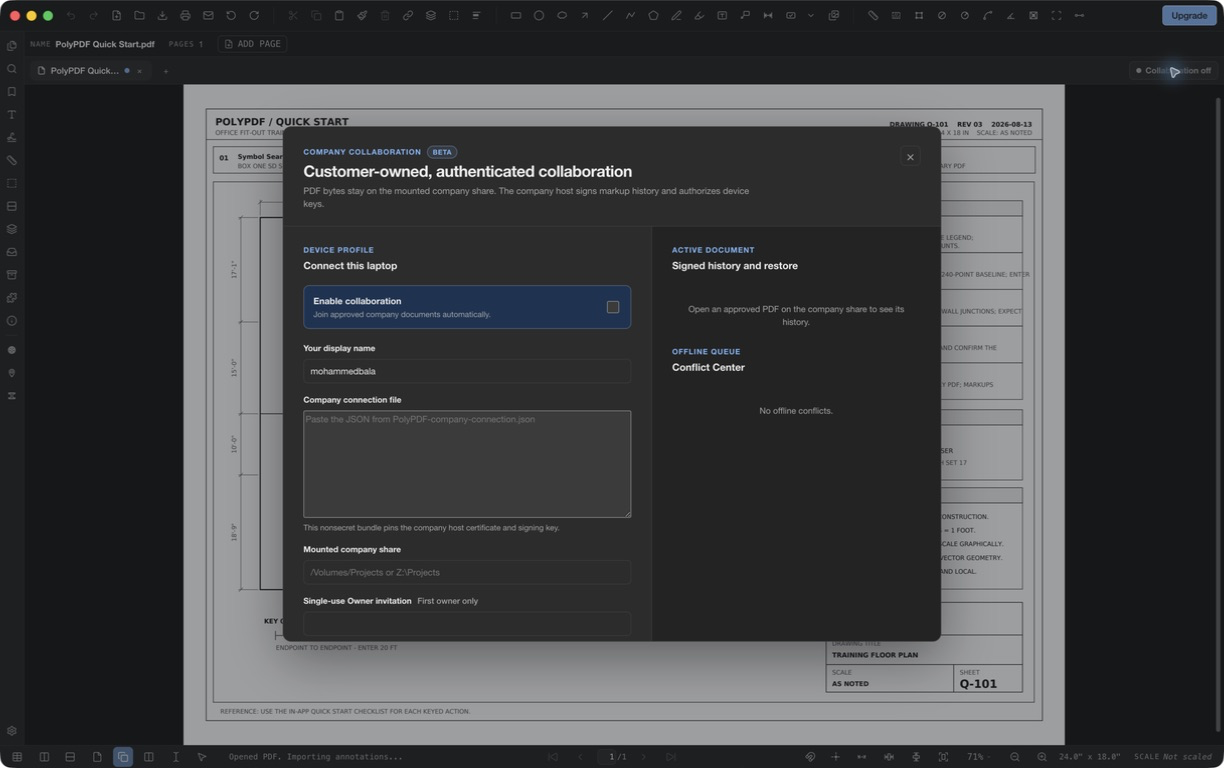
O Collaboration Beta permite que usuários aprovados de Mac e Windows trabalhem no mesmo PDF compartilhado sem carregar o desenho para uma conta na nuvem PolyPDF. Este guia aborda o host da empresa, a primeira conexão, o fluxo de trabalho diário e as proteções beta.
- Revisão de lançamento
- Alinhado com PolyPDF 1.5.1 (build 23) em . As orientações e capturas de tela anteriores mantêm suas versões abaixo.
- Passo a passo verificado
- Testado com
- PolyPDF 1.5.0 (build 22) Colaboração Beta; captura de tela de 1.4.3 (compilação 20)
- Plataformas
- clientes macOS e Windows; Anfitrião do Windows Server 2022
O que significa colaboração de propriedade do cliente
O PDF permanece no arquivo compartilhado que sua empresa já controla. Cada funcionário abre esse arquivo compartilhado por meio do caminho normal montado — por exemplo, /Volumes/Projects no Mac ou Z:\Projects no Windows. Um pequeno host de colaboração em sua rede aprova dispositivos, solicita alterações de anotações, assina histórico e salva coordenadas.
PolyPDF não hospeda o desenho nem requer uma conta na nuvem PolyPDF. O host armazena registros de colaboração em uma pasta oculta protegida ao lado do compartilhamento da empresa. Os usuários comuns devem ter acesso normal ao PDF, mas não devem poder modificar diretamente essa pasta de colaboração oculta.
Este é um beta. Comece com uma pasta piloto e cópias de backup de PDFs de projetos reais. Manter o Host de Colaboração em uma rede privada da empresa ou VPN; não exponha sua porta diretamente à Internet pública.
1. Peça a um administrador para instalar o host da empresa
O caminho beta normal é o instalador do Windows Server. Ele cria a identidade do host e o certificado TLS fixado, registra um serviço automático do Windows, aplica permissões de compartilhamento local e produz os dois arquivos usados para inscrever funcionários.
Execute-o como administrador no Windows Server 2022.Baixe o Host de Colaboração do Windows Server (Beta)
O instalador produz dois arquivos diferentes
- PolyPDF-company-connection.json é seguro para distribuição aos funcionários. Ele identifica o host e fixa seu certificado e chave de assinatura.
- PolyPDF-owner-bootstrap.invitation.json é secreto e de uso único. Entregue-o apenas à pessoa que inscreverá o primeiro Proprietário e exclua-o depois que o Proprietário se conectar.
O pacote de host Linux está disponível para pilotos beta gerenciados.Pergunte sobre o host Ubuntu/Docker
2. Conecte o primeiro proprietário
- Instale a versão atual do PolyPDF no computador Mac ou Windows do proprietário e monte o compartilhamento de PDF da empresa.
- Abra um PDF e clique em Colaboração desativada na barra de título.
- Ative Habilitar colaboração e insira o nome de exibição do proprietário.
- Abra PolyPDF-company-connection.json em um editor de texto e cole seu JSON completo no arquivo de conexão da empresa.
- Insira o caminho do compartilhamento montado local em Compartilhamento montado da empresa. Os caminhos podem variar de acordo com o computador, desde que apontem para o mesmo compartilhamento.
- No convite privado do Proprietário, cole apenas o valor bootstrapToken no convite do Proprietário de uso único.
- Escolha Host de teste. Quando a conexão for bem-sucedida, escolha Salvar e conectar.
O primeiro convite do Proprietário é uma credencial sensível à recuperação. Não envie-o por e-mail para toda a equipe, armazene-o ao lado do arquivo de conexão pública ou reutilize-o para funcionários posteriores.
3. Adicione editores e visualizadores
Cada usuário adicional segue as mesmas etapas de conexão, mas deixa o convite do Proprietário em branco. Seu status muda para Aprovação pendente. O Proprietário abre o painel Colaboração, encontra a solicitação em Membros e aprova o dispositivo como Proprietário, Editor ou Visualizador.
- Proprietário: aprova ou revoga dispositivos, restaura histórico assinado e lida com PDFs substituídos externamente.
- Editor: adiciona e altera anotações compartilhadas e participa de salvamentos controlados.
- Visualizador: entra na sala e vê a atividade ao vivo sem publicar alterações nas anotações.
A aprovação pertence à chave do dispositivo, não apenas a um nome digitado. Se um laptop for perdido ou sair da empresa, um Proprietário poderá revogá-lo dos Membros e o anfitrião o desconectará.
4. Abra o mesmo PDF e trabalhe normalmente
Quando usuários aprovados abrem o mesmo PDF do compartilhamento configurado, o status da barra de título muda de Colaboração pronta para Live · 2 (ou a contagem atual de participantes). Ponteiros remotos aparecem sobre a página com o nome de cada pessoa, e as alterações aceitas nas anotações chegam sem passar o arquivo PDF para frente e para trás.
A colaboração abrange o espaço de trabalho de revisão: anotações, camadas, espaços, regiões de escala, configurações de medição, campos personalizados e estado da lista de anotações. Formulários, assinaturas, anexos, estrutura de página e conteúdo PDF subjacente permanecem fora do registro de colaboração ao vivo.
5. Continue trabalhando mesmo com uma interrupção na rede
Se a conexão VPN ou de host cair, o status mudará para Off-line e mostrará quantas alterações criptografadas estão enfileiradas naquele computador. Continue marcando o desenho. Após o retorno da conexão, o PolyPDF autentica novamente e envia as transações na fila em ordem.
O suporte offline protege interrupções curtas; não é um substituto para backups ou uma ramificação desconectada de longa duração. Reconecte e confirme se a fila chega a zero antes de encerrar uma sessão de revisão.
6. Resolva um conflito de mesma anotação
As anotações independentes são mescladas normalmente. Um conflito é gerado somente quando duas ramificações offline alteram a mesma versão da anotação. Clique na contagem de conflitos na barra de título e abra o Conflict Center. Para cada conflito, escolha Usar versão do servidor ou Criar a minha como cópia.
Criar o meu como uma cópia preserva o trabalho local como uma anotação separada, em vez de sobrescrever silenciosamente outra pessoa. O PolyPDF não adivinha qual edição do mesmo objeto foi pretendida.
7. Salve o PDF compartilhado
O histórico de anotações ao vivo e os bytes do PDF são separados até que alguém salve. Quando um usuário aprovado escolhe Salvar, o host concede uma concessão exclusiva de salvamento, leva esse cliente ao último estado aceito e registra a sequência incorporada no PDF. Um segundo salvamento simultâneo aguarda ou é recusado em vez de executar o mesmo arquivo.
Salvar como cria um novo arquivo e desanexa a sala de colaboração original. Abrir esse novo arquivo compartilhado cria sua própria identidade e histórico de colaboração.
8. Use o histórico assinado e lide com alterações externas
O painel Colaboração lista as transações aceitas com número de sequência, autor, hora e assinatura do host. Um proprietário pode restaurar uma sequência anterior. A restauração é registrada como uma nova transação de compensação, para que o histórico posterior não seja apagado ou reescrito.
Se outro programa substituir o PDF compartilhado fora de um salvamento controlado do PolyPDF, a sala fará uma pausa em vez de aplicar o histórico aos bytes que não reconhece mais. Um Proprietário deve inspecionar o arquivo e reconhecer a alteração externa ou vincular novamente a sala ao PDF relativo ao compartilhamento correto.
O que precisamos das equipes beta
Conte-nos sobre etapas confusas de registro, VPN e comportamento de suspensão/despertar, conflitos que não se explicam sozinhos e ambientes de servidor de arquivos que são difíceis de configurar. Inclua os sistemas operacionais, a plataforma host e a mensagem de status exata. Nunca envie um desenho confidencial, a menos que sua organização o tenha aprovado.
Envie um e-mail para support@polypdf.com.Enviar feedback sobre a colaboração beta
Perguntas frequentes
O PolyPDF carrega PDFs de colaboração para a nuvem?
Não. O PDF fica na parcela fixa da empresa do cliente. Um host de propriedade do cliente na rede privada autentica dispositivos, assina o histórico de transações, coordena salvamentos e armazena registros de colaboração.
Os usuários de Mac e Windows podem colaborar no mesmo PDF?
Sim. Cada computador pode usar um caminho de montagem local diferente, mas ambos os caminhos devem resolver para o mesmo compartilhamento da empresa configurado e PDF relativo ao compartilhamento.
O que acontece quando duas pessoas editam a mesma anotação offline?
PolyPDF abre o Conflict Center e pede ao usuário para manter a versão do servidor ou preservar a edição local como uma anotação copiada separada. Não escolhe silenciosamente um vencedor.
Experimente este fluxo de trabalho em seus próprios desenhos
Instale a atualização mais recente do PolyPDF em cada cliente e, em seguida, teste o Collaboration Beta em uma rede privada da empresa com backup dos arquivos do projeto.