Cómo usar PolyPDF Collaboration Beta
Respuesta rápida
Instale el Collaboration Host propiedad del cliente en su red privada, monte el mismo recurso compartido de PDF de la empresa en cada computadora y proporcione a los empleados el archivo de conexión no secreto de la empresa. El primer propietario se inscribe con una invitación de un solo uso y aprueba los dispositivos posteriores como propietario, editor o espectador. Los usuarios aprobados abren el mismo PDF para intercambiar cursores en vivo y transacciones de anotaciones; breves interrupciones fuera de línea ponen en cola los cambios cifrados para la reproducción ordenada.
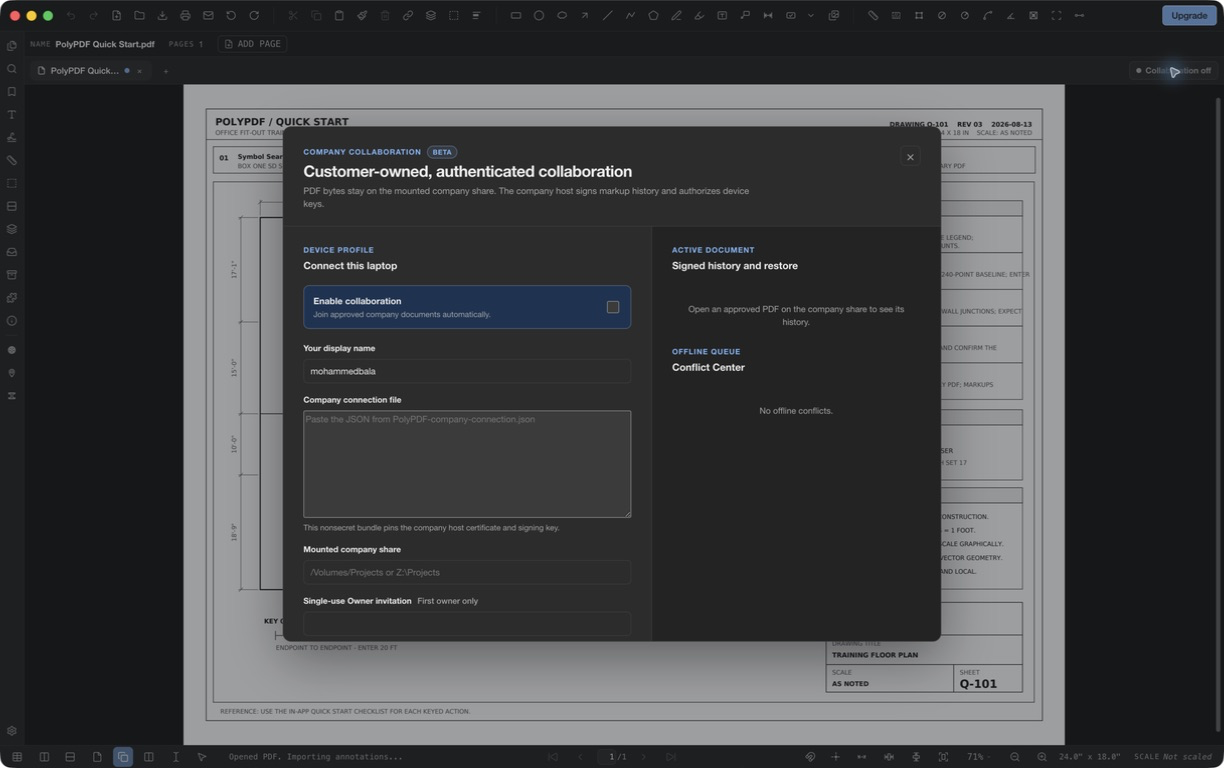
Collaboration Beta permite a los usuarios aprobados de Mac y Windows trabajar en el mismo PDF compartido sin cargar el dibujo a una cuenta en la nube de PolyPDF. Esta guía cubre el host de la empresa, la primera conexión, el flujo de trabajo diario y las protecciones beta.
- Revisión de lanzamiento
- Alineado con PolyPDF 1.5.1 (compilación 23) en . Los tutoriales y capturas de pantalla anteriores conservan sus versiones a continuación.
- Tutorial verificado
- Probado con
- PolyPDF 1.5.0 (compilación 22) Beta de colaboración; captura de pantalla de 1.4.3 (compilación 20)
- Plataformas
- Clientes macOS y Windows; Host de Windows Server 2022
Qué significa la colaboración propiedad del cliente
El PDF permanece en el archivo compartido que su empresa ya controla. Cada empleado abre ese archivo compartido a través de su ruta montada normal, por ejemplo, /Volumes/Projects en una Mac o Z:\Projects en Windows. Un pequeño host de colaboración en su red aprueba dispositivos, solicita cambios de anotaciones, firma el historial y guarda coordenadas.
PolyPDF no aloja el dibujo ni requiere una cuenta en la nube de PolyPDF. El anfitrión almacena los registros de colaboración en una carpeta oculta protegida junto al recurso compartido de la empresa. Los usuarios normales deberían tener acceso normal a PDF, pero no deben poder modificar esa carpeta de colaboración oculta directamente.
Esta es una versión beta. Comience con una carpeta piloto y copias de seguridad de archivos PDF del proyecto real. Mantenga el host de colaboración en una red privada de la empresa o VPN; no exponga su puerto directamente a la Internet pública.
1. Haga que un administrador instale el host de la empresa.
La ruta beta normal es el instalador de Windows Server. Crea la identidad del host y el certificado TLS anclado, registra un servicio automático de Windows, aplica permisos de uso compartido local y produce los dos archivos utilizados para inscribir a los empleados.
Ejecútelo como administrador en Windows Server 2022.Descargue el host de colaboración de Windows Server (Beta)
El instalador produce dos archivos diferentes.
- PolyPDF-company-connection.json es seguro para distribuir a los empleados. Identifica el host y fija su certificado y clave de firma.
- PolyPDF-owner-bootstrap.invitation.json es secreto y de un solo uso. Entrégueselo solo a la persona que inscribirá al primer Propietario y luego elimínelo después de que ese Propietario se conecte.
El paquete de host Linux está disponible para pilotos beta administrados.Pregunte sobre el host Ubuntu/Docker
2. Conecte el primer propietario
- Instale la versión actual de PolyPDF en la computadora Mac o Windows del propietario y monte el archivo PDF compartido de la empresa.
- Abra un PDF y luego haga clic en Colaboración desactivada en la barra de título.
- Active Habilitar colaboración e ingrese el nombre para mostrar del propietario.
- Abra PolyPDF-company-connection.json en un editor de texto y pegue su JSON completo en el archivo de conexión de la empresa.
- Ingrese la ruta del recurso compartido montado local en Compartir empresa montada. Las rutas pueden diferir según la computadora siempre que apunten al mismo recurso compartido.
- Desde la invitación de propietario privado, pegue solo el valor bootstrapToken en la invitación de propietario de un solo uso.
- Elija Host de prueba. Cuando la conexión sea exitosa, elija Guardar y conectarse.
La primera invitación de propietario es una credencial sensible a la recuperación. No lo envíe por correo electrónico a todo el equipo, no lo almacene junto al archivo de conexión pública ni lo reutilice para empleados posteriores.
3. Agregar editores y espectadores
Cada usuario adicional sigue los mismos pasos de conexión pero deja la invitación del Propietario en blanco. Su estado cambia a Aprobación pendiente. El propietario abre el panel Colaboración, busca la solicitud en Miembros y aprueba el dispositivo como propietario, editor o espectador.
- Propietario: aprueba o revoca dispositivos, restaura el historial firmado y maneja archivos PDF reemplazados externamente.
- Editor: agrega y cambia anotaciones compartidas y participa en guardados controlados.
- Visor: se une a la sala y ve la actividad en vivo sin publicar cambios en las anotaciones.
La aprobación pertenece a la clave de ese dispositivo, no solo a un nombre escrito. Si una computadora portátil se pierde o sale de la empresa, un Propietario puede revocarla a los Miembros y el anfitrión la desconecta.
4. Abra el mismo PDF y trabaje normalmente.
Cuando los usuarios aprobados abren el mismo PDF desde el recurso compartido configurado, el estado de la barra de título cambia de Colaboración lista a En vivo · 2 (o el recuento de participantes actual). Aparecen punteros remotos sobre la página con el nombre de cada persona y los cambios de anotaciones aceptados llegan sin pasar el archivo PDF de un lado a otro.
La colaboración cubre el espacio de trabajo de revisión: anotaciones, capas, espacios, regiones de escala, configuraciones de medición, campos personalizados y estado de la lista de anotaciones. Los formularios, firmas, archivos adjuntos, estructura de páginas y contenido PDF subyacente permanecen fuera del registro de colaboración en vivo.
5. Siga trabajando durante una interrupción de la red
Si la conexión VPN o del host se interrumpe, el estado cambia a Sin conexión y muestra cuántos cambios cifrados están en cola en esa computadora. Continúe marcando el dibujo. Una vez que se restablece la conexión, PolyPDF se autentica nuevamente y envía las transacciones en cola en orden.
El soporte fuera de línea protege las interrupciones breves; no sustituye las copias de seguridad ni una rama desconectada de larga duración. Vuelva a conectarse y confirme que la cola llegue a cero antes de cerrar una sesión de revisión.
6. Resolver un conflicto de misma anotación
Las anotaciones independientes se fusionan normalmente. Solo se genera un conflicto cuando dos ramas sin conexión cambiaron la misma versión de anotación. Haga clic en el recuento de conflictos en la barra de título y abra el Centro de conflictos. Para cada conflicto, elija Usar versión del servidor o Crear la mía como copia.
Crear el mío como copia conserva el trabajo local como una anotación separada en lugar de sobrescribir silenciosamente a otra persona. PolyPDF no adivina qué edición del mismo objeto se pretendía.
7. Guarde el PDF compartido
El historial de anotaciones en vivo y los bytes del PDF están separados hasta que alguien guarde. Cuando un usuario aprobado elige Guardar, el anfitrión otorga una concesión de guardado exclusiva, lleva a ese cliente al último estado aceptado y registra la secuencia incrustada en el PDF. Un segundo guardado simultáneo espera o es rechazado en lugar de ejecutar el mismo archivo.
Guardar como crea un nuevo archivo y separa la sala de colaboración original. Abrir ese nuevo archivo compartido crea su propia identidad e historial de colaboración.
8. Utilice el historial firmado y maneje los cambios externos.
El panel de Colaboración enumera las transacciones aceptadas con número de secuencia, autor, hora y firma del anfitrión. Un propietario puede restaurar una secuencia anterior. La restauración se registra como una nueva transacción de compensación, por lo que el historial posterior no se borra ni se reescribe.
Si otro programa reemplaza el PDF compartido fuera de un guardado controlado de PolyPDF, la sala se detiene en lugar de aplicar el historial a los bytes que ya no reconoce. Un propietario debe inspeccionar el archivo y reconocer el cambio externo o volver a vincular la sala al PDF relativo al recurso compartido correcto.
Lo que necesitamos de los equipos beta
Cuéntenos sobre pasos de inscripción confusos, VPN y comportamiento de suspensión/activación, conflictos que no se explican por sí solos y entornos de servidores de archivos que son difíciles de configurar. Incluya los sistemas operativos, la plataforma host y el mensaje de estado exacto; nunca envíe un dibujo confidencial a menos que su organización lo haya aprobado.
Envíe un correo electrónico a support@polypdf.com.Enviar comentarios sobre la beta de colaboración
Preguntas frecuentes
¿PolyPDF carga archivos PDF de colaboración a la nube?
No. El PDF permanece en la participación de la empresa montada del cliente. Un host propiedad del cliente en la red privada autentica los dispositivos, firma el historial de transacciones, coordina los guardados y almacena registros de colaboración.
¿Pueden los usuarios de Mac y Windows colaborar en el mismo PDF?
Sí. Cada computadora puede usar una ruta de montaje local diferente, pero ambas rutas deben resolverse en el mismo recurso compartido configurado de la empresa y en el mismo PDF relativo al recurso compartido.
¿Qué sucede cuando dos personas editan la misma anotación sin conexión?
PolyPDF abre el Centro de conflictos y le pide al usuario que conserve la versión del servidor o conserve la edición local como una anotación copiada por separado. No elige silenciosamente un ganador.
Pruebe este flujo de trabajo en sus propios dibujos
Instale la última actualización de PolyPDF en cada cliente y luego pruebe Collaboration Beta en una red empresarial privada con archivos de proyecto respaldados.