كيفية استخدام PolyPDF Collaboration Beta
إجابة مختصرة
قم بتثبيت Collaboration Host المملوك للعميل على شبكتك الخاصة، وقم بتحميل نفس مشاركة PDF الخاصة بالشركة على كل جهاز كمبيوتر، وامنح الموظفين ملف اتصال الشركة غير السري. يقوم المالك الأول بالتسجيل من خلال دعوة للاستخدام الفردي ويوافق على الأجهزة اللاحقة كمالك أو محرر أو عارض. يقوم المستخدمون المعتمدون بفتح نفس ملف PDF لتبادل المؤشرات المباشرة ومعاملات التعليقات التوضيحية؛ الانقطاعات القصيرة في وضع عدم الاتصال تضع في قائمة الانتظار التغييرات المشفرة لإعادة التشغيل المطلوبة.
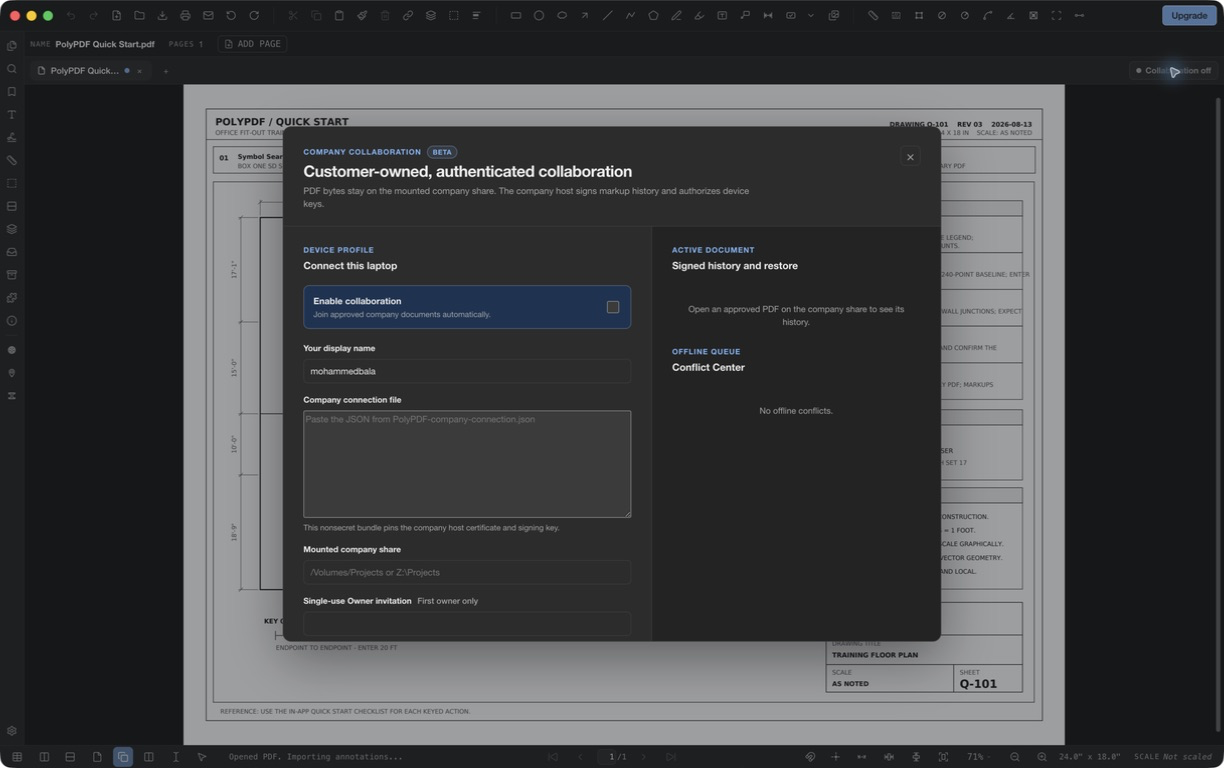
يتيح Collaboration Beta لمستخدمي Mac وWindows المعتمدين العمل في نفس ملف PDF المشترك دون تحميل الرسم إلى حساب PolyPDF السحابي. يغطي هذا الدليل مضيف الشركة، والاتصال الأول، وسير العمل اليومي، والضمانات التجريبية.
- مراجعة الإصدار
- تمت محاذاته مع PolyPDF 1.5.1 (النسخة 23) وما فوق . تحتفظ الإرشادات ولقطات الشاشة السابقة بإصداراتها أدناه.
- تم التحقق من الإرشادات التفصيلية
- تم اختباره مع
- PolyPDF 1.5.0 (النسخة 22) التعاون التجريبي؛ لقطة شاشة من 1.4.3 (النسخة 20)
- المنصات
- عملاء ماك وويندوز؛ مضيف ويندوز سيرفر 2022
ماذا يعني التعاون المملوك للعميل
يبقى ملف PDF على الملف الذي تتحكم فيه شركتك بالفعل. يفتح كل موظف هذا الملف المشترك من خلال المسار العادي الذي تم تحميله - على سبيل المثال، /Volumes/Projects على جهاز Mac أو Z:\Projects على نظام التشغيل Windows. يقوم مضيف تعاون صغير على شبكتك بالموافقة على الأجهزة، وطلب تغييرات التعليقات التوضيحية، وتسجيل السجل، وحفظ الإحداثيات.
لا يستضيف PolyPDF الرسم ولا يتطلب حسابًا سحابيًا على PolyPDF. يقوم المضيف بتخزين سجلات التعاون في مجلد مخفي محمي بجانب مشاركة الشركة. يجب أن يتمتع المستخدمون العاديون بإمكانية الوصول العادي إلى ملف PDF ولكن يجب ألا يكونوا قادرين على تعديل مجلد التعاون المخفي هذا مباشرةً.
هذا هو بيتا. ابدأ بمجلد تجريبي ونسخ احتياطية من ملفات PDF الخاصة بالمشروع الحقيقي. إبقاء مضيف التعاون على شبكة شركة خاصة أو VPN؛ لا تعرض منفذها مباشرة للإنترنت العام.
1. اطلب من المسؤول تثبيت مضيف الشركة
المسار التجريبي العادي هو مثبت Windows Server. يقوم بإنشاء هوية المضيف وشهادة TLS المثبتة، ويسجل خدمة Windows التلقائية، ويطبق أذونات المشاركة المحلية، وينتج الملفين المستخدمين لتسجيل الموظفين.
قم بتشغيله كمسؤول على Windows Server 2022.تنزيل مضيف تعاون Windows Server (بيتا)
يقوم المثبت بإنتاج ملفين مختلفين
- يعتبر PolyPDF-company-connection.json آمنًا للتوزيع على الموظفين. فهو يحدد المضيف ويثبت شهادته ومفتاح التوقيع.
- PolyPDF-owner-bootstrap.invitation.json سري ويستخدم مرة واحدة. أعطه فقط للشخص الذي سيقوم بتسجيل المالك الأول، ثم احذفه بعد اتصال المالك.
تتوفر حزمة مضيف Linux للإصدارات التجريبية المُدارة.اسأل عن مضيف Ubuntu/Docker
2. قم بتوصيل المالك الأول
- قم بتثبيت إصدار PolyPDF الحالي على جهاز الكمبيوتر الخاص بالمالك الذي يعمل بنظام التشغيل Mac أو Windows وقم بتحميل مشاركة PDF الخاصة بالشركة.
- افتح ملف PDF، ثم انقر فوق "إيقاف التعاون" في شريط العنوان.
- قم بتشغيل تمكين التعاون وأدخل اسم العرض الخاص بالمالك.
- افتح PolyPDF-company-connection.json في محرر نصوص والصق ملف JSON الكامل الخاص به في ملف اتصال الشركة.
- أدخل مسار المشاركة المحلية المثبتة في مشاركة الشركة المثبتة. يمكن أن تختلف المسارات حسب الكمبيوتر طالما أنها تشير إلى نفس المشاركة.
- من دعوة المالك الخاصة، الصق قيمة bootstrapToken فقط في دعوة المالك ذات الاستخدام الواحد.
- اختر مضيف الاختبار. عندما ينجح الاتصال، اختر حفظ واتصال.
تعتبر دعوة المالك الأولى عبارة عن بيانات اعتماد حساسة للاسترداد. لا ترسله بالبريد الإلكتروني إلى الفريق بأكمله، أو تخزنه بجانب ملف الاتصال العام، أو تعيد استخدامه للموظفين اللاحقين.
3. أضف المحررين والمشاهدين
يتبع كل مستخدم إضافي نفس خطوات الاتصال ولكنه يترك دعوة المالك فارغة. تتغير حالتهم إلى الموافقة معلقة. يفتح المالك لوحة التعاون، ويبحث عن الطلب ضمن الأعضاء، ويوافق على الجهاز كمالك أو محرر أو عارض.
- المالك: يوافق على الأجهزة أو يلغيها، ويستعيد السجل الموقع، ويتعامل مع ملفات PDF المستبدلة خارجيًا.
- المحرر: يضيف التعليقات التوضيحية المشتركة ويغيرها ويشارك في عمليات الحفظ الخاضعة للتحكم.
- العارض: ينضم إلى الغرفة ويرى النشاط المباشر دون نشر تغييرات التعليقات التوضيحية.
تنتمي الموافقة إلى مفتاح الجهاز هذا، وليس مجرد اسم مكتوب. في حالة فقدان جهاز كمبيوتر محمول أو ترك الشركة، يمكن للمالك إبطاله من الأعضاء ويقوم المضيف بفصله.
4. افتح نفس ملف PDF واعمل بشكل طبيعي
عندما يفتح المستخدمون المعتمدون ملف PDF نفسه من المشاركة التي تم تكوينها، تتغير حالة شريط العنوان من التعاون الجاهز إلى Live · 2 (أو عدد المشاركين الحالي). تظهر المؤشرات البعيدة فوق الصفحة مع اسم كل شخص، وتصل تغييرات التعليقات التوضيحية المقبولة دون تمرير ملف PDF ذهابًا وإيابًا.
يغطي التعاون مساحة عمل المراجعة: التعليقات التوضيحية، والطبقات، والمساحات، ومناطق القياس، وإعدادات القياس، والحقول المخصصة، وحالة قائمة التعليقات التوضيحية. تظل النماذج والتوقيعات والمرفقات وبنية الصفحة ومحتوى PDF الأساسي خارج سجل التعاون المباشر.
5. استمر في العمل أثناء انقطاع الشبكة
إذا انقطع اتصال VPN أو المضيف، تتغير الحالة إلى غير متصل وتظهر عدد التغييرات المشفرة الموجودة في قائمة الانتظار على هذا الكمبيوتر. استمر في ترميز الرسم. بعد عودة الاتصال، يقوم PolyPDF بالمصادقة مرة أخرى وإرسال المعاملات الموضوعة في قائمة الانتظار بالترتيب.
الدعم دون اتصال يحمي الانقطاعات القصيرة؛ فهو ليس بديلاً عن النسخ الاحتياطية أو عن فرع منفصل طويل الأمد. أعد الاتصال وتأكد من وصول قائمة الانتظار إلى الصفر قبل إغلاق جلسة المراجعة.
6. حل تعارض نفس التعليق التوضيحي
يتم دمج التعليقات التوضيحية المستقلة بشكل طبيعي. يظهر التعارض فقط عندما يقوم فرعان غير متصلين بتغيير نفس إصدار التعليق التوضيحي. انقر فوق عدد التعارضات في شريط العنوان وافتح مركز التعارضات. بالنسبة لكل تعارض، اختر استخدام إصدار الخادم أو إنشاء نسخة خاصة بي.
إنشاء خاصيتي كنسخة يحافظ على العمل المحلي كتعليق توضيحي منفصل بدلاً من الكتابة بصمت فوق شخص آخر. لا يستطيع PolyPDF تخمين أي تحرير كان مقصودًا للكائن نفسه.
7. احفظ ملف PDF المشترك
يتم فصل سجل التعليقات التوضيحية المباشرة ووحدات بايت PDF حتى يقوم شخص ما بالحفظ. عندما يختار مستخدم معتمد حفظ، يمنح المضيف عقد إيجار حفظ حصريًا واحدًا، ويوصل ذلك العميل إلى أحدث حالة مقبولة، ويسجل التسلسل المضمن في ملف PDF. ينتظر الحفظ المتزامن الثاني أو يتم رفضه بدلاً من سباق نفس الملف.
يؤدي حفظ باسم إلى إنشاء ملف جديد وفصل غرفة التعاون الأصلية. يؤدي فتح هذا الملف المشترك الجديد إلى إنشاء هوية التعاون والسجل الخاص به.
8. استخدم السجل الموقع والتعامل مع التغييرات الخارجية
تسرد لوحة التعاون المعاملات المقبولة مع الرقم التسلسلي والمؤلف والوقت وتوقيع المضيف. يمكن للمالك استعادة تسلسل سابق. يتم تسجيل الاستعادة كمعاملة تعويضية جديدة، لذلك لا يتم مسح السجل اللاحق أو إعادة كتابته.
إذا قام برنامج آخر باستبدال ملف PDF المشترك خارج عملية حفظ PolyPDF التي يتم التحكم فيها، فستتوقف الغرفة مؤقتًا بدلاً من تطبيق السجل على وحدات البايت التي لم يعد يتعرف عليها. يجب على المالك فحص الملف والإقرار بالتغيير الخارجي أو إعادة ربط الغرفة بملف PDF الصحيح المتعلق بالمشاركة.
ما نحتاجه من فرق بيتا
أخبرنا عن خطوات التسجيل المربكة، وسلوك VPN وسلوك السكون/الاستيقاظ، والتعارضات التي لا تفسر نفسها، وبيئات خادم الملفات التي يصعب تكوينها. قم بتضمين أنظمة التشغيل والنظام الأساسي المضيف ورسالة الحالة الدقيقة - لا ترسل أبدًا رسمًا سريًا ما لم توافق مؤسستك عليه.
البريد الإلكتروني support@polypdf.com.إرسال تعليقات حول الإصدار التجريبي من التعاون
الأسئلة المتداولة
هل يقوم PolyPDF بتحميل ملفات PDF الخاصة بالتعاون إلى السحابة؟
لا. يظل ملف PDF موجودًا في حصة الشركة المثبتة للعميل. يقوم المضيف المملوك للعميل على الشبكة الخاصة بمصادقة الأجهزة، وتوقيع سجل المعاملات، وإحداثيات الحفظ، وتخزين سجلات التعاون.
هل يمكن لمستخدمي Mac وWindows التعاون في نفس ملف PDF؟
نعم. قد يستخدم كل كمبيوتر مسار تثبيت محلي مختلف، ولكن يجب أن يتوافق كلا المسارين مع نفس مشاركة الشركة التي تم تكوينها وملف PDF النسبي للمشاركة.
ماذا يحدث عندما يقوم شخصان بتحرير نفس التعليق التوضيحي دون الاتصال بالإنترنت؟
يفتح PolyPDF مركز التعارض ويطلب من المستخدم الاحتفاظ بإصدار الخادم أو الاحتفاظ بالتحرير المحلي كتعليق توضيحي منسوخ منفصل. ولا يختار بصمت الفائز.
جرب سير العمل هذا على رسوماتك الخاصة
قم بتثبيت آخر تحديث لـ PolyPDF على كل عميل، ثم قم بتجربة Collaboration Beta على شبكة شركة خاصة مع ملفات المشروع التي تم نسخها احتياطيًا.