PolyPDF Collaboration Betaの使い方
要点
顧客所有のコラボレーション ホストをプライベート ネットワークにインストールし、同じ会社の PDF 共有を各コンピュータにマウントし、従業員に非機密の会社接続ファイルを提供します。最初の所有者は 1 回限りの招待状を使用して登録し、その後のデバイスを所有者、編集者、または閲覧者として承認します。承認されたユーザーは同じ PDF を開いて、ライブ カーソルと注釈トランザクションを交換します。短いオフライン中断により、順序付けられた再生のために暗号化された変更がキューに入れられます。
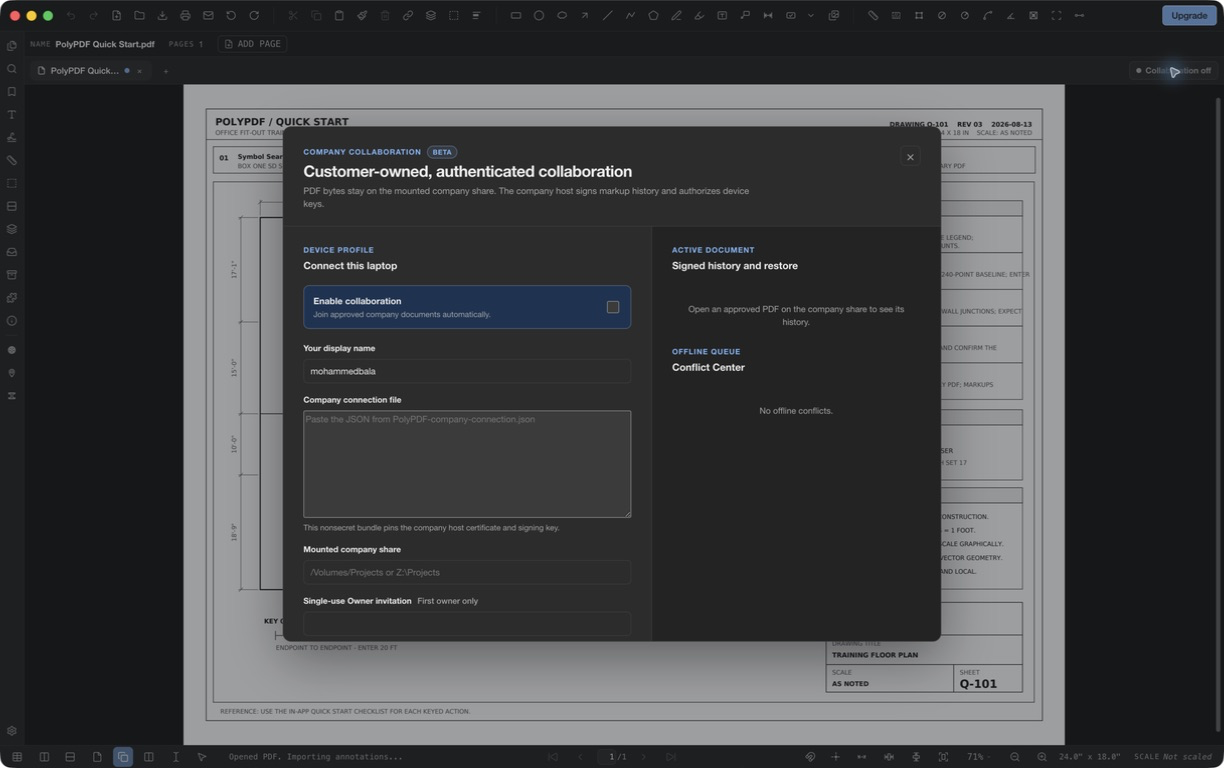
コラボレーション ベータ版を使用すると、承認された Mac および Windows ユーザーは、PolyPDF クラウド アカウントに図面をアップロードしなくても、同じ共有 PDF で作業できます。このガイドでは、企業ホスト、最初の接続、日常のワークフロー、およびベータ版の安全対策について説明します。
- リリースレビュー
- PolyPDF 1.5.1 (ビルド 23) に準拠 。以前のウォークスルーとスクリーンショットは、以下のバージョンのままです。
- ウォークスルー検証済み
- テスト済み
- PolyPDF 1.5.0 (ビルド 22) コラボレーション ベータ版。 1.4.3 (ビルド 20) のスクリーンショット
- プラットフォーム
- macOS および Windows クライアント。 Windows Server 2022ホスト
顧客所有のコラボレーションの意味
PDF は、会社がすでに管理しているファイル共有に残ります。各従業員は、通常のマウントされたパス (Mac の場合は / Volumes/Projects 、Windows の場合は Z:\Projects など) を介してその共有ファイルを開きます。ネットワーク上の小規模なコラボレーション ホストは、デバイスを承認し、注釈の変更を指示し、履歴に署名し、座標を保存します。
PolyPDF は図面をホストしないか、PolyPDF クラウド アカウントを必要としません。ホストは、会社共有の横にある保護された隠しフォルダーにコラボレーション レコードを保存します。一般のユーザーは通常の PDF アクセス権を持っている必要がありますが、非表示のコラボレーション フォルダーを直接変更することはできません。
これはベータ版です。パイロット フォルダーと実際のプロジェクト PDF のバックアップ コピーから始めます。コラボレーション ホストをプライベート企業ネットワークまたは VPN 上に維持します。そのポートを公共のインターネットに直接公開しないでください。
1. 管理者に会社のホストをインストールしてもらいます
通常のベータ パスは Windows Server インストーラーです。ホスト ID とピン留めされた TLS 証明書を作成し、自動 Windows サービスを登録し、ローカル共有アクセス許可を適用し、従業員の登録に使用する 2 つのファイルを生成します。
Windows Server 2022 上で管理者として実行します。Windows Server Collaboration Host (ベータ版) をダウンロードする
インストーラーは 2 つの異なるファイルを生成します
- PolyPDF-company-connection.json は従業員に安全に配布できます。ホストを識別し、その証明書と署名キーを固定します。
- PolyPDF-owner-bootstrap.invitation.json は秘密であり、使い捨てです。最初のオーナーを登録する人にのみ付与し、そのオーナーが接続した後は削除します。
Linux ホスト パッケージは、マネージド ベータ パイロットで利用できます。Ubuntu / Docker ホストについて質問する
2. 最初のオーナーを接続します
- 現在の PolyPDF リリースを所有者の Mac または Windows コンピュータにインストールし、会社の PDF 共有をマウントします。
- Open a PDF, then click Collaboration off in the title bar.
- [コラボレーションを有効にする] をオンにして、所有者の表示名を入力します。
- Open PolyPDF-company-connection.json in a text editor and paste its full JSON into Company connection file.
- [マウントされた会社の共有] にローカルのマウントされた共有パスを入力します。同じ共有を指している限り、パスはコンピュータごとに異なっていてもかまいません。
- プライベート所有者の招待から、bootstrapToken 値のみを単一使用の所有者の招待に貼り付けます。
- 「テストホスト」を選択します。接続が成功したら、[保存して接続] を選択します。
最初の所有者の招待は、回復に敏感な資格情報です。チーム全体に電子メールで送信したり、パブリック接続ファイルの横に保存したり、後の従業員のために再利用したりしないでください。
3. 編集者と閲覧者の追加
追加のユーザーはすべて同じ接続手順に従いますが、所有者の招待は空白のままにします。ステータスが「承認待ち」に変わります。所有者は、[コラボレーション] パネルを開き、[メンバー] でリクエストを見つけ、デバイスを所有者、編集者、または閲覧者として承認します。
- 所有者: デバイスの承認または取り消し、署名された履歴の復元、および外部で置き換えられた PDF の処理を行います。
- エディター: 共有注釈を追加および変更し、制御された保存に参加します。
- ビューア: ルームに参加し、注釈の変更を公開せずにライブ アクティビティを表示します。
承認は、入力された名前だけではなく、そのデバイス キーに属します。ラップトップを紛失した場合、または会社を退職した場合、所有者はそのラップトップをメンバーから取り消し、ホストがそのラップトップを切断することができます。
4. 同じ PDF を開いて正常に動作します
承認されたユーザーが構成された共有から同じ PDF を開くと、タイトル バーのステータスがコラボレーション準備完了からライブ 2 (または現在の参加者数) に変わります。リモート ポインタが各人の名前とともにページ上に表示され、受け入れられた注釈の変更は PDF ファイルをやり取りすることなく届きます。
コラボレーションには、注釈、レイヤー、スペース、スケール領域、測定設定、カスタム フィールド、注釈リストの状態などのレビュー ワークスペースが含まれます。フォーム、署名、添付ファイル、ページ構造、および基礎となる PDF コンテンツは、ライブ コラボレーション レコードの外部に残ります。
5. ネットワークが中断されても作業を続ける
VPN またはホスト接続が切断されると、ステータスがオフラインに変わり、そのコンピューター上でキューに入れられている暗号化された変更の数が表示されます。図面のマークアップを続けます。接続が戻った後、PolyPDF は再度認証を行い、キューに入れられたトランザクションを順番に送信します。
オフライン サポートにより、短期間の中断が防止されます。これは、バックアップや長期間存続する切断されたブランチの代わりになるものではありません。レビュー セッションを終了する前に、再接続してキューがゼロになったことを確認します。
6. 同一アノテーションの競合を解決する
独立したアノテーションは通常どおりマージされます。競合は、2 つのオフライン ブランチが同じアノテーション バージョンを変更した場合にのみ発生します。タイトル バーの競合数をクリックし、競合センターを開きます。競合ごとに、「サーバーのバージョンを使用」または「コピーとして私のバージョンを作成」を選択します。
私のものをコピーとして作成すると、他の人を黙って上書きするのではなく、ローカルの作業が別の注釈として保存されます。 PolyPDF は、どの同一オブジェクト編集が意図されているかを推測しません。
7. 共有PDFを保存する
ライブ注釈履歴と PDF バイトは、誰かが保存するまで分離されます。承認されたユーザーが [保存] を選択すると、ホストは 1 つの排他的保存リースを許可し、そのクライアントを最新の承認された状態にし、PDF に埋め込まれたシーケンスを記録します。 2 回目の同時保存は、同じファイルを競合する代わりに待機するか拒否されます。
[名前を付けて保存] では、新しいファイルが作成され、元のコラボレーション ルームが切り離されます。新しい共有ファイルを開くと、独自のコラボレーション ID と履歴が作成されます。
8. 署名された履歴を使用し、外部の変更を処理する
[コラボレーション] パネルには、承認されたトランザクションがシーケンス番号、作成者、時刻、ホストの署名とともにリストされます。所有者は以前のシーケンスを復元できます。復元は新しい補償トランザクションとして記録されるため、その後の履歴が消去されたり書き換えられたりすることはありません。
別のプログラムが、管理されている PolyPDF 保存以外の共有 PDF を置き換えた場合、ルームは、認識しなくなったバイトに履歴を適用する代わりに一時停止します。所有者はファイルを検査し、外部の変更を確認するか、ルームを正しい共有関連 PDF に再リンクする必要があります。
ベータチームに必要なもの
わかりにくい登録手順、VPN とスリープ/スリープ解除の動作、説明のつかない競合、構成が難しいファイル サーバー環境について教えてください。オペレーティング システム、ホスト プラットフォーム、正確なステータス メッセージを含めてください。組織が承認しない限り、機密図面は決して送信しないでください。
support@polypdf.com に電子メールを送信します。コラボレーション ベータ版のフィードバックを送信する
よくある質問
PolyPDF はコラボレーション PDF をクラウドにアップロードしますか?
いいえ。PDF は顧客のマウントされた企業シェアに残ります。プライベート ネットワーク上の顧客所有のホストは、デバイスを認証し、トランザクション履歴に署名し、保存を調整し、コラボレーション記録を保存します。
Mac と Windows ユーザーは同じ PDF で共同作業できますか?
はい。各コンピュータは異なるローカル マウント パスを使用できますが、両方のパスが同じ構成された会社共有および共有関連 PDF に解決される必要があります。
2 人が同じ注釈をオフラインで編集するとどうなりますか?
PolyPDF はコンフリクト センターを開き、サーバーのバージョンを保持するか、ローカル編集を別のコピーされた注釈として保存するかをユーザーに求めます。黙って勝者を選ぶわけではありません。
独自の図面でこのワークフローを試してください
各クライアントに最新の PolyPDF アップデートをインストールし、バックアップされたプロジェクト ファイルを使用してプライベート企業ネットワークでコラボレーション ベータ版を試験運用します。