PDF में इंटरैक्टिव समीक्षा स्टैम्प बनाएँ
संक्षिप्त उत्तर
एक पीडीएफ खोलें, स्टैम्प के बगल में तीर खोलें, और इंटरैक्टिव स्टैम्प बनाएं चुनें... खाली कैनवास से शुरू करें, फ़ील्ड जोड़ें, उनके मान और उपस्थिति सेट करें, और उन्हें पूर्वावलोकन में व्यवस्थित करें। टूलसेट में जोड़ें को एकबारगी स्टांप के लिए अनचेक छोड़ दें, या पुन: प्रयोज्य टेम्पलेट को सहेजने के लिए इसे जांचें। पेज पर सम्मिलित करें चुनें, ड्राइंग पर क्लिक करें, प्लेसमेंट प्रॉम्प्ट पूरा करें और प्लेस स्टैम्प चुनें।
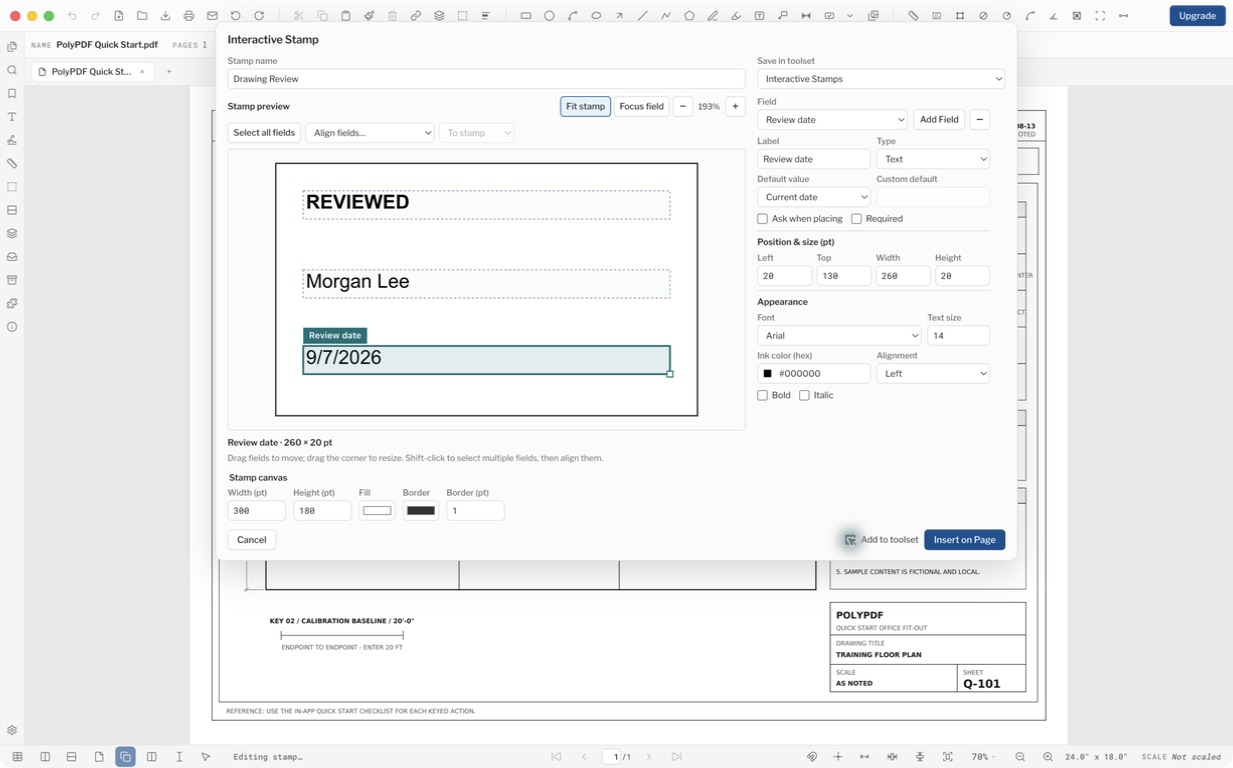
प्रत्येक प्लेसमेंट पर एक अलग समीक्षक की मांग करते समय एक समीक्षा टिकट एक निश्चित शीर्षक रख सकता है। यह उदाहरण एक समीक्षक के साथ एक सरल समीक्षा टिकट बनाता है और PolyPDF के साथ शामिल नमूना ड्राइंग पर एक स्वचालित तारीख बनाता है।
- समीक्षा जारी करें
- PolyPDF 1.5.1 (बिल्ड 23) के साथ संरेखित .
- पूर्वाभ्यास सत्यापित
- के साथ परीक्षण किया गया
- PolyPDF 1.5.1 (बिल्ड 23); हस्ताक्षरित macOS रिलीज़ से स्क्रीनशॉट
- प्लेटफार्म
- मैकओएस और विंडोज़
एक खाली कैनवास से शुरुआत करें
- पीडीएफ खोलें जिसमें स्टाम्प प्राप्त होगा।
- स्टाम्प टूलबार बटन के बगल में तीर खोलें और इंटरैक्टिव स्टाम्प बनाएं चुनें...
- स्टाम्प को एक उपयोगी नाम दें. आपको आवश्यक कैनवास के लिए चौड़ाई (पीटी), ऊंचाई (पीटी), भरण, बॉर्डर रंग और बॉर्डर की चौड़ाई निर्धारित करें।
- लेआउट शुरू करने के लिए फ़ील्ड जोड़ें चुनें। एक नए स्टांप को डालने से पहले कम से कम एक फ़ील्ड की आवश्यकता होती है।
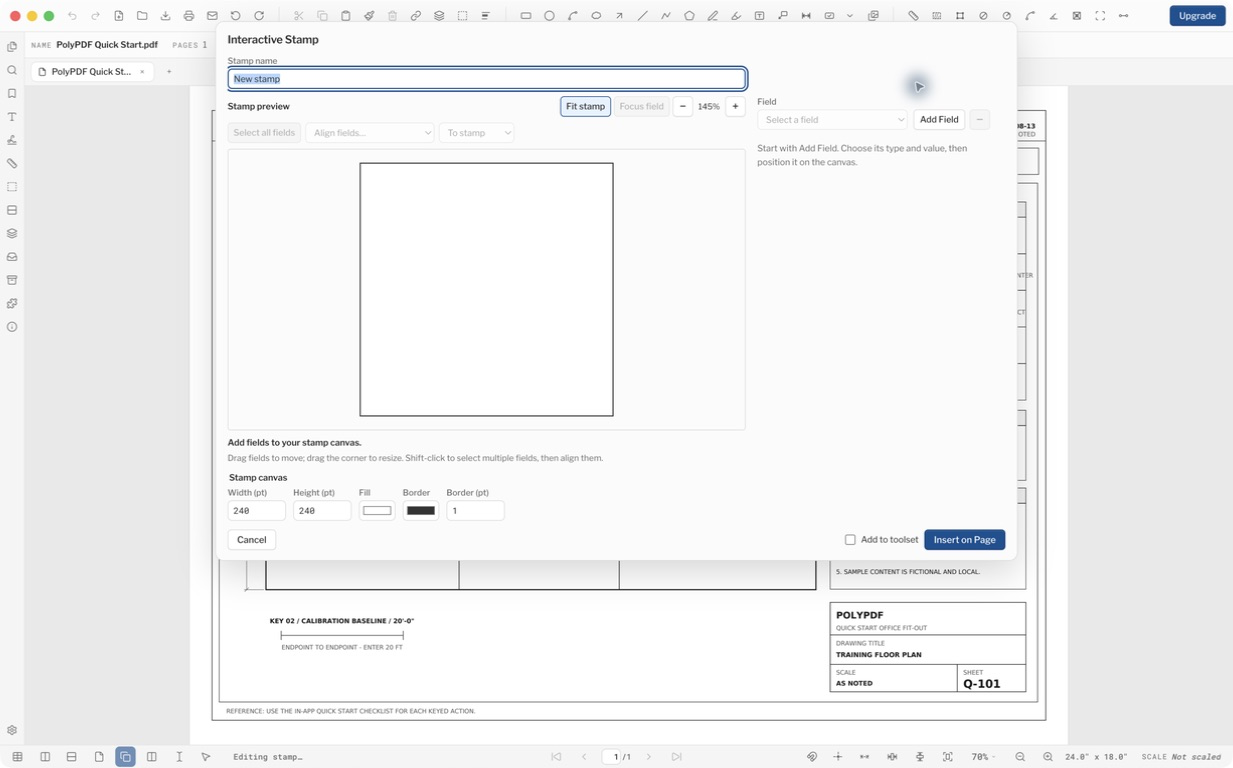
कैनवास आयाम पीडीएफ बिंदु हैं, न कि ड्राइंग की कैलिब्रेटेड वास्तविक दुनिया इकाइयां। एक आयताकार समीक्षा टिकट अलग-अलग चौड़ाई और ऊंचाई मानों वाला एक कैनवास मात्र है।
प्रत्येक क्षेत्र को एक स्पष्ट कार्य दें
इसके लेबल, प्रकार, डिफ़ॉल्ट मान, प्लेसमेंट व्यवहार, स्थिति, आकार, फ़ॉन्ट, स्याही रंग, संरेखण, बोल्ड और इटैलिक सेटिंग्स को संपादित करने के लिए एक फ़ील्ड का चयन करें। लेबल संपादक और प्लेसमेंट प्रॉम्प्ट में फ़ील्ड की पहचान करते हैं; फ़ील्ड मान वह है जो स्टाम्प में दिखाई देता है।
| मैदान | मूल्य | रखते समय पूछें |
|---|---|---|
| स्थिति की समीक्षा करें | कस्टम मूल्य: समीक्षा की गई | बंद; यह शीर्षक स्थिर रहता है |
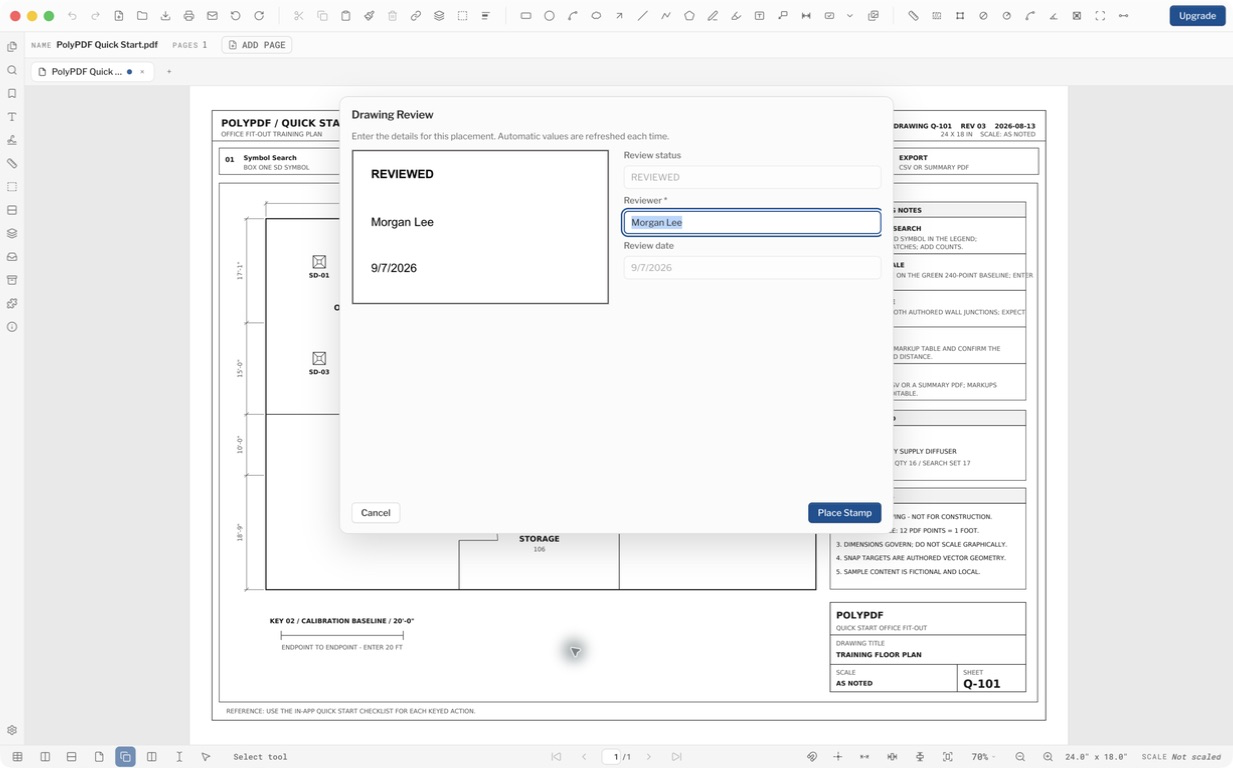
| समीक्षक | कस्टम मूल्य: इस नमूने के लिए मॉर्गन ली | चालू, आवश्यक के साथ जाँच की गई |
| समीक्षा दिनांक | वर्तमान तिथि | बंद; स्वचालित रूप से ताज़ा हो गया |
अपने स्वयं के टेम्पलेट के लिए, जब प्रत्येक प्लेसमेंट के लिए नए उत्तर की आवश्यकता हो तो समीक्षक डिफ़ॉल्ट को खाली छोड़ दें। संकेतित मान के लिए आवश्यक का उपयोग करें जिसे प्लेसमेंट से पहले भरना होगा।
डिफ़ॉल्ट मान में कस्टम मान, वर्तमान उपयोगकर्ता, वर्तमान दिनांक, वर्तमान समय, दस्तावेज़ का नाम या पृष्ठ संख्या का उपयोग किया जा सकता है। प्रत्येक नए प्लेसमेंट के लिए स्वचालित मानों का समाधान किया जाता है; वे कोई वादा नहीं हैं कि पहले से लगाया गया स्टाम्प बाद में बदल जाएगा।
कलाकृति को व्यवस्थित करें और उसका निरीक्षण करें
- किसी फ़ील्ड को स्थानांतरित करने के लिए उसे पूर्वावलोकन में खींचें; इसका आकार बदलने के लिए इसके कोने के हैंडल को खींचें।
- पीडीएफ बिंदुओं में सटीक स्थिति के लिए बाएँ, शीर्ष, चौड़ाई और ऊँचाई का उपयोग करें।
- किसी समूह को संरेखित या वितरित करने के लिए सभी फ़ील्ड चुनें और फ़ील्ड संरेखित करें... का उपयोग करें। जांचें कि संरेखण स्टाम्प या चयन के सापेक्ष है या नहीं।
- संपूर्ण लेआउट की जांच के लिए बारीकी से निरीक्षण और फिट स्टैम्प के लिए फोकस फ़ील्ड का उपयोग करें।
- लंबे नामों और बहुपंक्ति उत्तरों के लिए जगह छोड़ें। संक्षिप्त नमूना मान वाला पूर्वावलोकन यह स्थापित नहीं करता है कि प्रत्येक भविष्य का उत्तर फिट होगा।
चयन की रूपरेखा, फ़ील्ड लेबल और आकार बदलने वाले हैंडल संपादक के हैं। वे उस स्टाम्प का हिस्सा नहीं हैं जिसे पीडीएफ में रखा या सहेजा गया है।
एकमुश्त प्लेसमेंट या पुन: प्रयोज्य उपकरण चुनें
जब आपको केवल एक बार इस स्टाम्प की आवश्यकता हो तो टूलसेट में जोड़ें को अनियंत्रित छोड़ दें। जब आप पुन: प्रयोज्य परिभाषा चाहते हैं तो इसकी जाँच करें; फिर टूलसेट में सेव दिखाई देता है ताकि आप उसका गंतव्य चुन सकें।
- पेज पर सम्मिलित करें चुनें.
- पीडीएफ पर इच्छित स्थान पर क्लिक करें।
- प्लेसमेंट संवाद में दिखाए गए मानों की समीक्षा करें. प्रत्येक आवश्यक संकेतित फ़ील्ड भरें।
- स्थान स्टाम्प चुनें. परिणाम का निरीक्षण करें और आवश्यकतानुसार इसे स्थानांतरित करें या आकार बदलें।
- सहेजे गए टेम्पलेट के किसी अन्य प्लेसमेंट के लिए, इसे स्टैम्प मेनू या इसके टूलसेट से चुनें और नए प्लेसमेंट विवरण दर्ज करें।
वितरित पीडीएफ को सहेजें, दोबारा खोलें और जांचें
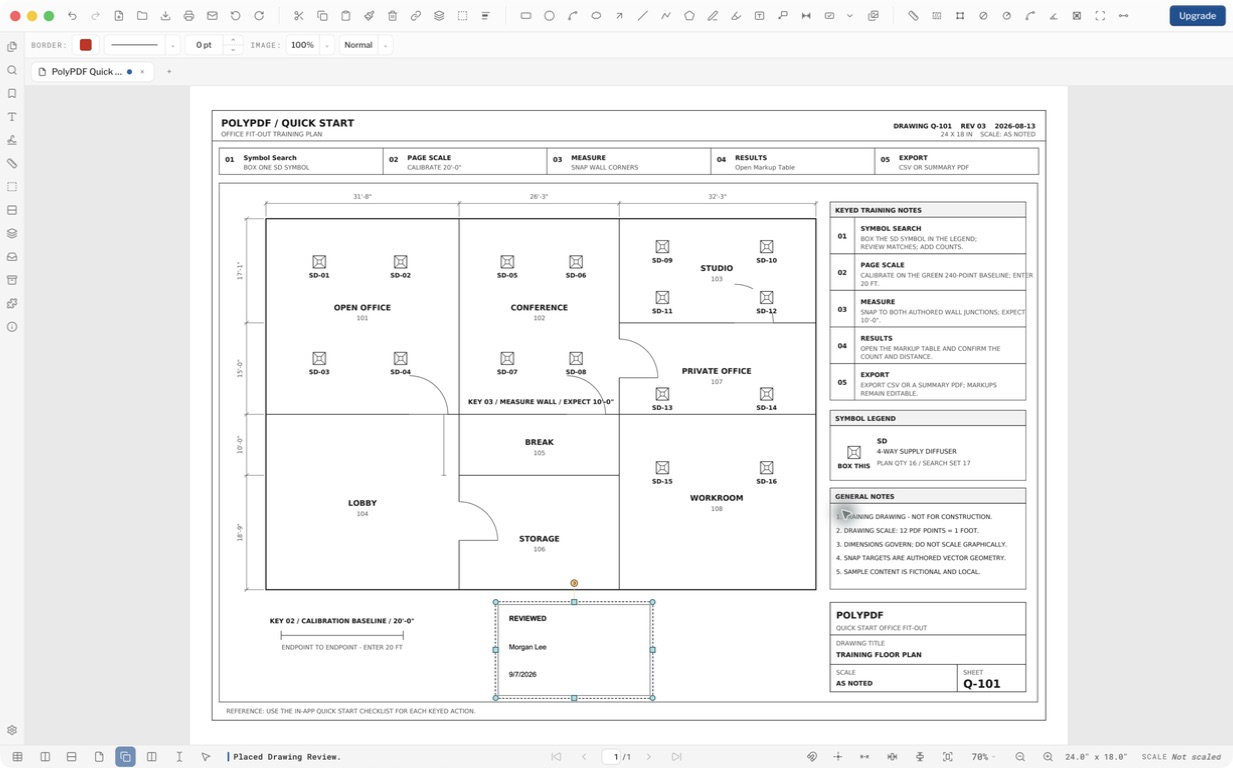
अपनी कार्यशील प्रतिलिपि सहेजें, उसे बंद करें, और सहेजी गई फ़ाइल को फिर से खोलें। पाठ, आकार, अभिविन्यास और स्थिति की जाँच करें। प्रोजेक्ट-विशिष्ट एक्सचेंज वर्कफ़्लो पर भरोसा करने से पहले उसी सहेजे गए पीडीएफ को व्यूअर में खोलें जिसका उपयोग आपका प्राप्तकर्ता करता है।
PolyPDF में रखे गए इंटरैक्टिव स्टैम्प के मानों को संपादित करने के लिए Properties का उपयोग करें। सहेजे गए टेम्पलेट को संपादित करने से भविष्य के प्लेसमेंट बदल जाते हैं; यह आपके द्वारा पहले से लगाए गए प्रत्येक स्टांप को दोबारा नहीं लिखता है। एक प्राप्तकर्ता पीडीएफ व्यूअर में सहेजे गए स्वरूप को देख सकता है, लेकिन PolyPDF टेम्पलेट संपादक एक क्रॉस-एप्लिकेशन सुविधा नहीं है।
एक इंटरैक्टिव समीक्षा टिकट दृश्य एनोटेशन कलाकृति है। यह प्रमाणपत्र हस्ताक्षर नहीं बनाता है, आयातित पीडीएफ जावास्क्रिप्ट को निष्पादित नहीं करता है, या मनमाने स्टाम्प फ़ार्मुलों की गणना नहीं करता है। प्रमाणपत्र-समर्थित हस्ताक्षर एक अलग वर्कफ़्लो बना हुआ है।
अक्सर पूछे जाने वाले प्रश्न
क्या नया स्टाम्प खुले पीडीएफ पेज की नकल करता है?
नहीं, इंटरएक्टिव स्टैम्प बनाना एक खाली कैनवास और बिना किसी फ़ील्ड के शुरू होता है। यह पीडीएफ से पृष्ठ, चयनित कलाकृति, या फॉर्म फ़ील्ड की प्रतिलिपि नहीं बनाता है।
क्या मुझे प्रत्येक स्टाम्प को टूलसेट में सहेजना होगा?
नहीं, टूलसेट में जोड़ें डिफ़ॉल्ट रूप से अनचेक है। इसे एकबारगी प्लेसमेंट के लिए छोड़ दें, या इसे चालू करें और पुन: प्रयोज्य टेम्पलेट के लिए एक गंतव्य चुनें।
क्या मैं प्रत्येक प्लेसमेंट के लिए एक अलग समीक्षक और तारीख का उपयोग कर सकता हूँ?
हाँ. समीक्षक के लिए रखते समय पूछें चालू करें, और दिनांक फ़ील्ड के लिए वर्तमान दिनांक चुनें। प्रत्येक प्लेसमेंट के लिए स्वचालित मान ताज़ा होते हैं; मौजूदा टिकटें अपने सहेजे गए मूल्यों को बरकरार रखती हैं।
क्या समीक्षा टिकट एक डिजिटल हस्ताक्षर है?
एक समीक्षा टिकट दृश्यमान कलाकृति और फ़ील्ड मान प्रदान करता है। यह प्रमाणपत्र-समर्थित हस्ताक्षर नहीं बनाता है या यह साबित नहीं करता है कि ड्राइंग को किसने मंजूरी दी है। जब क्रिप्टोग्राफ़िक सत्यापन की आवश्यकता हो तो अलग डिजिटल हस्ताक्षर वर्कफ़्लो का उपयोग करें।
स्रोत और आगे पढ़ना
- PolyPDF 1.5.1 रिलीज़ नोट्स - संस्करण 1.5.1, बिल्ड 23 में मैक और विंडोज के लिए इंटरैक्टिव स्टैम्प भेजे गए।
इस वर्कफ़्लो को अपने स्वयं के चित्रों पर आज़माएँ
PolyPDF Mac और Windows पर निःशुल्क डाउनलोड है। अपनी खुद की पीडीएफ खोलें, एनोटेशन टूल का उपयोग करें, और खरीदने का निर्णय लेने से पहले प्रति दस्तावेज़ 3 हाथ से बनाए गए माप रखें।
बिना किसी परीक्षण टाइमर के निःशुल्क: एनोटेशन, समीक्षा, अंशांकन, प्रति दस्तावेज़ 3 हाथ से बनाए गए माप, और संशोधन पैकेज देखना। प्रतीक खोज, प्लगइन्स और संशोधन पैकेज परिवर्तन या प्रकाशन के लिए प्रो की आवश्यकता होती है।