Criar carimbos interativos de revisão em PDF
Resposta rápida
Abra um PDF, abra a seta ao lado de Carimbo e escolha Criar Carimbo Interativo… Comece com a tela vazia, adicione campos, defina seus valores e aparência e organize-os na visualização. Deixe Adicionar ao conjunto de ferramentas desmarcado para obter um carimbo único ou marque-o para salvar um modelo reutilizável. Escolha Inserir na página, clique no desenho, preencha o prompt de posicionamento e escolha Colocar carimbo.
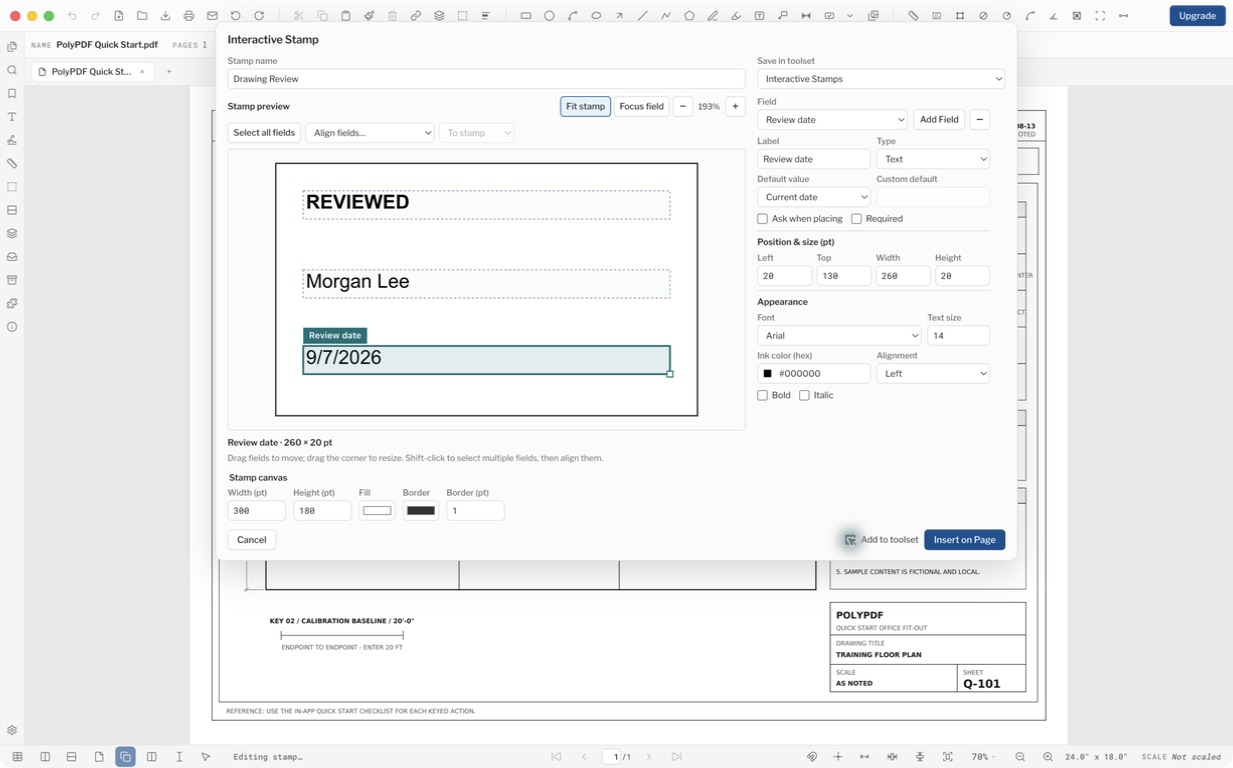
Um carimbo de revisão pode manter um título fixo enquanto solicita um revisor diferente para cada veiculação. Este exemplo cria um carimbo REVISADO simples com um revisor e uma data automática no desenho de amostra incluído no PolyPDF.
- Revisão de lançamento
- Alinhado com PolyPDF 1.5.1 (build 23) em .
- Passo a passo verificado
- Testado com
- PolyPDF 1.5.1 (compilação 23); capturas de tela da versão assinada do macOS
- Plataformas
- macOS e Windows
Comece com uma tela em branco
- Abra o PDF que receberá o carimbo.
- Abra a seta ao lado do botão da barra de ferramentas Carimbo e escolha Criar Carimbo Interativo…
- Dê ao carimbo um nome útil. Defina largura (pt), altura (pt), preenchimento, cor da borda e largura da borda para a tela que você precisa.
- Escolha Adicionar campo para iniciar o layout. Um novo carimbo precisa de pelo menos um campo antes de poder ser inserido.
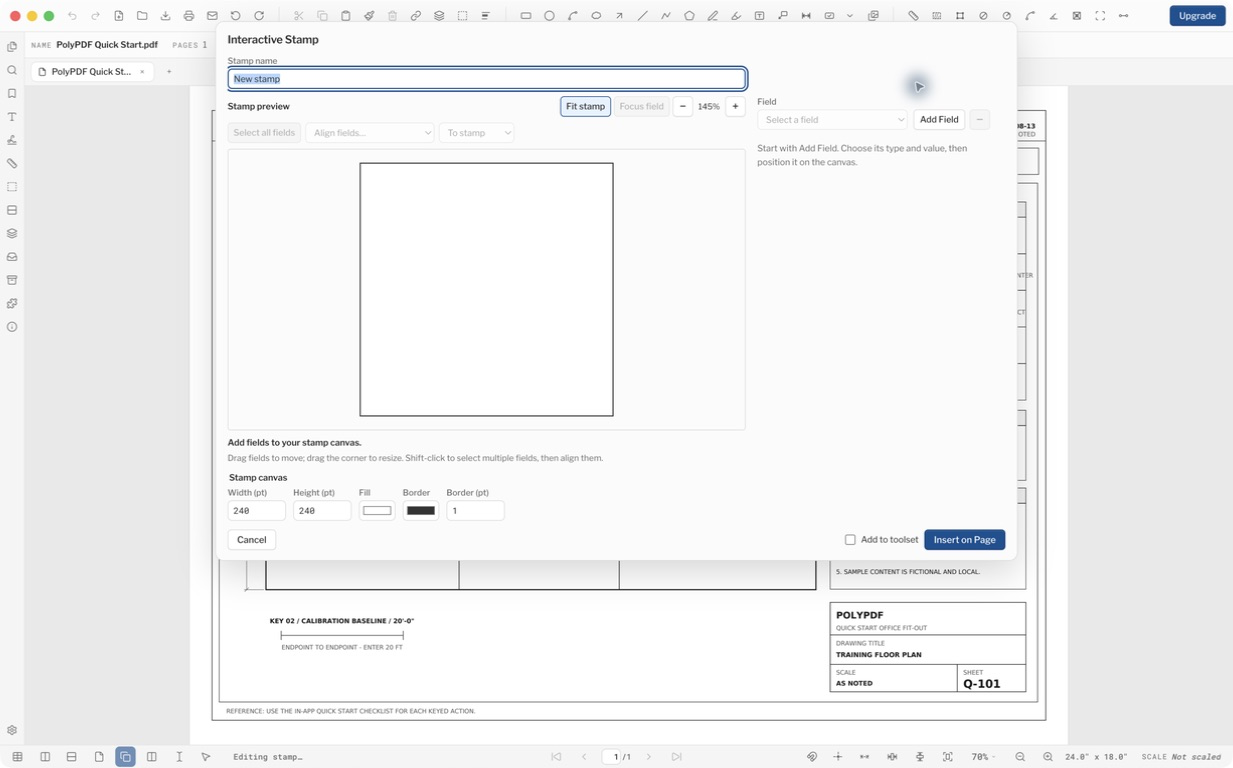
As dimensões da tela são pontos PDF, não as unidades calibradas do desenho no mundo real. Um carimbo de revisão retangular é simplesmente uma tela com diferentes valores de largura e altura.
Dê a cada campo uma função clara
Selecione um campo para editar suas configurações de rótulo, tipo, valor padrão, comportamento de posicionamento, posição, tamanho, fonte, cor da tinta, alinhamento, negrito e itálico. Os rótulos identificam o campo no editor e no prompt de posicionamento; o valor do campo é o que aparece no carimbo.
| Campo | Valor | Pergunte ao colocar |
|---|---|---|
| Rever estado | Valor personalizado: REVISADO | Desligado; este título permanece fixo |
| Revisor | Valor personalizado: Morgan Lee para esta amostra | Ativado, com Obrigatório marcado |
| Data da revisão | Data atual | Desligado; atualizado automaticamente |
Para seu próprio modelo, deixe o padrão do revisor vazio quando cada veiculação exigir uma nova resposta. Use Obrigatório para um valor solicitado que deve ser preenchido antes da colocação.
O valor padrão pode usar um valor personalizado, usuário atual, data atual, hora atual, nome do documento ou número de página. Os valores automáticos são resolvidos para cada nova veiculação; não são uma promessa de que um selo já colocado será alterado posteriormente.
Organize e inspecione a obra de arte
- Arraste um campo na visualização para movê-lo; arraste a alça do canto para redimensioná-la.
- Use Esquerda, Superior, Largura e Altura para posições precisas em pontos PDF.
- Use Selecionar todos os campos e Alinhar campos… para alinhar ou distribuir um grupo. Verifique se o alinhamento é relativo ao carimbo ou à seleção.
- Use o campo Focus para uma inspeção detalhada e o carimbo Fit para verificar o layout completo.
- Deixe espaço para nomes mais longos e respostas com várias linhas. Uma visualização com um valor de amostra curto não estabelece que todas as respostas futuras serão adequadas.
Os contornos de seleção, os rótulos dos campos e as alças de redimensionamento pertencem ao editor. Eles não fazem parte do carimbo colocado ou salvo no PDF.
Escolha um posicionamento único ou uma ferramenta reutilizável
Deixe Adicionar ao conjunto de ferramentas desmarcado quando precisar deste carimbo apenas uma vez. Marque quando quiser uma definição reutilizável; Salvar no conjunto de ferramentas aparece para que você possa escolher seu destino.
- Escolha Inserir na página.
- Clique no local pretendido no PDF.
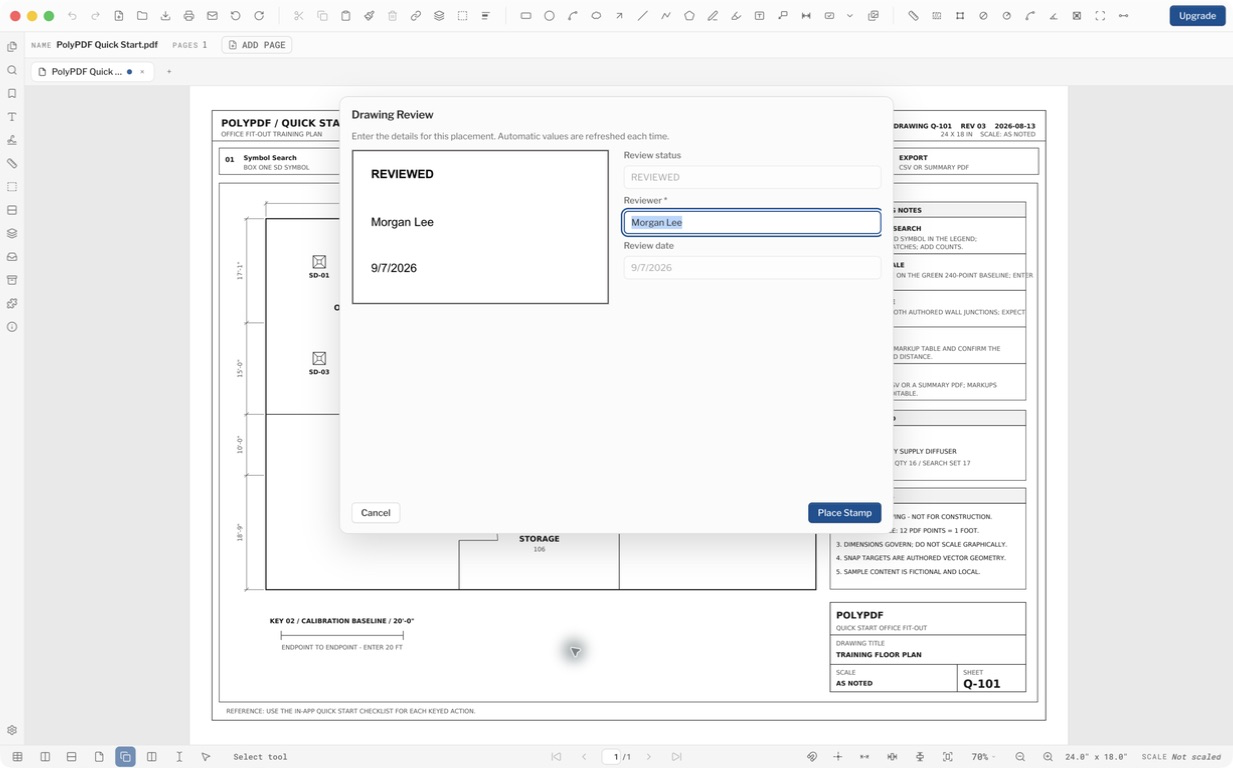
- Revise os valores mostrados na caixa de diálogo de posicionamento. Preencha todos os campos solicitados obrigatórios.
- Escolha Colocar Carimbo. Inspecione o resultado e mova-o ou redimensione-o conforme necessário.
- Para outro posicionamento de um modelo salvo, selecione-o no menu Carimbo ou em seu conjunto de ferramentas e insira os novos detalhes do posicionamento.
Salve, reabra e verifique o PDF entregue
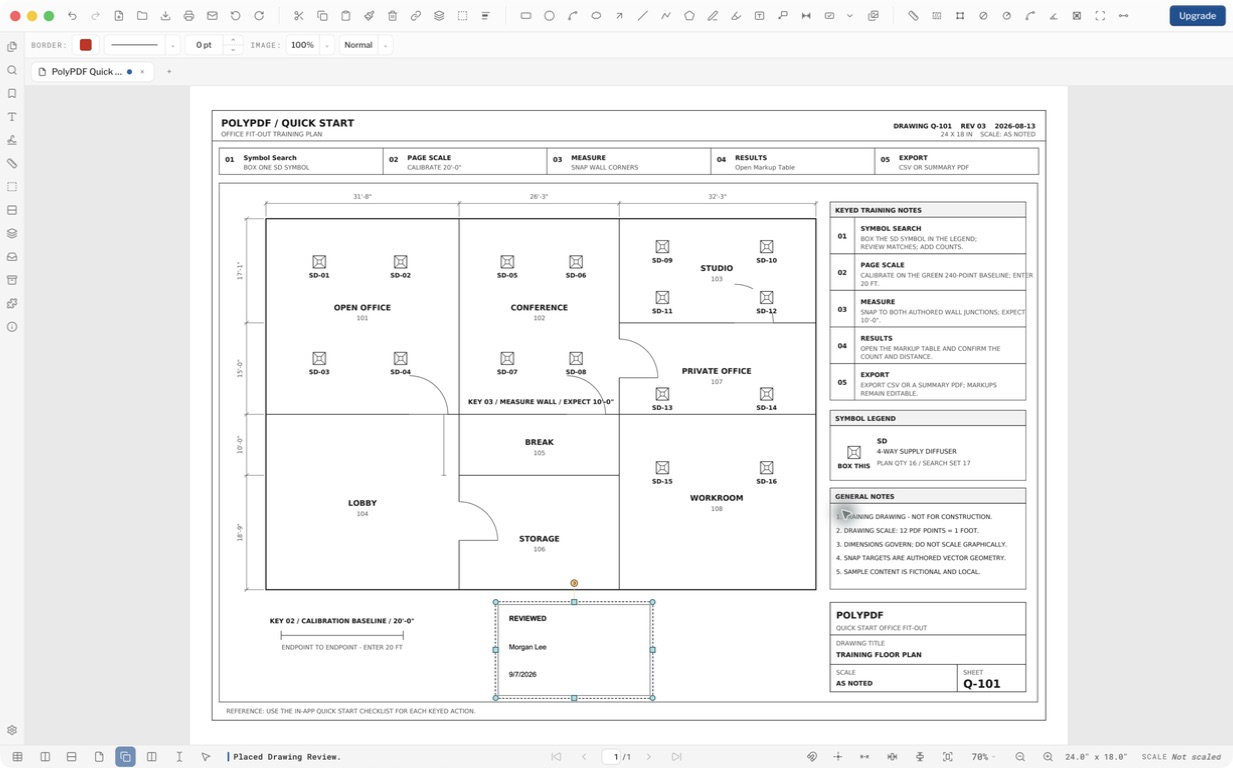
Salve sua cópia de trabalho, feche-a e reabra o arquivo salvo. Verifique o texto, tamanho, orientação e posição. Abra o mesmo PDF salvo no visualizador usado pelo destinatário antes de confiar em um fluxo de trabalho de troca específico do projeto.
Use Propriedades para editar os valores de um carimbo interativo inserido no PolyPDF. A edição de um modelo salvo altera os posicionamentos futuros; ele não reescreve todos os carimbos que você já colocou. Um destinatário pode visualizar a aparência salva em um visualizador de PDF, mas o editor de modelo PolyPDF não é um recurso para vários aplicativos.
Um selo de revisão interativo é uma arte de anotação visual. Ele não cria uma assinatura de certificado, não executa PDF JavaScript importado nem calcula fórmulas de carimbo arbitrárias. A assinatura apoiada por certificado permanece um fluxo de trabalho separado.
Perguntas frequentes
Um novo carimbo copia a página PDF aberta?
Não. A criação de carimbo interativo começa com uma tela vazia e sem campos. Ele não copia a página, a arte selecionada ou os campos do formulário do PDF.
Preciso salvar cada carimbo em um conjunto de ferramentas?
Não. Adicionar ao conjunto de ferramentas está desmarcado por padrão. Deixe-o desativado para um posicionamento único ou ative-o e escolha um destino para um modelo reutilizável.
Posso usar um revisor e uma data diferentes para cada veiculação?
Sim. Ative Perguntar ao colocar para o revisor e escolha Data atual para o campo de data. Atualização automática de valores para cada veiculação; os selos existentes mantêm seus valores salvos.
Um carimbo de revisão é uma assinatura digital?
Um carimbo de revisão fornece arte visível e valores de campo. Ele não cria uma assinatura apoiada por certificado nem prova quem aprovou o desenho. Use o fluxo de trabalho de assinatura digital separado quando a verificação criptográfica for necessária.
Fontes e leituras adicionais
- Notas de versão do PolyPDF 1.5.1 — Selos interativos enviados para Mac e Windows na versão 1.5.1, build 23.
Experimente este fluxo de trabalho em seus próprios desenhos
PolyPDF pode ser baixado gratuitamente em Mac e Windows. Abra seus próprios PDFs, use as ferramentas de anotação e coloque até três medidas criadas à mão por documento antes de decidir comprar.
Gratuito, sem cronômetro de teste: anotação, revisão, calibração, 3 medições criadas à mão por documento e visualização do pacote de revisão. Pesquisa de símbolos, plug-ins e alterações ou publicação de pacotes de revisão exigem Pro.