إنشاء أختام مراجعة تفاعلية في PDF
إجابة مختصرة
افتح ملف PDF، وافتح السهم بجانب Stamp، واختر Create Interactive Stamp... ابدأ باللوحة الفارغة، وأضف الحقول، وعيّن قيمها ومظهرها، ورتبها في المعاينة. اترك إضافة إلى مجموعة الأدوات دون تحديد لختم لمرة واحدة، أو حدده لحفظ قالب قابل لإعادة الاستخدام. اختر إدراج على الصفحة، وانقر فوق الرسم، وأكمل مطالبة الموضع، ثم اختر مكان الطابع.
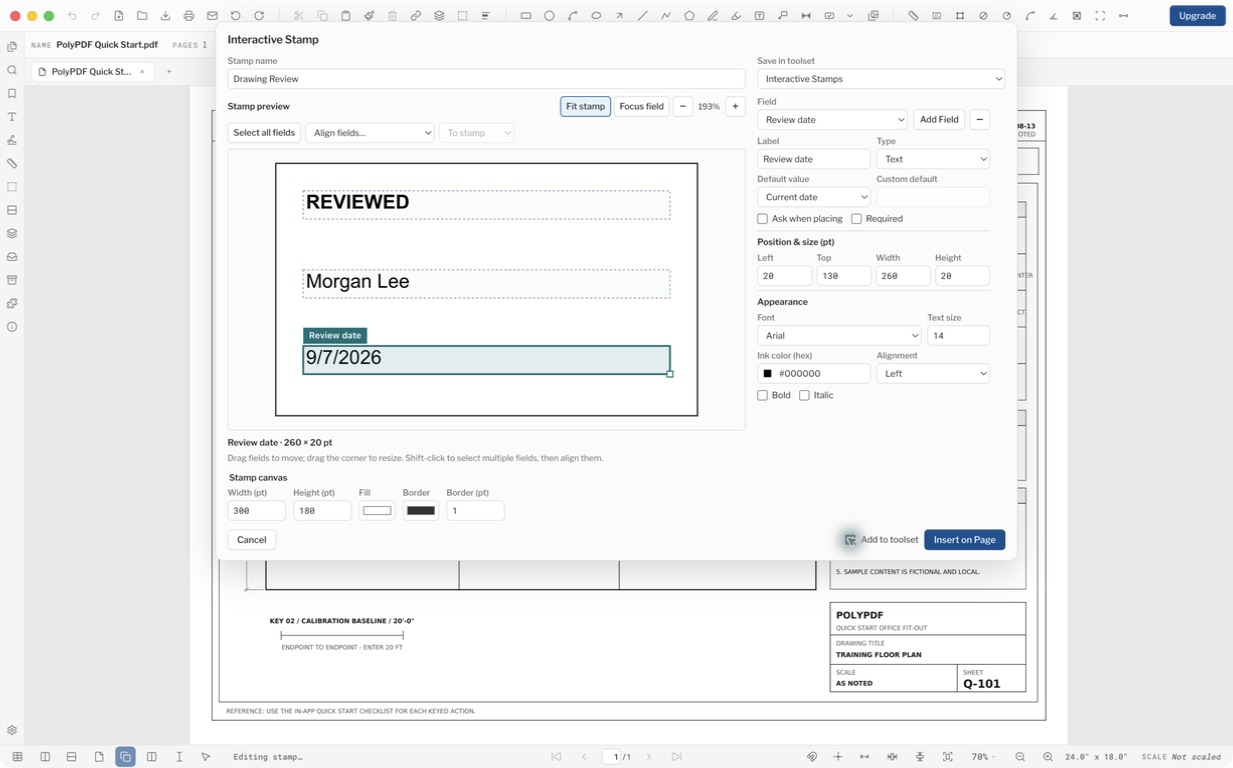
يمكن أن يحتفظ ختم المراجعة بعنوان ثابت أثناء طلب مراجع مختلف في كل موضع. ينشئ هذا المثال ختمًا بسيطًا تمت مراجعته باستخدام مراجع وتاريخ تلقائي على نموذج الرسم المضمن في PolyPDF.
- مراجعة الإصدار
- تمت محاذاته مع PolyPDF 1.5.1 (النسخة 23) وما فوق .
- تم التحقق من الإرشادات التفصيلية
- تم اختباره مع
- PolyPDF 1.5.1 (النسخة 23)؛ لقطات شاشة من إصدار macOS الموقع
- المنصات
- ماك وويندوز
ابدأ بقماش فارغ
- افتح ملف PDF الذي سيتلقى الختم.
- افتح السهم الموجود بجوار زر شريط الأدوات Stamp واختر إنشاء ختم تفاعلي...
- أعط الختم اسمًا مفيدًا. قم بتعيين العرض (pt)، والارتفاع (pt)، والتعبئة، ولون الحدود، وعرض الحدود للوحة القماش التي تحتاجها.
- اختر إضافة حقل لبدء التخطيط. يحتاج الطابع الجديد إلى حقل واحد على الأقل قبل أن يتم إدراجه.
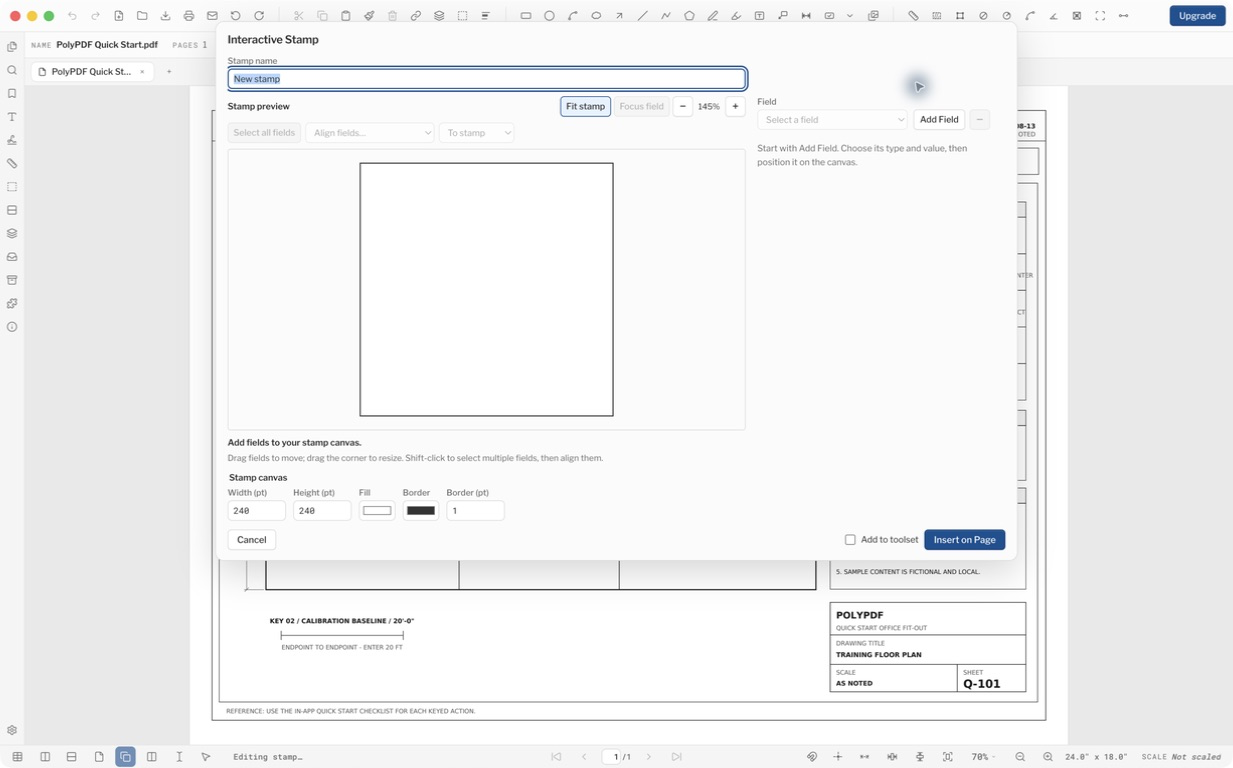
أبعاد قماش الرسم هي نقاط PDF، وليست وحدات الرسم الحقيقية التي تمت معايرتها. ختم المراجعة المستطيل هو مجرد لوحة قماشية ذات قيم عرض وارتفاع مختلفة.
أعط كل مجال وظيفة واضحة
حدد حقلاً لتحرير إعدادات التسمية والنوع والقيمة الافتراضية وسلوك الموضع والموضع والحجم والخط ولون الحبر والمحاذاة والخط الغامق والمائل. تحدد التسميات الحقل في المحرر ومطالبة الموضع؛ قيمة الحقل هي ما يظهر في الختم.
| الميدان | القيمة | اسأل عند الوضع |
|---|---|---|
| حالة المراجعة | القيمة المخصصة: تمت المراجعة | إيقاف؛ يبقى هذا العنوان ثابتًا |
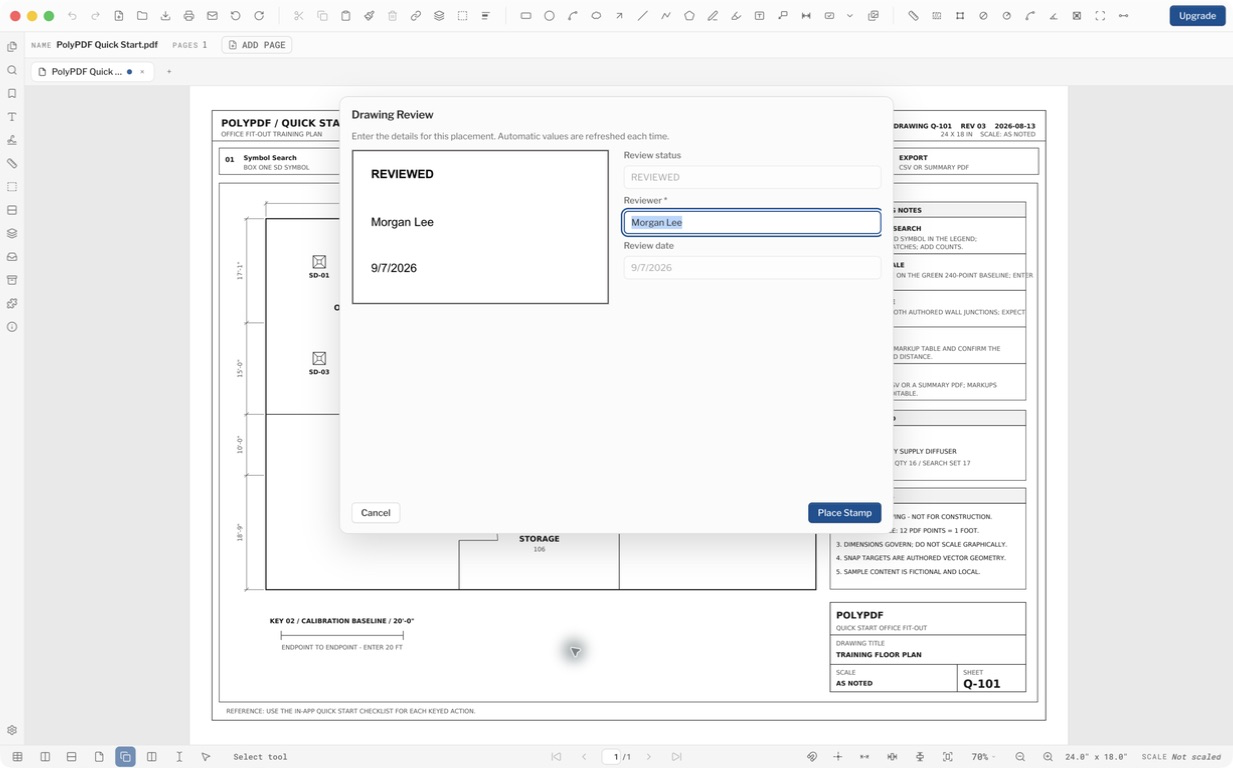
| المراجع | القيمة المخصصة: مورغان لي لهذه العينة | تشغيل، مع تحديد "مطلوب". |
| تاريخ المراجعة | التاريخ الحالي | إيقاف؛ يتم تحديثه تلقائيًا |
بالنسبة إلى القالب الخاص بك، اترك الخيار الافتراضي للمراجع فارغًا عندما يتطلب كل موضع إجابة جديدة. الاستخدام مطلوب للقيمة المطلوبة التي يجب ملؤها قبل الموضع.
يمكن أن تستخدم القيمة الافتراضية قيمة مخصصة أو المستخدم الحالي أو التاريخ الحالي أو الوقت الحالي أو اسم المستند أو رقم الصفحة. يتم حل القيم التلقائية لكل موضع جديد؛ إنها ليست وعدًا بأن الختم الذي تم وضعه بالفعل سيتغير لاحقًا.
ترتيب وفحص العمل الفني
- اسحب حقلاً في المعاينة لنقله؛ اسحب مقبض الزاوية لتغيير حجمه.
- استخدم Left وTop وWidth وHeight لتحديد المواضع الدقيقة في نقاط PDF.
- استخدم تحديد كافة الحقول ومحاذاة الحقول... لمحاذاة مجموعة أو توزيعها. تحقق مما إذا كانت المحاذاة مرتبطة بالختم أو التحديد.
- استخدم حقل التركيز للفحص الدقيق وختم الملاءمة للتحقق من التخطيط الكامل.
- اترك مساحة للأسماء الأطول والإجابات متعددة الأسطر. لا تثبت المعاينة ذات قيمة العينة القصيرة أن كل إجابة مستقبلية ستكون مناسبة.
تنتمي مخططات التحديد وتسميات الحقول ومقابض تغيير الحجم إلى المحرر. وهي ليست جزءًا من الختم الذي تم وضعه أو حفظه في ملف PDF.
اختر موضعًا لمرة واحدة أو أداة قابلة لإعادة الاستخدام
اترك إضافة إلى مجموعة الأدوات بدون تحديد عندما تحتاج إلى هذا الطابع مرة واحدة فقط. تحقق منه عندما تريد تعريفًا قابلاً لإعادة الاستخدام؛ ثم يظهر حفظ في مجموعة الأدوات حتى تتمكن من اختيار وجهتها.
- اختر إدراج في الصفحة.
- انقر فوق الموقع المقصود في ملف PDF.
- قم بمراجعة القيم الموضحة في مربع حوار الموضع. املأ كل حقل مطلوب.
- اختر مكان الطوابع. افحص النتيجة وانقلها أو قم بتغيير حجمها حسب الحاجة.
- للحصول على موضع آخر لقالب محفوظ، حدده من قائمة Stamp أو مجموعة الأدوات الخاصة به وأدخل تفاصيل الموضع الجديد.
احفظ وأعد فتحه وتحقق من ملف PDF الذي تم تسليمه
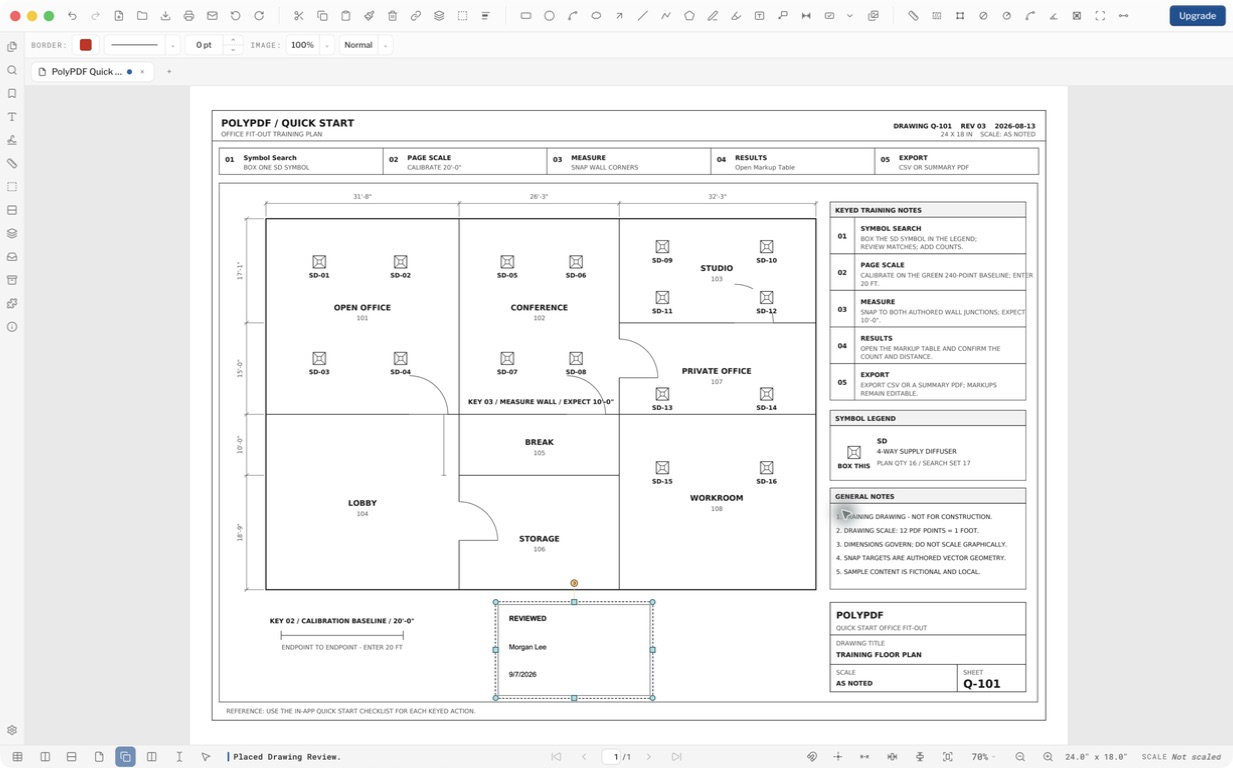
احفظ نسخة العمل الخاصة بك، وأغلقها، وأعد فتح الملف المحفوظ. تحقق من النص والحجم والاتجاه والموضع. افتح نفس ملف PDF المحفوظ في العارض الذي يستخدمه المستلم قبل الاعتماد على سير عمل التبادل الخاص بالمشروع.
استخدم الخصائص لتحرير قيم الختم التفاعلي الموضوع في PolyPDF. يؤدي تحرير قالب محفوظ إلى تغيير المواضع المستقبلية؛ لا يقوم بإعادة كتابة كل ختم قمت بوضعه بالفعل. يمكن للمستلم عرض المظهر المحفوظ في عارض PDF، لكن محرر قالب PolyPDF ليس ميزة مشتركة بين التطبيقات.
ختم المراجعة التفاعلي هو عمل فني توضيحي مرئي. لا يقوم بإنشاء توقيع شهادة، أو تنفيذ PDF JavaScript مستورد، أو حساب صيغ الطوابع التعسفية. يبقى التوقيع المدعوم بالشهادة بمثابة سير عمل منفصل.
الأسئلة المتداولة
هل يقوم الطابع الجديد بنسخ صفحة PDF المفتوحة؟
لا. يبدأ إنشاء طابع تفاعلي بلوحة قماشية فارغة وبدون حقول. ولا يقوم بنسخ الصفحة أو العمل الفني المحدد أو حقول النموذج من ملف PDF.
هل يجب علي حفظ كل ختم في مجموعة أدوات؟
لا. يتم إلغاء تحديد الخيار "إضافة إلى مجموعة الأدوات" بشكل افتراضي. اتركه قيد إيقاف التشغيل لموضع واحد، أو قم بتشغيله واختر وجهة لقالب قابل لإعادة الاستخدام.
هل يمكنني استخدام مراجع وتاريخ مختلفين لكل موضع؟
نعم. قم بتشغيل السؤال عند التقديم للمراجع، واختر التاريخ الحالي لحقل التاريخ. يتم تحديث القيم تلقائيًا لكل موضع؛ تحتفظ الطوابع الموجودة بقيمها المحفوظة.
هل ختم المراجعة هو توقيع رقمي؟
يوفر ختم المراجعة عملاً فنيًا مرئيًا وقيمًا ميدانية. ولا يُنشئ توقيعًا مدعومًا بشهادة أو يُثبت من وافق على الرسم. استخدم سير عمل التوقيع الرقمي المنفصل عندما يكون التحقق من التشفير مطلوبًا.
المصادر ومزيد من القراءة
- ملاحظات الإصدار PolyPDF 1.5.1 — تم شحن الطوابع التفاعلية لنظامي التشغيل Mac وWindows في الإصدار 1.5.1، الإصدار 23.
جرب سير العمل هذا على رسوماتك الخاصة
يمكن تنزيل PolyPDF مجانًا على أنظمة Mac وWindows. افتح ملفات PDF الخاصة بك، واستخدم أدوات التعليقات التوضيحية، وقم بوضع ما يصل إلى 3 قياسات تم إنشاؤها يدويًا لكل مستند قبل أن تقرر ما إذا كنت تريد الشراء أم لا.
مجانًا بدون مؤقت تجريبي: التعليقات التوضيحية والمراجعة والمعايرة و3 قياسات تم إنشاؤها يدويًا لكل مستند وعرض حزمة المراجعة. يتطلب البحث عن الرموز والمكونات الإضافية وتغييرات حزمة المراجعة أو النشر إصدار Pro.