Crear sellos interactivos de revisión en PDF
Respuesta rápida
Abra un PDF, abra la flecha junto a Sello y elija Crear sello interactivo... Comience con el lienzo vacío, agregue campos, establezca sus valores y apariencia, y organícelos en la vista previa. Deje sin marcar Agregar al conjunto de herramientas para obtener un sello único, o márquelo para guardar una plantilla reutilizable. Elija Insertar en la página, haga clic en el dibujo, complete la solicitud de ubicación y elija Colocar sello.
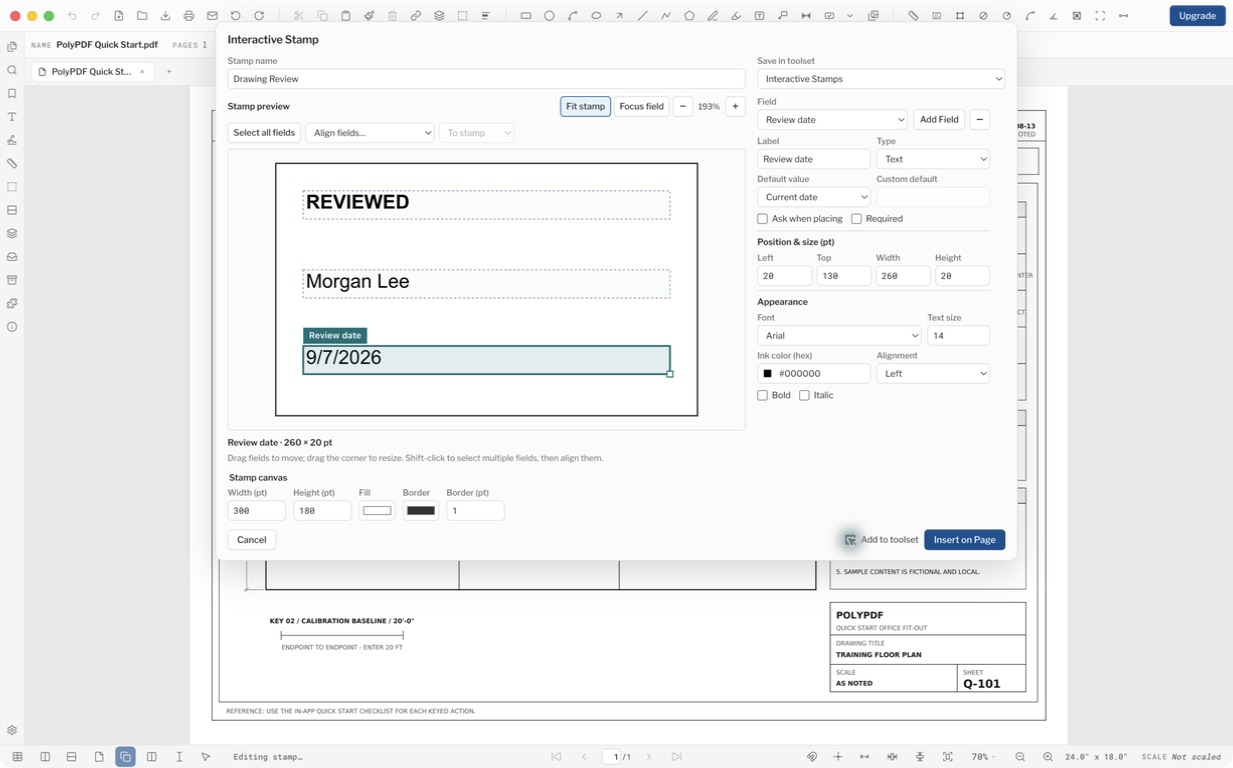
Un sello de revisión puede mantener un encabezado fijo y al mismo tiempo solicitar un revisor diferente en cada ubicación. Este ejemplo crea un sello REVISADO simple con un revisor y una fecha automática en el dibujo de muestra incluido con PolyPDF.
- Revisión de lanzamiento
- Alineado con PolyPDF 1.5.1 (compilación 23) en .
- Tutorial verificado
- Probado con
- PolyPDF 1.5.1 (compilación 23); capturas de pantalla de la versión firmada de macOS
- Plataformas
- MacOS y Windows
Comience con un lienzo en blanco
- Abra el PDF que recibirá el sello.
- Abra la flecha al lado del botón de la barra de herramientas Sello y elija Crear sello interactivo...
- Dale al sello un nombre útil. Establezca Ancho (pt), Alto (pt), relleno, color de borde y ancho de borde para el lienzo que necesita.
- Elija Agregar campo para iniciar el diseño. Un nuevo sello necesita al menos un campo antes de poder insertarse.
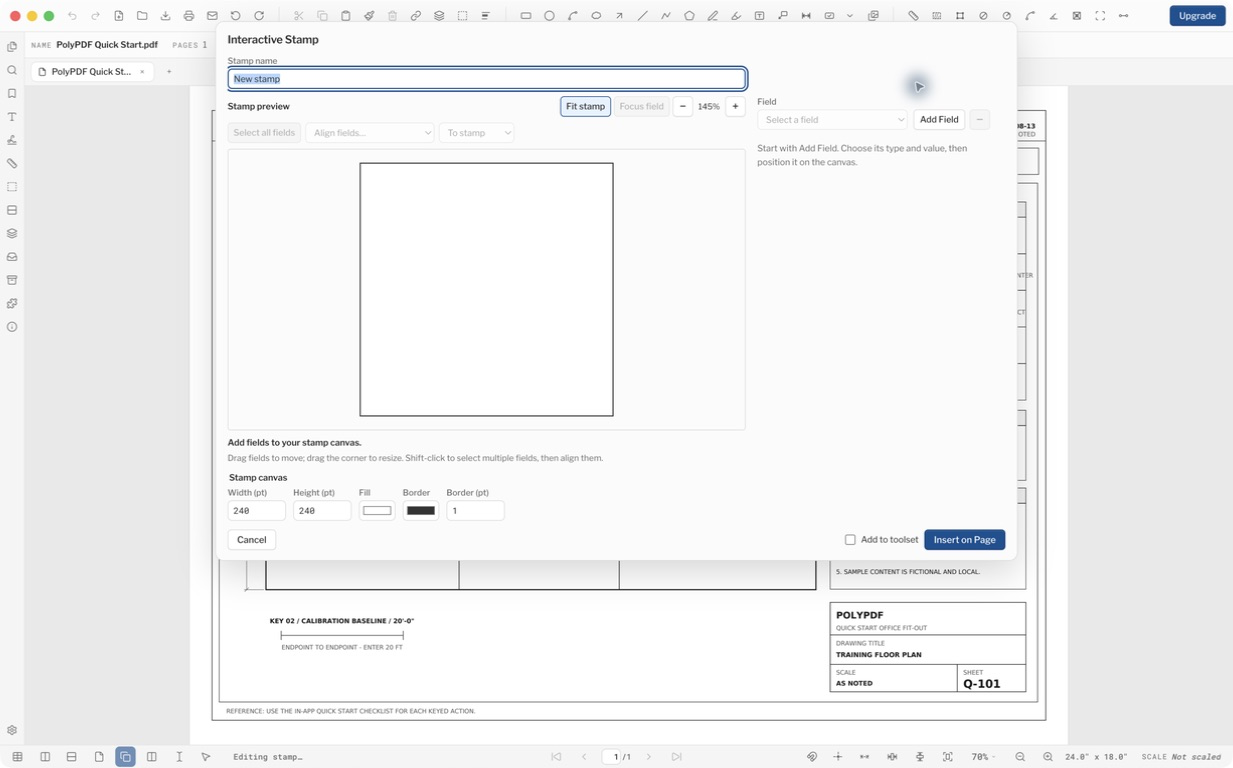
Las dimensiones del lienzo son puntos PDF, no unidades calibradas del dibujo en el mundo real. Un sello de reseña rectangular es simplemente un lienzo con diferentes valores de ancho y alto.
Dale a cada campo un trabajo claro
Seleccione un campo para editar su etiqueta, tipo, valor predeterminado, comportamiento de ubicación, posición, tamaño, fuente, color de tinta, alineación, negrita y cursiva. Las etiquetas identifican el campo en el editor y en el mensaje de ubicación; el valor del campo es el que aparece en el sello.
| campo | Valor | Preguntar al colocar |
|---|---|---|
| Estado de revisión | Valor personalizado: REVISADO | Apagado; este encabezado permanece fijo |
| Revisor | Valor personalizado: Morgan Lee para esta muestra | Activado, con Requerido marcado |
| Fecha de revisión | fecha actual | Apagado; actualizado automáticamente |
Para su propia plantilla, deje el valor predeterminado del revisor vacío cuando cada ubicación requiera una respuesta nueva. Utilice Obligatorio para un valor solicitado que se debe completar antes de la colocación.
El valor predeterminado puede utilizar un valor personalizado, usuario actual, fecha actual, hora actual, nombre del documento o número de página. Los valores automáticos se resuelven para cada nueva ubicación; no son una promesa de que un sello ya colocado cambiará más adelante.
Organizar e inspeccionar la obra de arte.
- Arrastre un campo en la vista previa para moverlo; arrastre el controlador de su esquina para cambiar su tamaño.
- Utilice Izquierda, Superior, Ancho y Alto para posiciones precisas en puntos PDF.
- Utilice Seleccionar todos los campos y Alinear campos… para alinear o distribuir un grupo. Compruebe si la alineación es relativa al sello o a la selección.
- Utilice el campo Enfoque para una inspección minuciosa y el sello Ajustar para comprobar el diseño completo.
- Deje espacio para nombres más largos y respuestas de varias líneas. Una vista previa con un valor de muestra breve no establece que todas las respuestas futuras encajarán.
Los contornos de selección, las etiquetas de campo y los controles de cambio de tamaño pertenecen al editor. No forman parte del sello que se coloca o guarda en el PDF.
Elija una ubicación única o una herramienta reutilizable
Deje sin marcar Agregar al conjunto de herramientas cuando solo necesite este sello una vez. Compruébalo cuando quieras una definición reutilizable; Luego aparece Guardar en el conjunto de herramientas para que pueda elegir su destino.
- Elija Insertar en la página.
- Haga clic en la ubicación deseada en el PDF.
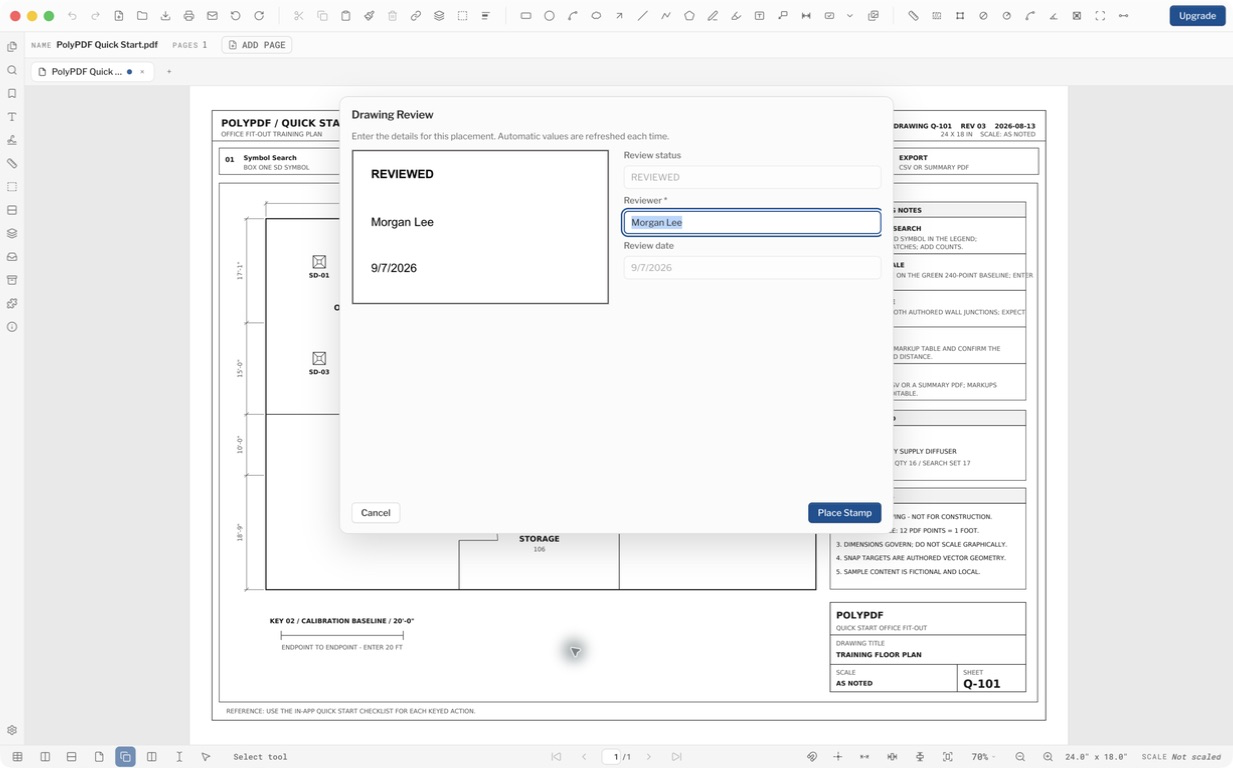
- Revise los valores que se muestran en el cuadro de diálogo de ubicación. Complete todos los campos solicitados requeridos.
- Elija Colocar sello. Inspeccione el resultado y muévalo o cambie su tamaño según sea necesario.
- Para otra ubicación de una plantilla guardada, selecciónela en el menú Sello o su conjunto de herramientas e ingrese los detalles de la nueva ubicación.
Guarde, vuelva a abrir y verifique el PDF entregado
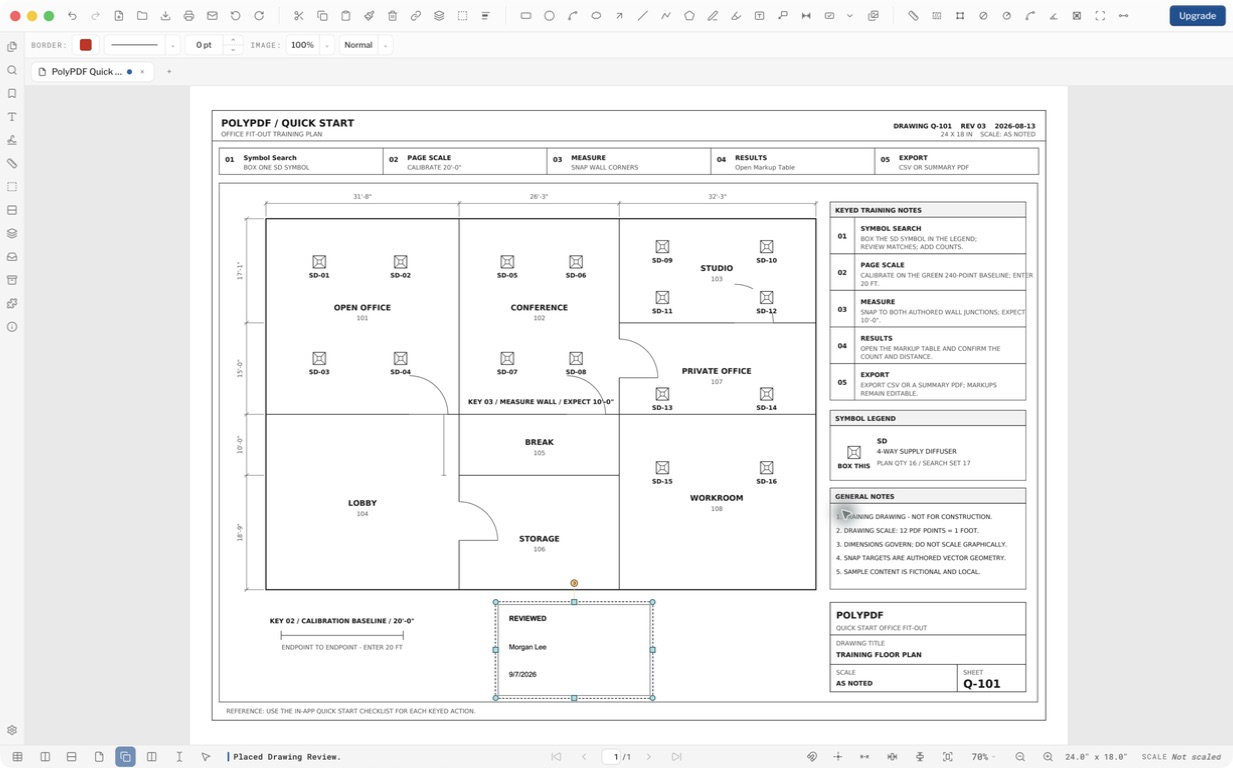
Guarde su copia de trabajo, ciérrela y vuelva a abrir el archivo guardado. Verifique el texto, tamaño, orientación y posición. Abra el mismo PDF guardado en el visor que utiliza su destinatario antes de confiar en un flujo de trabajo de intercambio específico del proyecto.
Utilice Propiedades para editar los valores de un sello interactivo colocado en PolyPDF. La edición de una plantilla guardada cambia las ubicaciones futuras; no reescribe todos los sellos que ya haya colocado. Un destinatario puede ver la apariencia guardada en un visor de PDF, pero el editor de plantillas PolyPDF no es una función entre aplicaciones.
Un sello de reseña interactivo es una obra de arte de anotación visual. No crea una firma de certificado, no ejecuta JavaScript PDF importado ni calcula fórmulas de sello arbitrarias. La firma respaldada por certificados sigue siendo un flujo de trabajo independiente.
Preguntas frecuentes
¿Un nuevo sello copia la página PDF abierta?
No. Crear sello interactivo comienza con un lienzo vacío y sin campos. No copia la página, el arte seleccionado ni los campos del formulario del PDF.
¿Tengo que guardar cada sello en un conjunto de herramientas?
No. Agregar al conjunto de herramientas no está marcado de forma predeterminada. Déjelo desactivado para una ubicación única o actívelo y elija un destino para una plantilla reutilizable.
¿Puedo utilizar un revisor y una fecha diferentes para cada ubicación?
Sí. Active Preguntar al realizar la publicación para el revisor y elija Fecha actual para el campo de fecha. Actualización automática de valores para cada ubicación; Los sellos existentes conservan sus valores guardados.
¿Un sello de revisión es una firma digital?
Un sello de revisión proporciona ilustraciones visibles y valores de campo. No crea una firma respaldada por un certificado ni prueba quién aprobó el dibujo. Utilice el flujo de trabajo de firma digital independiente cuando se requiera verificación criptográfica.
Fuentes y lecturas adicionales
- Notas de la versión de PolyPDF 1.5.1 — Sellos interactivos enviados para Mac y Windows en la versión 1.5.1, compilación 23.
Pruebe este flujo de trabajo en sus propios dibujos
PolyPDF es una descarga gratuita en Mac y Windows. Abra sus propios archivos PDF, utilice las herramientas de anotación y coloque hasta 3 medidas creadas a mano por documento antes de decidir si comprar o no.
Gratis sin temporizador de prueba: anotación, revisión, calibración, 3 mediciones creadas a mano por documento y visualización del paquete de revisión. La búsqueda de símbolos, los complementos y los cambios o la publicación del paquete de revisión requieren Pro.