Créer des tampons de révision PDF interactifs
Réponse rapide
Ouvrez un PDF, ouvrez la flèche à côté de Tampon et choisissez Créer un tampon interactif… Commencez avec le canevas vide, ajoutez des champs, définissez leurs valeurs et leur apparence, et organisez-les dans l'aperçu. Laissez l'option Ajouter au jeu d'outils décochée pour un tampon unique ou cochez-la pour enregistrer un modèle réutilisable. Choisissez Insérer sur la page, cliquez sur le dessin, complétez l'invite de placement et choisissez Placer un cachet.
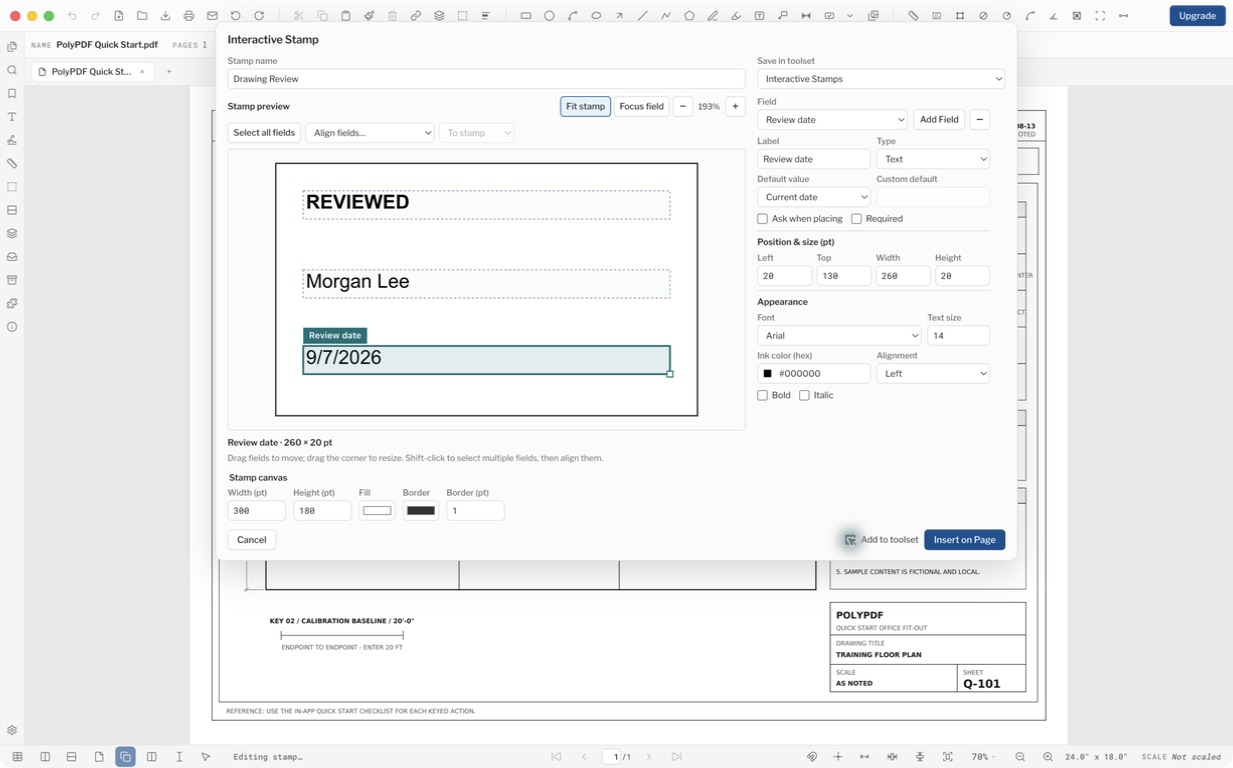
Un tampon d'évaluation peut conserver un titre fixe tout en demandant un réviseur différent à chaque emplacement. Cet exemple crée un simple tampon RÉVISÉ avec un réviseur et une date automatique sur l'échantillon de dessin inclus avec PolyPDF.
- Examen de la version
- Aligné sur PolyPDF 1.5.1 (build 23) sur .
- Procédure pas à pas vérifiée
- Testé avec
- PolyPDF 1.5.1 (version 23) ; captures d'écran de la version signée de macOS
- Plateformes
- macOS et Windows
Commencez avec une toile vierge
- Ouvrez le PDF qui recevra le tampon.
- Ouvrez la flèche à côté du bouton de la barre d'outils Tampon et choisissez Créer un tampon interactif…
- Donnez au tampon un nom utile. Définissez la largeur (pt), la hauteur (pt), le remplissage, la couleur de la bordure et la largeur de la bordure pour la toile dont vous avez besoin.
- Choisissez Ajouter un champ pour démarrer la mise en page. Un nouveau tampon nécessite au moins un champ avant de pouvoir être inséré.
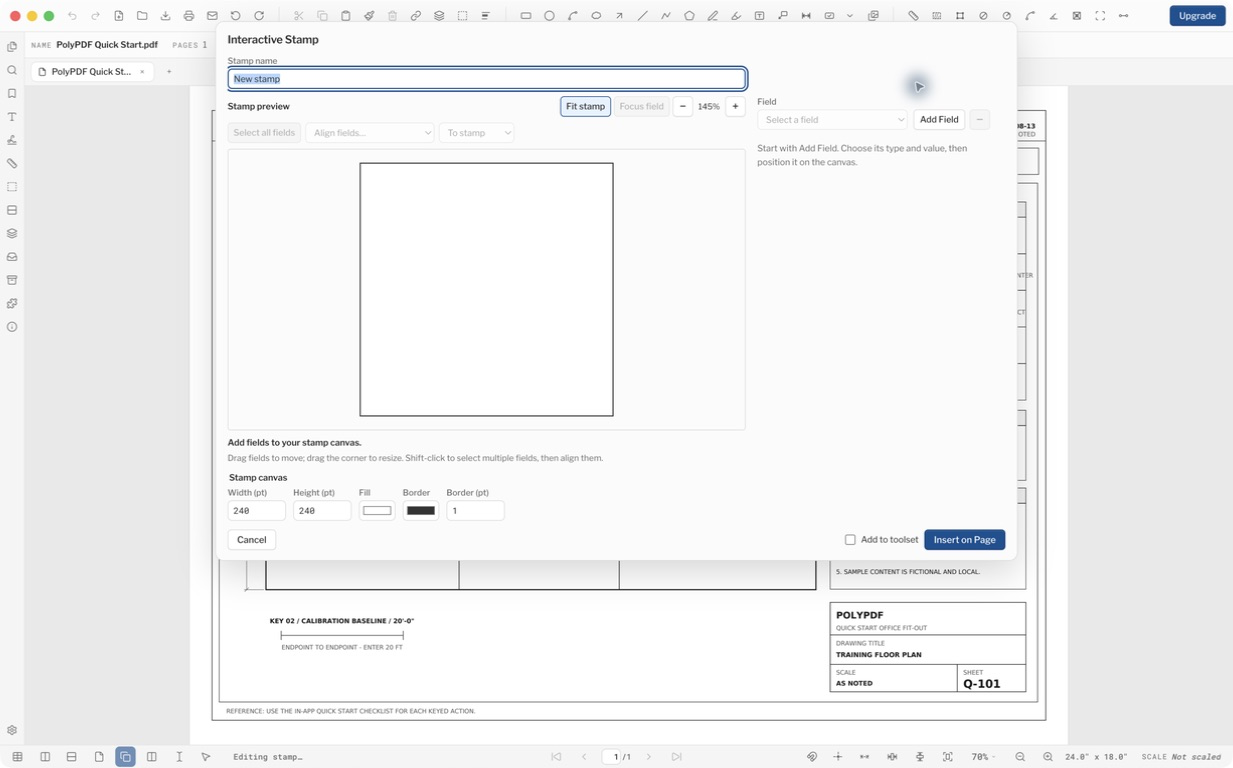
Les dimensions du canevas sont des points PDF, et non les unités réelles calibrées du dessin. Un tampon de révision rectangulaire est simplement une toile avec différentes valeurs de largeur et de hauteur.
Donnez à chaque domaine un travail clair
Sélectionnez un champ pour modifier ses paramètres d'étiquette, de type, de valeur par défaut, de comportement de placement, de position, de taille, de police, de couleur d'encre, d'alignement, de gras et d'italique. Les étiquettes identifient le champ dans l'éditeur et l'invite de placement ; la valeur du champ est celle qui apparaît dans le tampon.
| Champ | Valeur | Demander lors du placement |
|---|---|---|
| Statut de l'examen | Valeur personnalisée : RÉVISÉ | Désactivé ; cette rubrique reste fixe |
| Réviseur | Valeur personnalisée : Morgan Lee pour cet échantillon | Activé, avec Obligatoire coché |
| Date de révision | Date actuelle | Désactivé ; rafraîchi automatiquement |
Pour votre propre modèle, laissez la valeur par défaut du réviseur vide lorsque chaque emplacement doit nécessiter une nouvelle réponse. Utilisez Obligatoire pour une valeur demandée qui doit être renseignée avant le placement.
La valeur par défaut peut utiliser une valeur personnalisée, un utilisateur actuel, une date actuelle, une heure actuelle, un nom de document ou un numéro de page. Les valeurs automatiques sont résolues pour chaque nouvel emplacement ; ils ne constituent pas une promesse qu'un cachet déjà apposé changera plus tard.
Organiser et inspecter l'œuvre d'art
- Faites glisser un champ dans l'aperçu pour le déplacer ; faites glisser sa poignée de coin pour la redimensionner.
- Utilisez Gauche, Haut, Largeur et Hauteur pour des positions précises dans les points PDF.
- Utilisez Sélectionner tous les champs et Aligner les champs… pour aligner ou répartir un groupe. Vérifiez si l'alignement est relatif au tampon ou à la sélection.
- Utilisez le champ Focus pour une inspection minutieuse et le tampon Ajuster pour vérifier la mise en page complète.
- Prévoyez de la place pour des noms plus longs et des réponses sur plusieurs lignes. Un aperçu avec un échantillon de valeur court ne garantit pas que toutes les réponses futures conviendront.
Les contours de sélection, les étiquettes de champ et les poignées de redimensionnement appartiennent à l'éditeur. Ils ne font pas partie du tampon placé ou enregistré dans le PDF.
Choisissez un placement ponctuel ou un outil réutilisable
Laissez l'option Ajouter au jeu d'outils décochée lorsque vous n'avez besoin de ce tampon qu'une seule fois. Cochez-le lorsque vous souhaitez une définition réutilisable ; Enregistrer dans le jeu d'outils apparaît alors pour que vous puissiez choisir sa destination.
- Choisissez Insérer sur la page.
- Cliquez à l'emplacement souhaité sur le PDF.
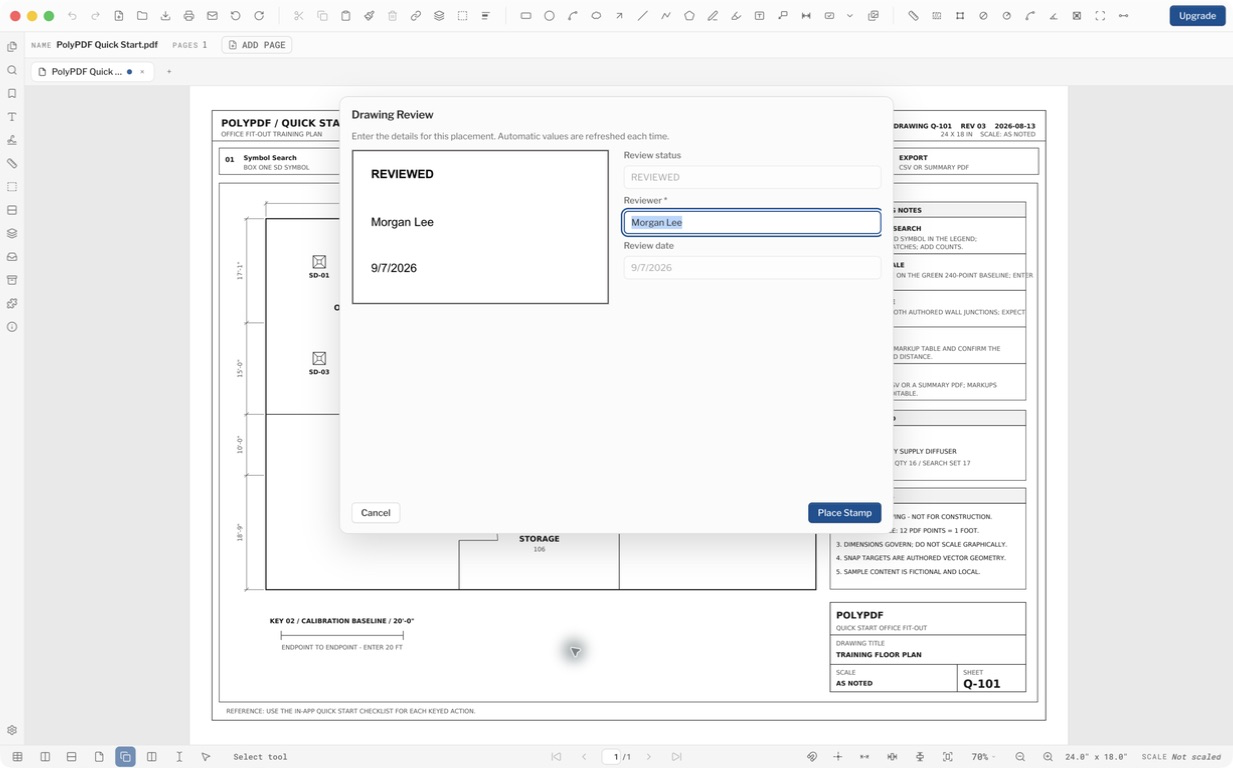
- Vérifiez les valeurs affichées dans la boîte de dialogue de placement. Remplissez tous les champs demandés obligatoires.
- Choisissez Cachet de lieu. Inspectez le résultat et déplacez-le ou redimensionnez-le si nécessaire.
- Pour un autre placement d'un modèle enregistré, sélectionnez-le dans le menu Tampon ou son jeu d'outils et entrez les nouveaux détails du placement.
Enregistrez, rouvrez et vérifiez le PDF livré
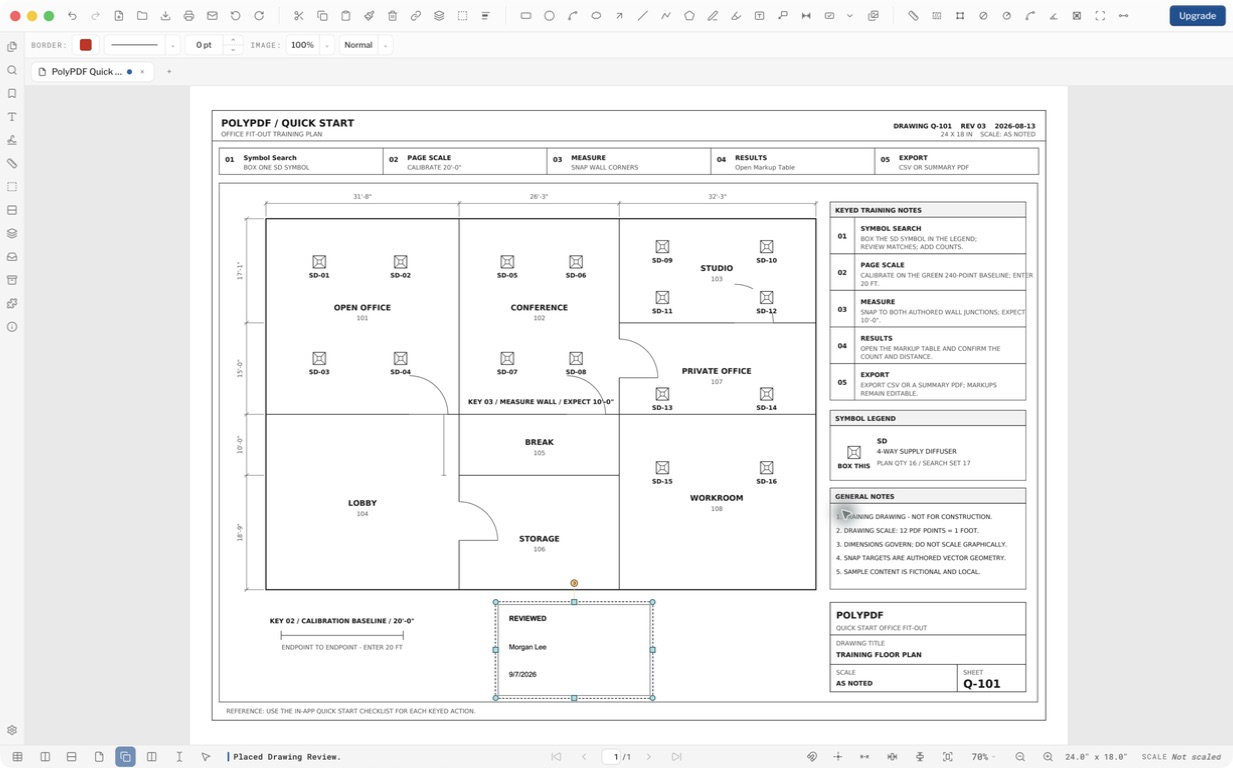
Enregistrez votre copie de travail, fermez-la et rouvrez le fichier enregistré. Vérifiez le texte, la taille, l'orientation et la position. Ouvrez le même PDF enregistré dans la visionneuse que votre destinataire utilise avant de vous appuyer sur un flux de travail d'échange spécifique au projet.
Utilisez Propriétés pour modifier les valeurs d'un tampon interactif placé dans PolyPDF. La modification d'un modèle enregistré modifie les emplacements futurs ; il ne réécrit pas tous les tampons que vous avez déjà placés. Un destinataire peut afficher l'apparence enregistrée dans une visionneuse PDF, mais l'éditeur de modèles PolyPDF n'est pas une fonctionnalité inter-applications.
Un tampon de révision interactif est une illustration d’annotation visuelle. Il ne crée pas de signature de certificat, n'exécute pas le JavaScript PDF importé et ne calcule pas de formules de tampon arbitraires. La signature basée sur un certificat reste un flux de travail distinct.
Questions fréquemment posées
Un nouveau tampon copie-t-il la page PDF ouverte ?
Non. Créer un tampon interactif commence avec un canevas vide et aucun champ. Il ne copie pas la page, l'illustration sélectionnée ou les champs de formulaire du PDF.
Dois-je enregistrer chaque tampon dans un jeu d’outils ?
Non. L’option Ajouter au jeu d’outils n’est pas cochée par défaut. Laissez-le désactivé pour un placement unique, ou activez-le et choisissez une destination pour un modèle réutilisable.
Puis-je utiliser un évaluateur et une date différents pour chaque placement ?
Oui. Activez Demander lors du placement pour le réviseur et choisissez Date actuelle pour le champ de date. Actualisation automatique des valeurs pour chaque emplacement ; les tampons existants conservent leurs valeurs enregistrées.
Un cachet de révision est-il une signature numérique ?
Un tampon de révision fournit des illustrations visibles et des valeurs de champ. Il ne crée pas de signature appuyée par un certificat et ne prouve pas qui a approuvé le dessin. Utilisez le flux de travail de signature numérique distinct lorsque la vérification cryptographique est requise.
Sources et lectures complémentaires
- Notes de version de PolyPDF 1.5.1 — Tampons interactifs livrés pour Mac et Windows dans la version 1.5.1, build 23.
Essayez ce flux de travail sur vos propres dessins
PolyPDF est téléchargeable gratuitement sur Mac et Windows. Ouvrez vos propres PDF, utilisez les outils d'annotation et placez jusqu'à 3 mesures créées à la main par document avant de décider d'acheter ou non.
Gratuit sans minuterie d'essai : annotation, révision, étalonnage, 3 mesures créées à la main par document et visualisation du package de révision. La recherche de symboles, les plugins et les modifications ou la publication du package de révision nécessitent Pro.