対話式PDFレビュースタンプの作成
要点
PDF を開き、スタンプの横にある矢印を開き、[インタラクティブ スタンプの作成…] を選択します。空のキャンバスから開始し、フィールドを追加し、値と外観を設定して、プレビューに配置します。 Leave Add to toolset unchecked for a one-off stamp, or check it to save a reusable template. Choose Insert on Page, click the drawing, complete the placement prompt, and choose Place Stamp.
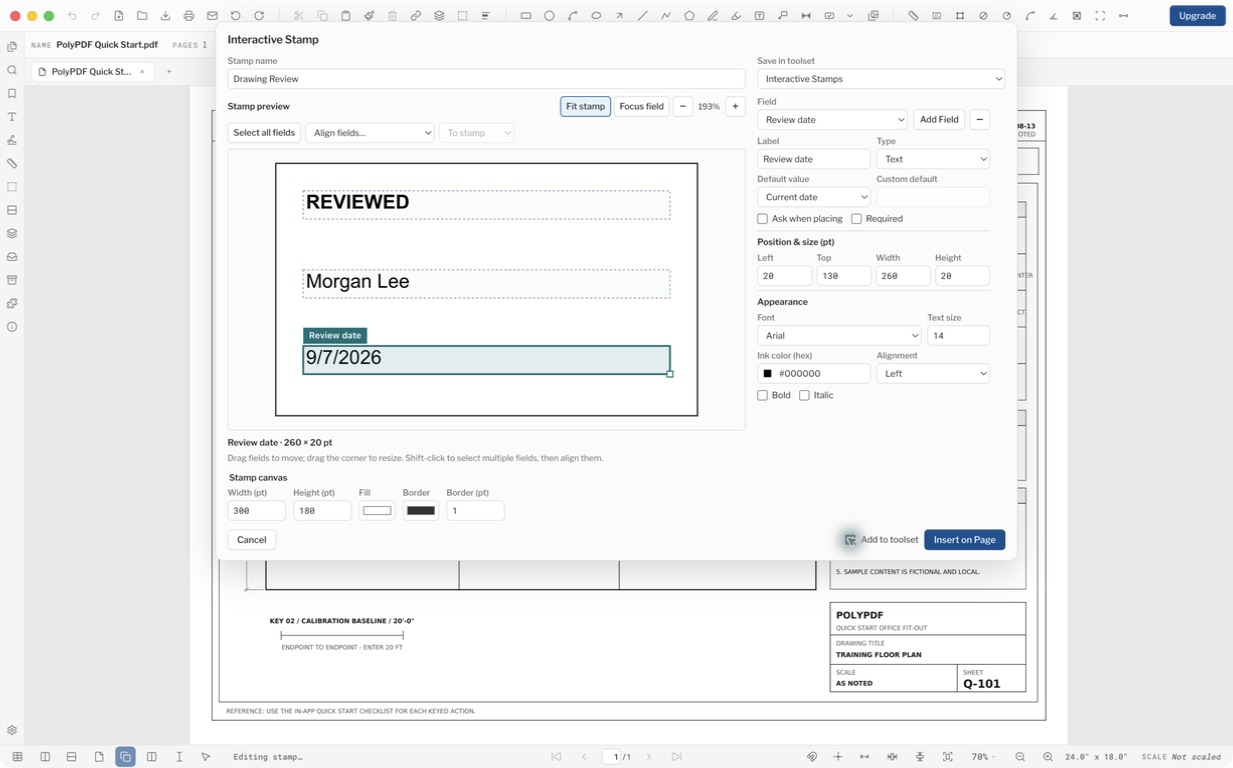
レビュー スタンプでは、見出しを固定したまま、配置ごとに異なるレビュー担当者を依頼できます。この例では、PolyPDF に含まれるサンプル図面に、レビュー担当者と自動日付を使用して単純な REVIEWED スタンプを作成します。
- リリースレビュー
- PolyPDF 1.5.1 (ビルド 23) に準拠 .
- ウォークスルー検証済み
- テスト済み
- PolyPDF 1.5.1 (ビルド 23);署名された macOS リリースのスクリーンショット
- プラットフォーム
- macOS と Windows
真っ白なキャンバスから始める
- スタンプを受け取る PDF を開きます。
- [スタンプ] ツールバー ボタンの横にある矢印を開き、[インタラクティブ スタンプの作成…] を選択します。
- スタンプにわかりやすい名前を付けます。必要なキャンバスの幅 (pt)、高さ (pt)、塗りつぶし、境界線の色、境界線の幅を設定します。
- [フィールドの追加] を選択してレイアウトを開始します。新しいスタンプを挿入するには、少なくとも 1 つのフィールドが必要です。
![PolyPDF 1.5.1 の新しいインタラクティブ スタンプ (空白の正方形のキャンバス、フィールドなし、[ツールセットに追加] がオフになっている)](/static/media/stamp-blank-v1-5-1.07acd494318a5b67ce16.png)
キャンバスの寸法は PDF ポイントであり、図面の調整された現実世界の単位ではありません。長方形のレビュー スタンプは、幅と高さの値が異なる単なるキャンバスです。
各分野に明確な仕事を与える
フィールドを選択して、ラベル、タイプ、デフォルト値、配置動作、位置、サイズ、フォント、インクの色、配置、太字、および斜体の設定を編集します。ラベルはエディターと配置プロンプトのフィールドを識別します。フィールド値はスタンプに表示される値です。
| フィールド | 値 | 置くときに尋ねる |
|---|---|---|
| レビュー状況 | カスタム値: レビュー済み | オフ;この見出しは固定されます |
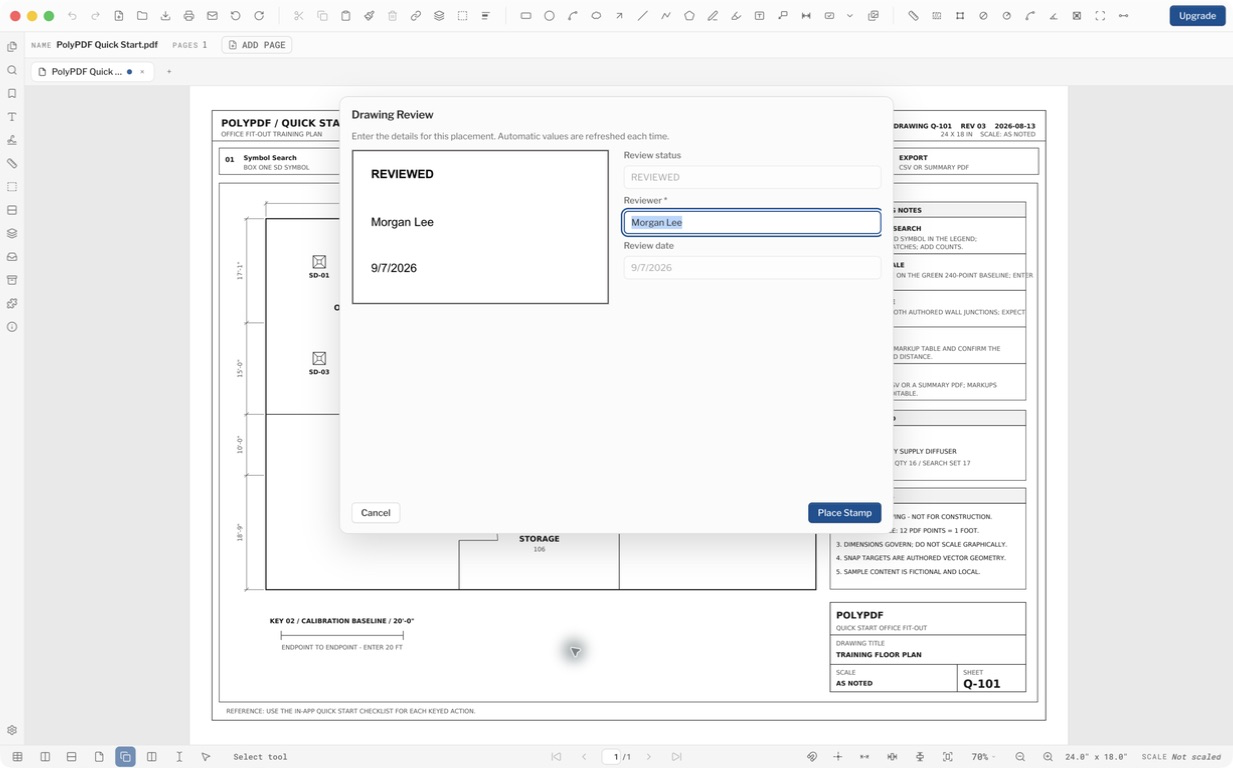
| 査読者 | カスタム値: このサンプルの Morgan Lee | オン、必須にチェックを入れる |
| レビュー日 | 現在の日付 | オフ;自動的に更新される |
独自のテンプレートの場合、すべてのプレースメントに新しい回答が必要な場合は、レビュー担当者のデフォルトを空のままにしておきます。配置前に入力する必要があるプロンプト値には Required を使用します。
デフォルト値には、カスタム値、現在のユーザー、現在の日付、現在の時刻、ドキュメント名、またはページ番号を使用できます。自動値は新しい配置ごとに解決されます。すでに配置されたスタンプが後で変更されることを約束するものではありません。
作品の整理と検査
- プレビュー内のフィールドをドラッグして移動します。角のハンドルをドラッグしてサイズを変更します。
- PDF ポイントの正確な位置を指定するには、左、上、幅、高さを使用します。
- [すべてのフィールドを選択] と [フィールドを整列…] を使用して、グループを整列または分散します。配置がスタンプまたは選択範囲を基準にしているかどうかを確認します。
- 詳細な検査にはフォーカス フィールドを使用し、完全なレイアウトを確認するにはフィット スタンプを使用します。
- 長い名前や複数行の回答を含める余地を残してください。短いサンプル値を使用したプレビューでは、将来のすべての回答が適合するとは限りません。
選択アウトライン、フィールド ラベル、およびサイズ変更ハンドルはエディターに属します。これらは、PDF に配置または保存されるスタンプの一部ではありません。
1 回限りの配置または再利用可能なツールを選択する
このスタンプが 1 回だけ必要な場合は、[ツールセットに追加] のチェックを外したままにしておきます。再利用可能な定義が必要な場合はチェックしてください。 [ツールセットに保存] が表示されるので、保存先を選択できます。
- 「ページに挿入」を選択します。
- PDF 上の目的の場所をクリックします。
- 配置ダイアログに表示される値を確認します。必須のプロンプトフィールドをすべて入力します。
- 「スタンプを配置」を選択します。結果を確認し、必要に応じて移動またはサイズ変更します。
- 保存したテンプレートを別の配置にするには、スタンプ メニューまたはそのツールセットからテンプレートを選択し、新しい配置の詳細を入力します。
配信された PDF を保存して再度開き、確認する
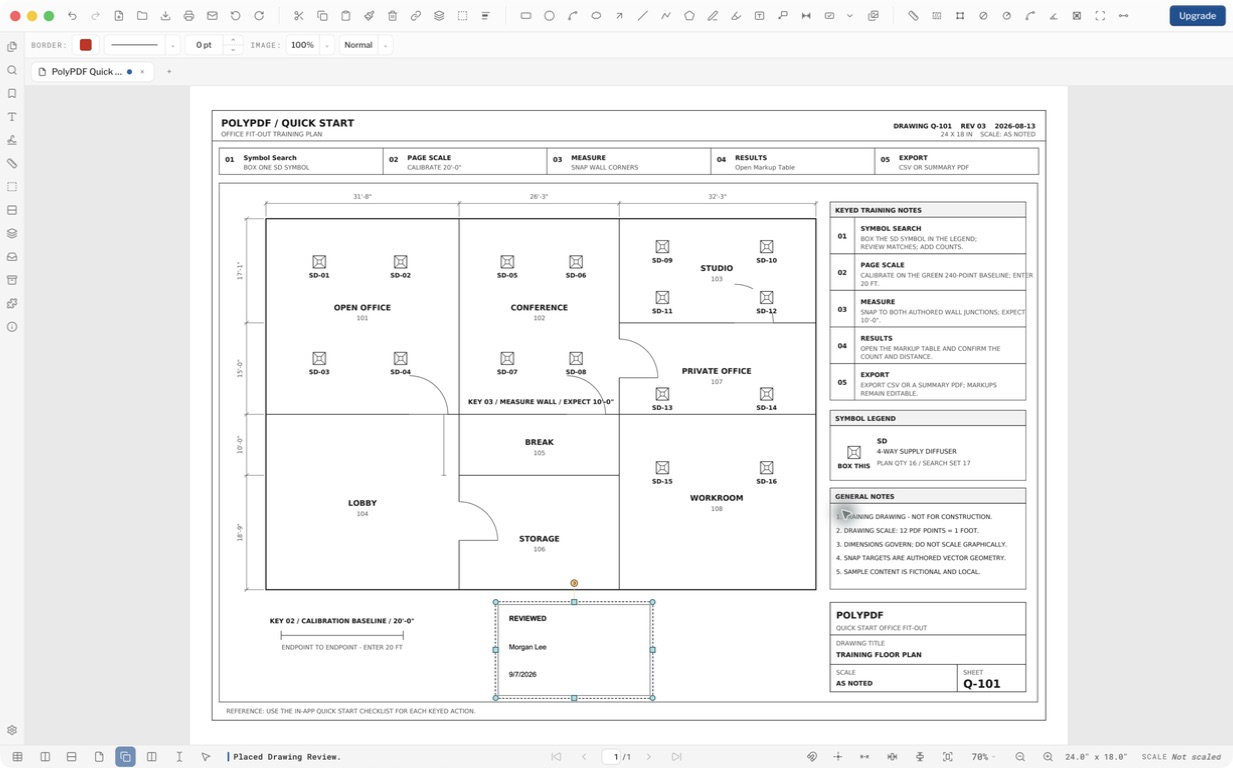
作業コピーを保存して閉じ、保存したファイルを再度開きます。文字、サイズ、向き、位置を確認してください。プロジェクト固有の交換ワークフローに依存する前に、受信者が使用しているビューアで同じ保存済み PDF を開きます。
PolyPDF に配置されたインタラクティブ スタンプの値を編集するには、プロパティを使用します。保存したテンプレートを編集すると、今後の配置が変更されます。すでに配置されているすべてのスタンプが書き換えられるわけではありません。受信者は保存された外観を PDF ビューアで表示できますが、PolyPDF テンプレート エディタはアプリケーション間で使用できる機能ではありません。
インタラクティブなレビュー スタンプは、視覚的な注釈アートワークです。証明書の署名の作成、インポートされた PDF JavaScript の実行、または任意のスタンプ式の計算は行いません。証明書に基づく署名は、引き続き別のワークフローとなります。
よくある質問
新しいスタンプは開いている PDF ページをコピーしますか?
いいえ。インタラクティブ スタンプの作成は、空のキャンバスとフィールドから始まります。 PDF からページ、選択したアートワーク、フォーム フィールドはコピーされません。
すべてのスタンプをツールセットに保存する必要がありますか?
いいえ。デフォルトでは、ツールセットに追加はオフになっています。 1 回限りの配置の場合はオフのままにするか、オンにして再利用可能なテンプレートの宛先を選択します。
プレースメントごとに異なるレビュー担当者と日付を使用できますか?
はい。レビュー担当者の投稿時に確認するをオンにし、日付フィールドに現在の日付を選択します。配置ごとに値が自動的に更新されます。既存のスタンプは保存された値を保持します。
レビュースタンプはデジタル署名ですか?
レビュー スタンプは、表示されるアートワークとフィールド値を提供します。証明書に裏付けされた署名を作成したり、誰が図面を承認したかを証明したりするものではありません。暗号化検証が必要な場合は、別のデジタル署名ワークフローを使用します。
出典と詳細情報
- PolyPDF 1.5.1 リリース ノート — インタラクティブ スタンプは、バージョン 1.5.1、ビルド 23 で Mac および Windows 向けに出荷されました。
独自の図面でこのワークフローを試してください
PolyPDF は、Mac および Windows に無料でダウンロードできます。購入するかどうかを決める前に、独自の PDF を開いて注釈ツールを使用し、ドキュメントごとに最大 3 つの手動で作成した測定値を入力します。
試用タイマーなしで無料: 注釈、レビュー、キャリブレーション、ドキュメントごとに 3 つの手動作成測定、およびリビジョン パッケージの表示。シンボル検索、プラグイン、リビジョン パッケージの変更または公開には Pro が必要です。