Como criar um formulário PDF preenchível
Resposta rápida
Para um PDF não assinado e irrestrito, abra Formulários e coloque os campos Texto, Texto multilinha, Caixa de seleção, Rádio, Caixa de combinação ou Caixa de listagem. Dê a cada um um nome exclusivo, dica de ferramenta, opções, sinalizadores e ordem de tabulação e, em seguida, teste uma cópia salva no PolyPDF e em outro visualizador de destino. Autores do PolyPDF AcroForms; PDFs assinados ou protegidos bloqueiam a autoria e o XFA dinâmico é preservado, mas não preenchido como um AcroForm comum.
Baixar um formulário preenchível de prática
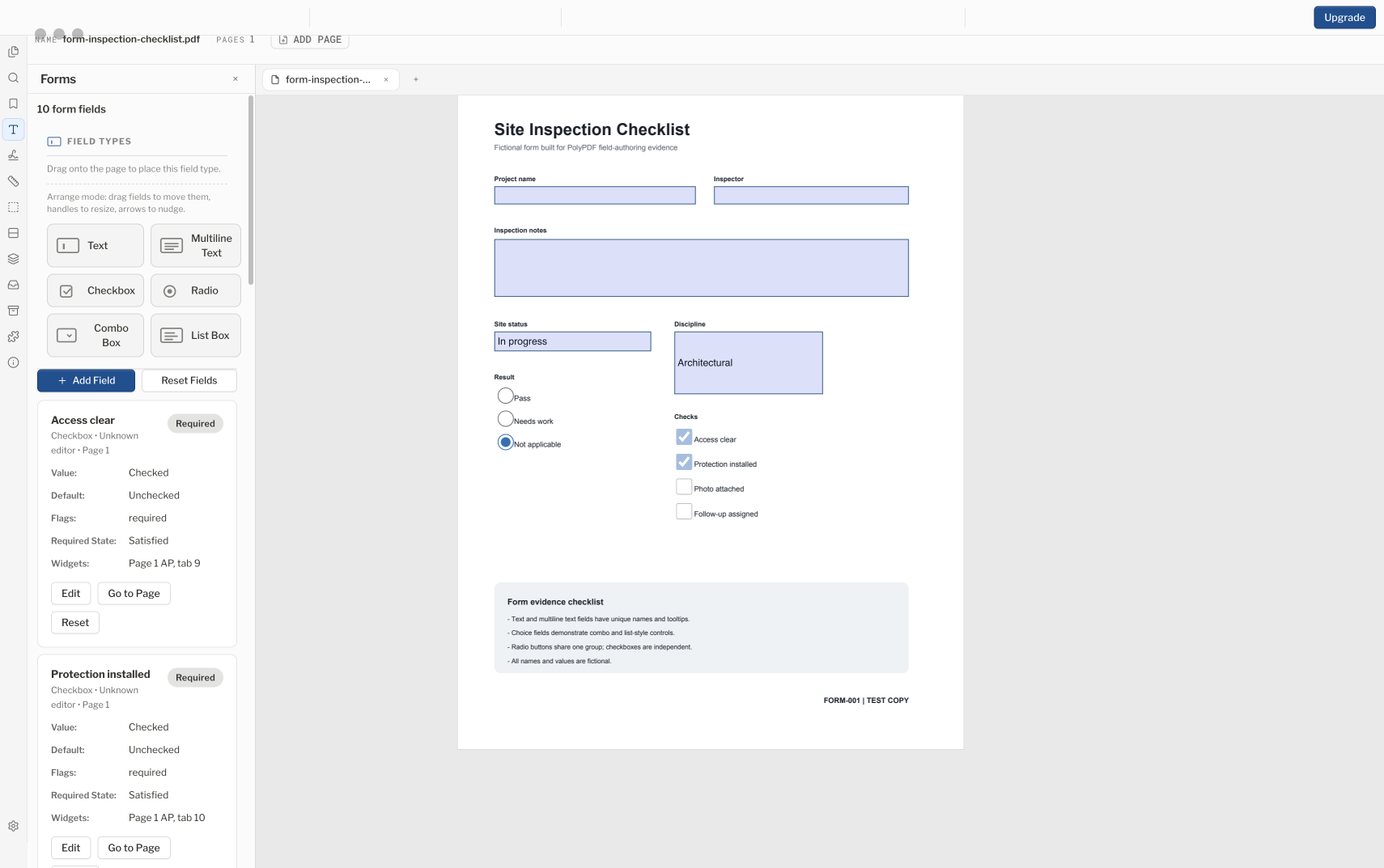
Um PDF preenchível confiável é mais do que caixas em uma página. Seus campos precisam de nomes estáveis, dicas de ferramentas úteis, ordem de tabulação sensata, comportamento compatível e um teste de arquivo salvo nos visualizadores que os destinatários usarão.
- Revisão de lançamento
- Alinhado com PolyPDF 1.5.1 (build 23) em . As orientações e capturas de tela anteriores mantêm suas versões abaixo.
- Passo a passo verificado
- Testado com
- PolyPDF 1.5.0 (compilação 22); captura de tela de 1.4.0 (compilação 17)
- Plataformas
- macOS e Windows
Baixe um formulário PDF preenchível para praticar
Este exemplo de revisão de obra tem dez campos: texto, notas de várias linhas, caixas de seleção, um grupo de opções e uma lista suspensa. Baixe a versão inglesa ou francesa, insira valores de teste, salve uma cópia e abra-a novamente para verificar se os valores foram mantidos.
- Formulário de prática em inglês · PDF
- Formulário de prática em francês · PDF
- Nomes e tipos dos campos · CSV
Arquivos gratuitos. Não exigem conta nem e-mail. Estes modelos originais de prática são diferentes da lista antiga mostrada acima. Adapte os campos ao seu projeto.
Confira um formulário salvo em quatro etapas
- Abra um formulário baixado. Insira o nome do projeto, a data, o revisor e a revisão do desenho.
- Selecione o escopo e o status da revisão, marque as caixas pertinentes e digite uma nota com um caractere acentuado e uma quebra de linha.
- Use Salvar como para criar uma cópia separada. Feche-a, abra-a novamente e compare os dez campos com os dados inseridos.
- Abra essa cópia salva no visualizador usado pelo destinatário. Confira o texto, as opções selecionadas e as caixas de seleção antes de enviá-la.
Estes modelos AcroForm originais foram gerados e verificados com ferramentas PDF independentes em 17 de outubro de 2026; não são exportações do PolyPDF. As verificações abrangem os valores e a aparência dos campos após salvar. A compatibilidade com as versões atuais do PolyPDF para Mac e Windows não foi verificada; teste uma cópia salva no seu próprio visualizador.
Experimente o formulário no PolyPDF
Gratuito, sem cronômetro de teste: anotação, revisão, calibração, 3 medições criadas à mão por documento e visualização do pacote de revisão. Pesquisa de símbolos, plug-ins e alterações ou publicação de pacotes de revisão exigem Pro.
Também mede quantidades nos desenhos? Free inclui três medições criadas manualmente por documento; Pro remove esse limite. Compare Free e Pro para levantamento de quantitativos.
Um formulário ou um carimbo interativo?
Use os campos do AcroForm quando os destinatários precisarem preencher o próprio PDF. Use o construtor de carimbo interativo em 1.5.1 para uma marca de revisão reutilizável cujos valores são inseridos quando ela é colocada. O carimbo salvo é uma aparência de anotação; ele não adiciona campos preenchíveis do AcroForm nem executa JavaScript de carimbo importado.
Comece com um PDF compatível e um plano de campo
PolyPDF pode adicionar campos AcroForm a um PDF comum ou editar campos suportados em um AcroForm existente. A autoria é bloqueada quando um documento é criptografado, tem permissão restrita ou é assinado digitalmente. Os formulários XFA seguem regras separadas abaixo.
Antes de colocar os campos, liste o que o formulário coleta, quais valores são obrigatórios, a ordem de tabulação e os visualizadores que os destinatários usam. Mantenha rótulos visíveis na arte da página; um campo não substitui instruções, unidades ou texto legal.
Trabalhe em uma cópia. Adicionar ou editar campos altera a estrutura do PDF e é bloqueado intencionalmente em documentos assinados porque reescrever essa estrutura pode invalidar a revisão assinada.
Escolha o tipo de campo AcroForm correto
| Tipo de campo | Use-o para | Verificação de configuração |
|---|---|---|
| Texto | Nomes, datas, valores ou outros valores de linha única | Defina um nome estável e largura suficiente para a entrada esperada. |
| Texto multilinha | Endereços, notas, explicações ou descrições de escopo | Permita altura suficiente e teste entradas longas. |
| Caixa de seleção | Escolhas independentes sim/não ou selecionadas/não selecionadas | Use uma etiqueta clara e visível para cada caixa. |
| Rádio | Uma escolha de um grupo mutuamente exclusivo | Forneça pelo menos dois valores de opção. |
| Caixa de combinação | Uma opção suspensa, opcionalmente com texto editável | Forneça pelo menos uma opção e decida se o texto personalizado é permitido. |
| Caixa de listagem | Uma lista de opções visível, opcionalmente com seleção múltipla | Forneça pelo menos uma opção e teste a seleção do teclado. |
Os campos de assinatura e botão de ação existentes podem ser preservados, mas o construtor atual não os cria. Use o fluxo de trabalho de assinatura digital separado quando a verificação criptográfica for necessária.
Coloque e configure os campos
- Abra o PDF e mostre o painel Formulários na barra lateral ou Janela > Painéis > Formulários.
- Arraste um tipo de campo da paleta para a página. Você também pode selecionar um tipo e clicar na página ou escolher Adicionar campo para posicionamento numérico.
- Insira um nome de campo exclusivo. O PolyPDF rejeita nomes em branco, duplicatas, certos caracteres de colchetes e pontos porque o PDF reserva um ponto para a hierarquia de nomes de campos pai-filho.
- Adicione uma dica de ferramenta visível que identifique o campo para alguém que navega sem depender apenas da posição da página.
- Para campos de rádio, combinação e lista, insira uma opção por linha. Os grupos de rádio requerem pelo menos duas opções.
- Defina os sinalizadores de comportamento relevantes, como Obrigatório ou Somente leitura, e adicione um valor padrão somente quando a regra de negócios do formulário exigir um.
- Defina a ordem da página e das guias. Organize o campo na página arrastando sua alça de movimento, redimensionando-o com as alças ou deslocando-o com as teclas de seta.
- Repita com um esquema de nomenclatura consistente e salve uma cópia de trabalho antes do teste de preenchimento.
Use nomes que descrevam dados, como bill_to_company, em vez de posições como top_left_1. Nomes estáveis ajudam os mapeamentos downstream a sobreviver às alterações de layout.
Lide com formulários assinados, protegidos e somente leitura com segurança
PDFs criptografados ou com permissão restrita mantêm a criação de formulários bloqueada. PDFs assinados digitalmente também mantêm a autoria bloqueada para proteger a revisão assinada. Obtenha uma fonte autorizada e não assinada ou revise o formulário original em vez de tentar burlar esses controles.
Um AcroForm não assinado e irrestrito ainda pode ter campos somente leitura. PolyPDF pode oferecer uma substituição de sessão, e Tornar permanentemente preenchível pode limpar esse sinalizador em uma nova revisão. Não está disponível para documentos assinados ou protegidos e não desbloqueia todas as tecnologias de formulário.
- Preserve o original antes de limpar os sinalizadores somente leitura.
- Confirme que você está autorizado a alterar o formulário e não apenas a abri-lo.
- Use Desfazer ou Reverter para Salvo se o resultado não for o estado pretendido do formulário.
- Aplique assinaturas digitais após a conclusão do design do formulário e do preenchimento aprovado, e não antes da criação de alterações.
Conheça o limite XFA
PolyPDF cria AcroForms, não modelos XFA. Um formulário XFA dinâmico solicita que um visualizador XFA compatível gere seus campos em tempo de execução; O PolyPDF preserva esses dados, mas não pode preencher ou criar os campos gerados como controles PDF comuns. Alguns formulários governamentais e empresariais são criados dessa forma, portanto, verifique o formulário de origem antes de planejar uma conversão em torno dele.
Alguns PDFs XFA estáticos ou híbridos também contêm campos utilizáveis do AcroForm. Eles podem ser preenchidos, mas o PolyPDF avisa sobre a camada XFA. Salvar pode remover a camada XFA obsoleta para que outros visualizadores mostrem os valores inseridos. Teste uma cópia no visualizador de destinatário.
Se o formulário precisar permanecer um documento XFA para um fluxo de trabalho de agência, use o fluxo de trabalho e o visualizador especificados pela agência. Uma cópia do AcroForm que pareça correta nem sempre será aceita por esse sistema de envio.
Teste o formulário salvo como um destinatário
- Salve um novo PDF e reabra-o em vez de depender apenas da visualização do editor não salvo.
- Tabule do primeiro campo ao último. Confirme a ordem, a visibilidade do foco, as dicas de ferramentas e a operação do teclado.
- Insira valores de amostra curtos, longos, em branco e não ASCII quando relevante. Verifique o comportamento de recorte, rolagem e multilinha.
- Exercite cada caixa de seleção, grupo de rádio, caixa de combinação e caixa de listagem. Confirme padrões, estados obrigatórios e rótulos de opções.
- Redefina os campos representativos e verifique se seus valores padrão retornam conforme o esperado.
- Abra a cópia salva em pelo menos um outro visualizador de PDF usado pelos destinatários e imprima ou exporte uma cópia de teste, se isso fizer parte do fluxo de trabalho.
- Mantenha o modelo limpo separado dos formulários preenchidos e de qualquer registro posterior assinado digitalmente.
PolyPDF preserva as ações JavaScript que encontra e avalia um subconjunto seguro e restrito usado por cálculos de formulário suportados. Não é um tempo de execução completo do Acrobat JavaScript. Teste explicitamente cálculos, validação, ações de envio e qualquer dependência empresarial no visualizador que seus destinatários devem usar.
Perguntas frequentes
O PolyPDF pode tornar qualquer PDF preenchível?
Ele pode adicionar campos AcroForm a PDFs comuns compatíveis, mas a criação de formulários é bloqueada para documentos assinados, criptografados ou com permissão restrita. Os formulários XFA dinâmicos não são AcroForms comuns e não podem ser criados ou preenchidos da mesma maneira.
Quais tipos de campos preenchíveis o PolyPDF pode criar?
Texto, Texto Multilinha, Caixa de Seleção, Rádio, Caixa de Combinação e Caixa de Listagem. Os campos de assinatura ou botão existentes podem ser preservados, mas o construtor atual não cria esses tipos.
Posso editar um formulário PDF assinado digitalmente?
O PolyPDF bloqueia a criação de PDFs com um registro de assinatura digital protegido. Use uma fonte não assinada autorizada, preencha o fluxo de trabalho do formulário e assine a revisão final aprovada.
Um PDF preenchível funcionará em todos os visualizadores?
Nenhum editor de PDF pode fazer essa suposição para cada visualizador e recurso avançado. Abra novamente o arquivo salvo e teste os visualizadores, sistemas operacionais, scripts, caminho de impressão e processo de envio que seus destinatários realmente usam.
Fontes e leituras adicionais
- PolyPDF 1.5.0 (build 22) Painel Formulários, modelo de autoria de formulário e orientação no aplicativo — Abrange os tipos de campo, regras de nomenclatura, limites de autoria, comportamento somente leitura e manipulação de XFA descritos acima.
- O exemplo de lista de verificação de inspeção do local mostrado neste guia — Um formulário de amostra de uma página com dez campos AcroForm nos seis tipos de campo autoráveis.
Crie e teste um formulário em uma cópia segura
Baixe o PolyPDF para macOS ou Windows, duplique um PDF de origem não assinado e irrestrito e crie primeiro um pequeno AcroForm. Reabra o arquivo salvo nos visualizadores que seus destinatários usam antes de colocá-lo em um processo ao vivo.
Gratuito, sem cronômetro de teste: anotação, revisão, calibração, 3 medições criadas à mão por documento e visualização do pacote de revisão. Pesquisa de símbolos, plug-ins e alterações ou publicação de pacotes de revisão exigem Pro.