भरने योग्य PDF फ़ॉर्म कैसे बनाएँ
संक्षिप्त उत्तर
एक अहस्ताक्षरित, अप्रतिबंधित पीडीएफ के लिए, फॉर्म खोलें और टेक्स्ट, मल्टीलाइन टेक्स्ट, चेकबॉक्स, रेडियो, कॉम्बो बॉक्स, या सूची बॉक्स फ़ील्ड रखें। प्रत्येक को एक अद्वितीय नाम, टूलटिप, विकल्प, झंडे और टैब क्रम दें, फिर PolyPDF में एक सहेजी गई कॉपी और दूसरे लक्ष्य व्यूअर का परीक्षण करें। PolyPDF लेखक एक्रोफॉर्म्स; हस्ताक्षरित या सुरक्षित पीडीएफ संलेखन को अवरुद्ध करते हैं, और गतिशील एक्सएफए को संरक्षित किया जाता है लेकिन सामान्य एक्रोफॉर्म के रूप में नहीं भरा जाता है।
भरने योग्य अभ्यास फ़ॉर्म डाउनलोड करें
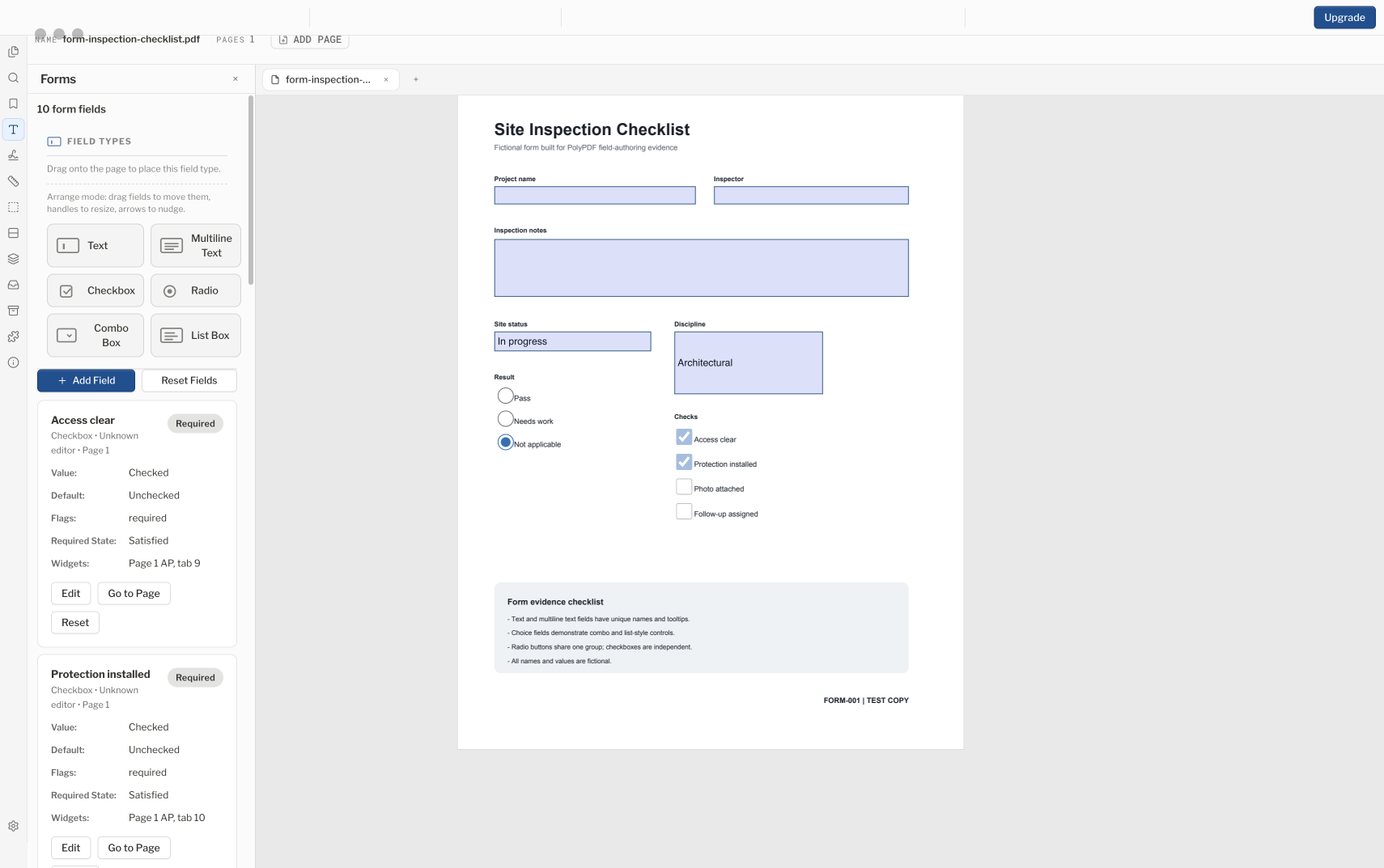
एक विश्वसनीय भरने योग्य पीडीएफ एक पृष्ठ के बक्सों से कहीं अधिक है। इसके फ़ील्ड को स्थिर नाम, उपयोगी टूलटिप्स, समझदार टैब ऑर्डर, संगत व्यवहार और दर्शकों में सहेजे गए फ़ाइल परीक्षण की आवश्यकता होती है जो प्राप्तकर्ता उपयोग करेंगे।
- समीक्षा जारी करें
- PolyPDF 1.5.1 (बिल्ड 23) के साथ संरेखित . पहले के वॉकथ्रू और स्क्रीनशॉट नीचे उनके संस्करण बरकरार रखते हैं।
- पूर्वाभ्यास सत्यापित
- के साथ परीक्षण किया गया
- PolyPDF 1.5.0 (बिल्ड 22); 1.4.0 से स्क्रीनशॉट (बिल्ड 17)
- प्लेटफार्म
- मैकओएस और विंडोज़
अभ्यास के लिए भरने योग्य PDF फ़ॉर्म डाउनलोड करें
निर्माण समीक्षा के इस उदाहरण में दस फ़ील्ड हैं: पाठ, कई पंक्तियों वाले नोट, चेकबॉक्स, रेडियो बटन समूह और ड्रॉप-डाउन। अंग्रेज़ी या फ़्रेंच संस्करण डाउनलोड करें, परीक्षण मान दर्ज करें, फिर एक प्रति सहेजकर दोबारा खोलें और जाँचें कि मान बने हुए हैं।
मुफ़्त फ़ाइलें। खाते या ईमेल की आवश्यकता नहीं है। ये मूल अभ्यास टेम्पलेट ऊपर दिखाई गई पुरानी चेकलिस्ट से अलग हैं। फ़ील्ड को अपनी परियोजना के अनुसार बदलें।
सहेजे गए फ़ॉर्म को चार चरणों में जाँचें
- डाउनलोड किया गया फ़ॉर्म खोलें। परियोजना का नाम, तारीख, समीक्षक और ड्रॉइंग का संशोधन दर्ज करें।
- कार्य-क्षेत्र और समीक्षा की स्थिति चुनें, उचित बॉक्स पर टिक करें और एक नोट में उच्चारण-चिह्न वाला अक्षर तथा नई पंक्ति दर्ज करें।
- अलग प्रति बनाने के लिए Save As का उपयोग करें। उसे बंद करके दोबारा खोलें और सभी दस फ़ील्ड की अपनी प्रविष्टियों से तुलना करें।
- सहेजी गई प्रति को प्राप्तकर्ता के PDF व्यूअर में खोलें। भेजने से पहले पाठ, चुने गए विकल्प और चेकबॉक्स जाँचें।
ये मूल AcroForm टेम्पलेट 17 अक्टूबर 2026 को स्वतंत्र PDF उपकरणों से बनाए और जाँचे गए थे; ये PolyPDF से निर्यात की गई फ़ाइलें नहीं हैं। जाँच में सहेजने के बाद फ़ील्ड के मान और उनका रूप शामिल हैं। इन फ़ाइलों की वर्तमान PolyPDF Mac और Windows संस्करणों के साथ संगतता सत्यापित नहीं है, इसलिए अपने व्यूअर में सहेजी गई प्रति जाँचें।
PolyPDF में फ़ॉर्म आज़माएँ
बिना किसी परीक्षण टाइमर के निःशुल्क: एनोटेशन, समीक्षा, अंशांकन, प्रति दस्तावेज़ 3 हाथ से बनाए गए माप, और संशोधन पैकेज देखना। प्रतीक खोज, प्लगइन्स और संशोधन पैकेज परिवर्तन या प्रकाशन के लिए प्रो की आवश्यकता होती है।
क्या आप ड्रॉइंग से मात्राएँ भी मापते हैं? Free में प्रति दस्तावेज़ हाथ से बनाए गए तीन माप शामिल हैं; Pro यह सीमा हटाता है। मात्रा आकलन के लिए Free और Pro की तुलना करें.
एक फॉर्म या एक इंटरैक्टिव स्टाम्प?
जब प्राप्तकर्ताओं को पीडीएफ ही भरना हो तो एक्रोफॉर्म फ़ील्ड का उपयोग करें। पुन: प्रयोज्य समीक्षा चिह्न के लिए 1.5.1 में इंटरैक्टिव स्टैम्प बिल्डर का उपयोग करें जिसके मान इसे रखे जाने पर दर्ज किए जाते हैं। सहेजा गया स्टाम्प एक एनोटेशन उपस्थिति है; यह भरने योग्य एक्रोफॉर्म फ़ील्ड नहीं जोड़ता है या आयातित स्टैम्प जावास्क्रिप्ट निष्पादित नहीं करता है।
एक संगत पीडीएफ और एक फ़ील्ड योजना के साथ शुरुआत करें
PolyPDF एक साधारण PDF में AcroForm फ़ील्ड जोड़ सकता है या मौजूदा AcroForm में समर्थित फ़ील्ड संपादित कर सकता है। जब कोई दस्तावेज़ एन्क्रिप्ट किया जाता है, अनुमति-प्रतिबंधित होता है, या डिजिटल रूप से हस्ताक्षरित होता है तो संलेखन लॉक हो जाता है। XFA फॉर्म नीचे दिए गए अलग-अलग नियमों का पालन करते हैं।
फ़ील्ड रखने से पहले, सूचीबद्ध करें कि फ़ॉर्म क्या एकत्र करता है, कौन से मान आवश्यक हैं, टैब क्रम और दर्शक प्राप्तकर्ता उपयोग करते हैं। पृष्ठ कलाकृति में दृश्यमान लेबल रखें; कोई फ़ील्ड निर्देशों, इकाइयों या कानूनी शब्दों का विकल्प नहीं है।
एक प्रति पर काम करें. फ़ील्ड जोड़ने या संपादित करने से पीडीएफ संरचना बदल जाती है, और इसे जानबूझकर हस्ताक्षरित दस्तावेज़ों पर अवरुद्ध कर दिया जाता है क्योंकि उस संरचना को दोबारा लिखने से हस्ताक्षरित संशोधन अमान्य हो सकता है।
सही एक्रोफ़ॉर्म फ़ील्ड प्रकार चुनें
| फ़ील्ड प्रकार | इसके लिए इसका उपयोग करें | सेटअप जांच |
|---|---|---|
| पाठ | नाम, दिनांक, राशियाँ, या अन्य एकल-पंक्ति मान | अपेक्षित इनपुट के लिए एक स्थिर नाम और पर्याप्त चौड़ाई सेट करें। |
| बहुपंक्ति पाठ | पते, नोट्स, स्पष्टीकरण, या कार्यक्षेत्र विवरण | पर्याप्त ऊंचाई की अनुमति दें और लंबी प्रविष्टियों का परीक्षण करें। |
| चेकबॉक्स | स्वतंत्र हां/नहीं या चयनित/नहीं-चयनित विकल्प | प्रत्येक बॉक्स के लिए स्पष्ट दृश्यमान लेबल का उपयोग करें। |
| रेडियो | परस्पर अनन्य समूह से एक विकल्प | कम से कम दो विकल्प मान प्रदान करें. |
| कॉम्बो बॉक्स | एक ड्रॉप-डाउन विकल्प, वैकल्पिक रूप से संपादन योग्य पाठ के साथ | कम से कम एक विकल्प प्रदान करें और तय करें कि कस्टम टेक्स्ट की अनुमति है या नहीं। |
| सूची बॉक्स | एक दृश्यमान विकल्प सूची, वैकल्पिक रूप से बहु-चयन | कम से कम एक विकल्प प्रदान करें और कीबोर्ड चयन का परीक्षण करें। |
मौजूदा हस्ताक्षर और पुश-बटन फ़ील्ड को संरक्षित किया जा सकता है, लेकिन वर्तमान बिल्डर उन्हें लेखक नहीं बनाता है। जब क्रिप्टोग्राफ़िक सत्यापन की आवश्यकता हो तो अलग डिजिटल-हस्ताक्षर वर्कफ़्लो का उपयोग करें।
फ़ील्ड रखें और कॉन्फ़िगर करें
- पीडीएफ खोलें और साइडबार या विंडो > पैनल्स > फॉर्म से फॉर्म पैनल दिखाएं।
- फ़ील्ड प्रकार को पैलेट से पृष्ठ पर खींचें। आप एक प्रकार भी चुन सकते हैं और पृष्ठ पर क्लिक कर सकते हैं, या संख्यात्मक प्लेसमेंट के लिए फ़ील्ड जोड़ें चुन सकते हैं।
- एक अद्वितीय फ़ील्ड नाम दर्ज करें. PolyPDF रिक्त नामों, डुप्लिकेट, कुछ ब्रैकेट वर्णों और अवधियों को अस्वीकार करता है क्योंकि पीडीएफ पैरेंट-चाइल्ड फ़ील्ड-नाम पदानुक्रम के लिए एक अवधि आरक्षित करता है।
- एक दृश्यमान टूलटिप जोड़ें जो केवल पृष्ठ स्थिति पर निर्भर हुए बिना नेविगेट करने वाले किसी व्यक्ति के लिए फ़ील्ड की पहचान करता है।
- रेडियो, कॉम्बो और सूची फ़ील्ड के लिए, प्रति पंक्ति एक विकल्प दर्ज करें। रेडियो समूहों को कम से कम दो विकल्पों की आवश्यकता होती है।
- प्रासंगिक व्यवहार फ़्लैग सेट करें, जैसे कि आवश्यक या केवल पढ़ने के लिए, और एक डिफ़ॉल्ट मान तभी जोड़ें जब फ़ॉर्म के व्यावसायिक नियम के लिए इसकी आवश्यकता हो।
- पेज और टैब क्रम सेट करें. पृष्ठ पर फ़ील्ड को उसकी चाल पकड़ को खींचकर व्यवस्थित करें, हैंडल से उसका आकार बदलें, या तीर कुंजियों से उसे मोड़ें।
- एक सुसंगत नामकरण योजना के साथ दोहराएँ, फिर भरण परीक्षण से पहले एक कार्यशील प्रति सहेजें।
ऐसे नामों का उपयोग करें जो डेटा का वर्णन करते हैं, जैसे कि बिल_टू_कंपनी, न कि टॉप_लेफ्ट_1 जैसी स्थिति। स्थिर नाम डाउनस्ट्रीम मैपिंग को लेआउट परिवर्तनों से बचने में मदद करते हैं।
हस्ताक्षरित, सुरक्षित और केवल पढ़ने योग्य प्रपत्रों को सुरक्षित रूप से संभालें
एन्क्रिप्टेड या अनुमति-प्रतिबंधित पीडीएफ फॉर्म संलेखन को लॉक रखते हैं। डिजिटल रूप से हस्ताक्षरित पीडीएफ भी हस्ताक्षरित संशोधन की सुरक्षा के लिए संलेखन को लॉक रखते हैं। उन नियंत्रणों को विफल करने की कोशिश करने के बजाय एक अधिकृत, अहस्ताक्षरित स्रोत प्राप्त करें या अपस्ट्रीम फॉर्म को संशोधित करें।
एक अहस्ताक्षरित, अप्रतिबंधित एक्रोफॉर्म में अभी भी केवल पढ़ने योग्य फ़ील्ड हो सकते हैं। PolyPDF एक सत्र ओवरराइड की पेशकश कर सकता है, और स्थायी रूप से भरने योग्य बनाएं एक नए संशोधन में उस ध्वज को साफ़ कर सकता है। यह हस्ताक्षरित या सुरक्षित दस्तावेज़ों के लिए अनुपलब्ध है और हर प्रपत्र प्रौद्योगिकी को अनलॉक नहीं करता है।
- केवल पढ़ने योग्य झंडों को साफ़ करने से पहले मूल को सुरक्षित रखें।
- पुष्टि करें कि आप फ़ॉर्म को बदलने के लिए अधिकृत हैं, न कि केवल इसे खोलने में सक्षम हैं।
- यदि परिणाम अपेक्षित फॉर्म स्थिति नहीं है तो पूर्ववत करें या सहेजे गए पर वापस लौटें का उपयोग करें।
- फॉर्म डिज़ाइन और अनुमोदित भरने के पूरा होने के बाद डिजिटल हस्ताक्षर लागू करें, परिवर्तन लिखने से पहले नहीं।
XFA सीमा को जानें
PolyPDF लेखक AcroForms हैं, XFA टेम्प्लेट नहीं। एक गतिशील XFA फॉर्म एक संगत XFA व्यूअर को रनटाइम पर अपने फ़ील्ड उत्पन्न करने के लिए कहता है; PolyPDF उस डेटा को सुरक्षित रखता है लेकिन उन जेनरेट किए गए फ़ील्ड को सामान्य PDF नियंत्रणों के रूप में भर या लिख नहीं सकता है। कुछ सरकारी और उद्यम फॉर्म इस तरह से बनाए जाते हैं, इसलिए इसके आसपास रूपांतरण की योजना बनाने से पहले स्रोत फॉर्म की जांच करें।
कुछ स्थिर या हाइब्रिड XFA PDF में प्रयोग करने योग्य AcroForm फ़ील्ड भी होते हैं। उन्हें भरा जा सकता है, लेकिन PolyPDF XFA परत के बारे में चेतावनी देता है। सहेजने से पुरानी XFA परत हट सकती है ताकि अन्य दर्शक दर्ज किए गए मान दिखा सकें। प्राप्तकर्ता व्यूअर में एक प्रति का परीक्षण करें।
यदि प्रपत्र को किसी एजेंसी वर्कफ़्लो के लिए XFA दस्तावेज़ बने रहना चाहिए, तो एजेंसी द्वारा निर्दिष्ट वर्कफ़्लो और व्यूअर का उपयोग करें। एक एक्रोफ़ॉर्म कॉपी जो सही दिखती है उसे हमेशा उस सबमिशन सिस्टम द्वारा स्वीकार नहीं किया जाएगा।
प्राप्तकर्ता की तरह सहेजे गए फॉर्म का परीक्षण करें
- केवल सहेजे न गए संपादक दृश्य पर निर्भर रहने के बजाय एक नया पीडीएफ सहेजें और इसे दोबारा खोलें।
- पहले फ़ील्ड से आखिरी तक टैब करें. ऑर्डर, फोकस दृश्यता, टूलटिप्स और कीबोर्ड ऑपरेशन की पुष्टि करें।
- जहां प्रासंगिक हो, छोटा, लंबा, रिक्त और गैर-ASCII नमूना मान दर्ज करें। क्लिपिंग, स्क्रॉलिंग और मल्टीलाइन व्यवहार की जाँच करें।
- प्रत्येक चेकबॉक्स, रेडियो समूह, कॉम्बो बॉक्स और सूची बॉक्स का अभ्यास करें। डिफ़ॉल्ट, आवश्यक स्थिति और विकल्प लेबल की पुष्टि करें।
- प्रतिनिधि फ़ील्ड रीसेट करें और सत्यापित करें कि उनके डिफ़ॉल्ट मान इच्छित के अनुसार वापस आते हैं।
- आपके प्राप्तकर्ता द्वारा उपयोग किए जाने वाले कम से कम एक अन्य पीडीएफ व्यूअर में सहेजी गई प्रतिलिपि खोलें, फिर यदि वह वर्कफ़्लो का हिस्सा है तो एक परीक्षण प्रतिलिपि प्रिंट या निर्यात करें।
- साफ़ टेम्पलेट को भरे हुए फ़ॉर्म और बाद में डिजिटल रूप से हस्ताक्षरित किसी भी रिकॉर्ड से अलग रखें।
PolyPDF अपने सामने आने वाली जावास्क्रिप्ट क्रियाओं को संरक्षित करता है और समर्थित फॉर्म गणनाओं द्वारा उपयोग किए जाने वाले प्रतिबंधित सुरक्षित सबसेट का मूल्यांकन करता है। यह पूर्ण एक्रोबैट जावास्क्रिप्ट रनटाइम नहीं है। आपके प्राप्तकर्ताओं द्वारा उपयोग किए जाने वाले व्यूअर में गणनाओं, सत्यापन, सबमिशन क्रियाओं और किसी भी उद्यम निर्भरता का स्पष्ट रूप से परीक्षण करें।
अक्सर पूछे जाने वाले प्रश्न
क्या PolyPDF किसी भी PDF को भरने योग्य बना सकता है?
यह सामान्य संगत पीडीएफ में एक्रोफॉर्म फ़ील्ड जोड़ सकता है, लेकिन हस्ताक्षरित, एन्क्रिप्टेड, या अनुमति-प्रतिबंधित दस्तावेज़ों के लिए फॉर्म संलेखन अवरुद्ध है। डायनेमिक एक्सएफए फॉर्म सामान्य एक्रोफॉर्म नहीं हैं और इन्हें उसी तरह से लिखा या भरा नहीं जा सकता है।
PolyPDF कौन से भरने योग्य फ़ील्ड प्रकार बना सकता है?
टेक्स्ट, मल्टीलाइन टेक्स्ट, चेकबॉक्स, रेडियो, कॉम्बो बॉक्स और सूची बॉक्स। मौजूदा हस्ताक्षर या बटन फ़ील्ड संरक्षित किए जा सकते हैं, लेकिन वर्तमान बिल्डर उन प्रकारों का निर्माण नहीं करता है।
क्या मैं डिजिटल रूप से हस्ताक्षरित पीडीएफ फॉर्म को संपादित कर सकता हूं?
PolyPDF ब्लॉक संरक्षित डिजिटल-हस्ताक्षर रिकॉर्ड के साथ पीडीएफ पर संलेखन बनाते हैं। अधिकृत अहस्ताक्षरित स्रोत का उपयोग करें, फॉर्म वर्कफ़्लो पूरा करें, और अंतिम अनुमोदित संशोधन पर हस्ताक्षर करें।
क्या प्रत्येक दर्शक के लिए भरने योग्य पीडीएफ काम करेगी?
कोई भी पीडीएफ संपादक प्रत्येक दर्शक और उन्नत सुविधा के लिए यह धारणा नहीं बना सकता है। सहेजी गई फ़ाइल को दोबारा खोलें और दर्शकों, ऑपरेटिंग सिस्टम, स्क्रिप्ट, प्रिंटिंग पथ और सबमिशन प्रक्रिया का परीक्षण करें जो आपके प्राप्तकर्ता वास्तव में उपयोग करते हैं।
स्रोत और आगे पढ़ना
- PolyPDF 1.5.0 (बिल्ड 22) फॉर्म पैनल, फॉर्म-ऑथरिंग मॉडल और इन-ऐप मार्गदर्शन - ऊपर वर्णित फ़ील्ड प्रकार, नामकरण नियम, लेखन सीमाएँ, केवल पढ़ने योग्य व्यवहार और XFA हैंडलिंग को कवर करता है।
- इस गाइड में दिखाया गया नमूना साइट निरीक्षण चेकलिस्ट - छह अधिकृत फ़ील्ड प्रकारों में दस एक्रोफ़ॉर्म फ़ील्ड के साथ एक पृष्ठ का नमूना फ़ॉर्म।
एक सुरक्षित प्रति पर प्रपत्र बनाएं और उसका परीक्षण करें
MacOS या Windows के लिए PolyPDF डाउनलोड करें, एक अहस्ताक्षरित और अप्रतिबंधित स्रोत PDF की नकल करें, और पहले एक छोटा AcroForm बनाएं। लाइव प्रक्रिया में लाने से पहले सहेजी गई फ़ाइल को उन व्यूअर्स में दोबारा खोलें जिनका उपयोग आपके प्राप्तकर्ता करते हैं।
बिना किसी परीक्षण टाइमर के निःशुल्क: एनोटेशन, समीक्षा, अंशांकन, प्रति दस्तावेज़ 3 हाथ से बनाए गए माप, और संशोधन पैकेज देखना। प्रतीक खोज, प्लगइन्स और संशोधन पैकेज परिवर्तन या प्रकाशन के लिए प्रो की आवश्यकता होती है।