كيفية إنشاء نموذج PDF قابل للتعبئة
إجابة مختصرة
بالنسبة إلى ملف PDF غير موقّع وغير مقيد، افتح النماذج وضع حقول النص أو النص متعدد الأسطر أو خانة الاختيار أو الراديو أو مربع التحرير والسرد أو مربع القائمة. امنح كل منها اسمًا فريدًا، وتلميح أداة، وخيارات، وإشارات، وترتيب علامات التبويب، ثم اختبر نسخة محفوظة في PolyPDF وعارض مستهدف آخر. مؤلفو PolyPDF AcroForms؛ تمنع تأليف ملفات PDF الموقعة أو المؤمنة، ويتم الاحتفاظ بـ XFA الديناميكي ولكن لا يتم تعبئته كنموذج AcroForm عادي.
تنزيل نموذج قابل للتعبئة للتدرب
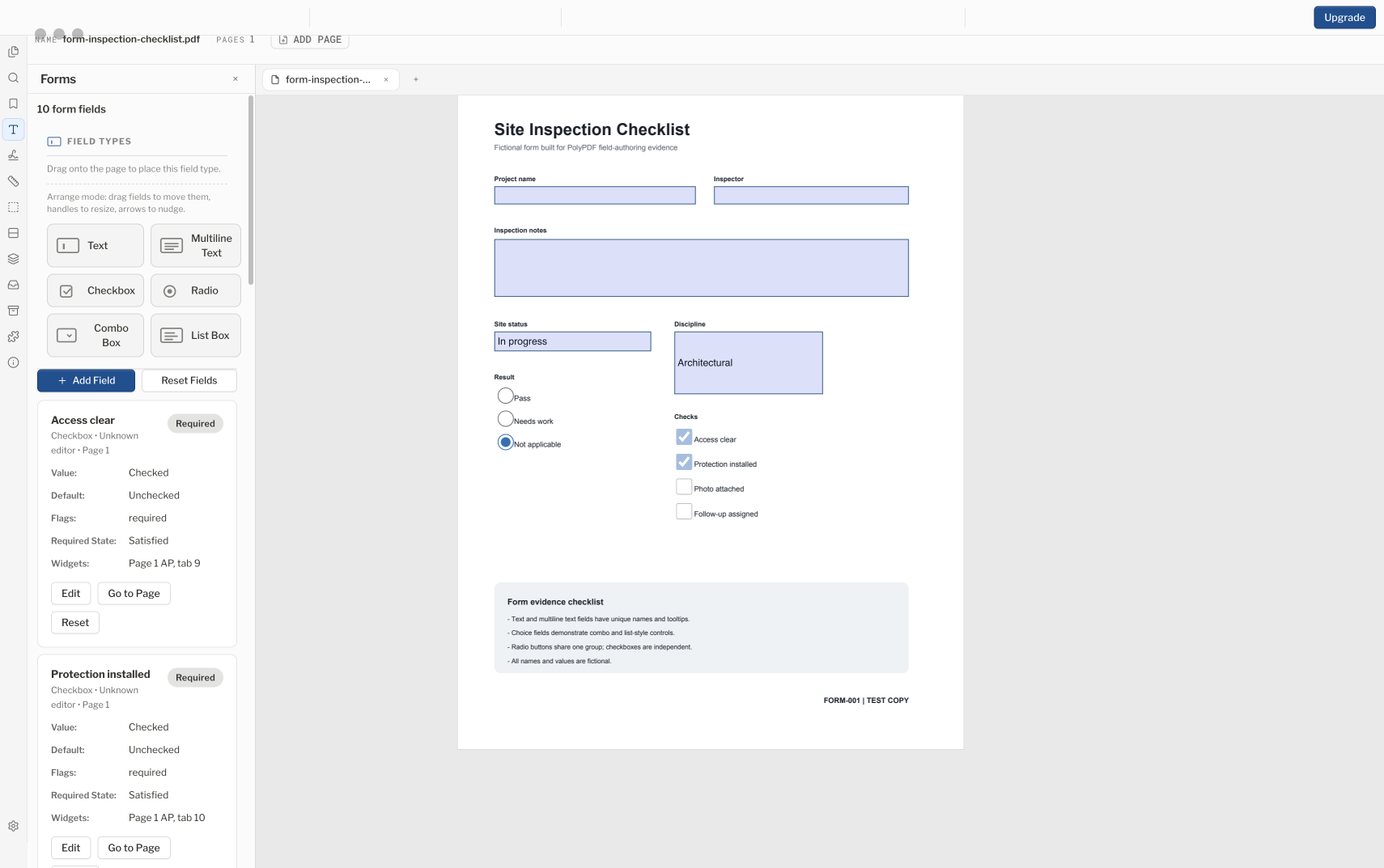
يعد ملف PDF الموثوق والقابل للتعبئة أكثر من مجرد مربعات فوق الصفحة. تحتاج حقولها إلى أسماء ثابتة، وتلميحات أدوات مفيدة، وترتيب علامات تبويب معقول، وسلوك متوافق، واختبار الملف المحفوظ في المشاهد التي سيستخدمها المستلمون.
- مراجعة الإصدار
- تمت محاذاته مع PolyPDF 1.5.1 (النسخة 23) وما فوق . تحتفظ الإرشادات ولقطات الشاشة السابقة بإصداراتها أدناه.
- تم التحقق من الإرشادات التفصيلية
- تم اختباره مع
- PolyPDF 1.5.0 (النسخة 22)؛ لقطة شاشة من 1.4.0 (النسخة 17)
- المنصات
- ماك وويندوز
نزّل نموذج PDF قابلًا للتعبئة للتدرب
يتضمن مثال مراجعة أعمال البناء هذا عشرة حقول: نص، وملاحظات متعددة الأسطر، ومربعات اختيار، ومجموعة أزرار اختيار، وقائمة منسدلة. نزّل النسخة الإنجليزية أو الفرنسية، وأدخل قيمًا تجريبية، ثم احفظ نسخة وأعد فتحها للتحقق من بقاء القيم.
ملفات مجانية دون حساب أو بريد إلكتروني. هذه القوالب التدريبية الأصلية منفصلة عن قائمة التحقق القديمة الموضحة أعلاه. عدّل الحقول لتناسب مشروعك.
تحقق من النموذج المحفوظ في أربع خطوات
- افتح نموذجًا تم تنزيله. أدخل اسم المشروع والتاريخ واسم المراجع وإصدار المخطط.
- حدد نطاق العمل وحالة المراجعة، وضع علامة في المربعات المناسبة، وأدخل ملاحظة تتضمن حرفًا لاتينيًا بعلامة نبر وفاصل سطر.
- استخدم «حفظ باسم» لإنشاء نسخة منفصلة. أغلقها وأعد فتحها، وقارن الحقول العشرة بما أدخلته.
- افتح النسخة المحفوظة في عارض PDF الذي يستخدمه المستلم. تحقق من النص والخيارات المحددة ومربعات الاختيار قبل الإرسال.
أُنشئت قوالب AcroForm الأصلية هذه وفُحصت بأدوات PDF مستقلة في 17 أكتوبر 2026؛ وهي ليست ملفات مُصدّرة من PolyPDF. تشمل الفحوص قيم الحقول ومظهرها بعد الحفظ. لم يُتحقق من توافق هذه الملفات مع إصدارات PolyPDF الحالية على Mac وWindows، لذا اختبر نسخة محفوظة في العارض الذي تستخدمه.
جرّب النموذج في PolyPDF
مجانًا بدون مؤقت تجريبي: التعليقات التوضيحية والمراجعة والمعايرة و3 قياسات تم إنشاؤها يدويًا لكل مستند وعرض حزمة المراجعة. يتطلب البحث عن الرموز والمكونات الإضافية وتغييرات حزمة المراجعة أو النشر إصدار Pro.
هل تقيس أيضًا كميات من المخططات؟ يتيح Free ثلاثة قياسات تُنشأ يدويًا لكل مستند؛ ويلغي Pro هذا الحد. قارن Free وPro لحصر الكميات.
نموذج أم طابع تفاعلي؟
استخدم حقول AcroForm عندما يتعين على المستلمين ملء ملف PDF نفسه. استخدم أداة إنشاء الطوابع التفاعلية في 1.5.1 للحصول على علامة مراجعة قابلة لإعادة الاستخدام والتي يتم إدخال قيمها عند وضعها. الختم المحفوظ هو مظهر تعليق توضيحي؛ ولا يضيف حقول AcroForm قابلة للتعبئة أو ينفذ ختم JavaScript مستورد.
ابدأ بملف PDF متوافق وخطة ميدانية
يمكن لـ PolyPDF إضافة حقول AcroForm إلى ملف PDF عادي أو تحرير الحقول المدعومة في AcroForm موجود. يتم قفل التأليف عندما يتم تشفير المستند أو تقييد الإذن به أو التوقيع عليه رقميًا. تتبع نماذج XFA قواعد منفصلة أدناه.
قبل وضع الحقول، قم بإدراج ما يجمعه النموذج، والقيم المطلوبة، وترتيب علامات التبويب، والمشاهدين الذين يستخدمونهم. احتفظ بالتسميات المرئية في العمل الفني للصفحة؛ الحقل ليس بديلاً عن التعليمات أو الوحدات أو الصياغة القانونية.
العمل على نسخة. تؤدي إضافة الحقول أو تحريرها إلى تغيير بنية PDF، ويتم حظرها عمدًا في المستندات الموقعة لأن إعادة كتابة تلك البنية يمكن أن تؤدي إلى إبطال المراجعة الموقعة.
اختر نوع حقل AcroForm المناسب
| نوع الحقل | استخدامه ل | فحص الإعداد |
|---|---|---|
| نص | الأسماء أو التواريخ أو المبالغ أو القيم الأخرى ذات السطر الواحد | قم بتعيين اسم ثابت وعرض كافٍ للإدخال المتوقع. |
| نص متعدد الأسطر | العناوين أو الملاحظات أو التوضيحات أو أوصاف النطاق | السماح بالارتفاع الكافي واختبار الإدخالات الطويلة. |
| خانة الاختيار | نعم/لا مستقلة أو اختيارات محددة/غير محددة | استخدم ملصقًا واضحًا ومرئيًا لكل صندوق. |
| راديو | خيار واحد من مجموعة متنافية | قم بتوفير قيمتين للخيار على الأقل. |
| صندوق التحرير والسرد | خيار منسدل، اختياريًا مع نص قابل للتحرير | قم بتوفير خيار واحد على الأقل وحدد ما إذا كان النص المخصص مسموحًا به أم لا. |
| مربع القائمة | قائمة خيارات مرئية، اختياريًا متعددة التحديد | قم بتوفير خيار واحد على الأقل واختبار تحديد لوحة المفاتيح. |
يمكن الحفاظ على حقول التوقيع وزر الضغط الموجودة، لكن المنشئ الحالي لا يقوم بتأليفها. استخدم سير عمل التوقيع الرقمي المنفصل عندما يكون التحقق من التشفير مطلوبًا.
مكان وتكوين الحقول
- افتح ملف PDF واعرض لوحة النماذج من الشريط الجانبي أو من Window > Panels > Forms.
- اسحب نوع الحقل من اللوحة إلى الصفحة. يمكنك أيضًا تحديد نوع والنقر فوق الصفحة، أو اختيار إضافة حقل للموضع الرقمي.
- أدخل اسم حقل فريدًا. يرفض PolyPDF الأسماء الفارغة، والتكرارات، وبعض أحرف الأقواس، والنقاط لأن PDF يحتفظ بفترة للتسلسل الهرمي لأسماء الحقول الأصلية والفرعية.
- أضف تلميح أداة مرئيًا يحدد الحقل لشخص يتنقل فيه دون الاعتماد فقط على موضع الصفحة.
- بالنسبة لحقول الراديو والتحرير والسرد والقائمة، أدخل خيارًا واحدًا في كل سطر. تتطلب مجموعات الراديو خيارين على الأقل.
- قم بتعيين علامات السلوك ذات الصلة، مثل مطلوب أو للقراءة فقط، وقم بإضافة قيمة افتراضية فقط عندما تتطلب قاعدة عمل النموذج قيمة واحدة.
- ضبط ترتيب الصفحات وعلامات التبويب. قم بترتيب الحقل على الصفحة عن طريق سحب مقبض النقل الخاص به، أو تغيير حجمه باستخدام المقابض، أو دفعه باستخدام مفاتيح الأسهم.
- كرر ذلك باستخدام نظام تسمية متسق، ثم احفظ نسخة صالحة للعمل قبل اختبار التعبئة.
استخدم الأسماء التي تصف البيانات، مثل bill_to_company، بدلاً من المواضع مثل top_left_1. تساعد الأسماء الثابتة التعيينات النهائية على البقاء على قيد الحياة مع تغييرات التخطيط.
تعامل مع النماذج الموقعة والمؤمنة والقابلة للقراءة فقط بأمان
تعمل ملفات PDF المشفرة أو المقيدة بالأذونات على إبقاء تأليف النموذج مقفلاً. كما تحافظ ملفات PDF الموقعة رقميًا على قفل التأليف لحماية المراجعة الموقعة. احصل على مصدر معتمد وغير موقع أو قم بمراجعة النموذج الأولي بدلاً من محاولة التغلب على عناصر التحكم تلك.
لا يزال بإمكان AcroForm غير الموقع وغير المقيد أن يحتوي على حقول للقراءة فقط. يمكن أن يوفر PolyPDF تجاوزًا للجلسة، ويمكن لـ Make Permanentlyfillable مسح تلك العلامة في مراجعة جديدة. وهو غير متاح للمستندات الموقعة أو المؤمنة ولا يفتح جميع أشكال التكنولوجيا.
- احتفظ بالنسخة الأصلية قبل مسح علامات القراءة فقط.
- تأكد من أنك مخول بتغيير النموذج، وليس مجرد القدرة على فتحه.
- استخدم التراجع أو الرجوع إلى الحفظ إذا كانت النتيجة ليست حالة النموذج المقصودة.
- قم بتطبيق التوقيعات الرقمية بعد اكتمال تصميم النموذج والتعبئة المعتمدة، وليس قبل تأليف التغييرات.
تعرف على حدود XFA
مؤلفو PolyPDF AcroForms، وليس قوالب XFA. يطلب نموذج XFA الديناميكي من عارض XFA المتوافق إنشاء حقوله في وقت التشغيل؛ يحتفظ PolyPDF بهذه البيانات ولكن لا يمكنه ملء تلك الحقول التي تم إنشاؤها أو تأليفها كعناصر تحكم PDF عادية. يتم إنشاء بعض نماذج الحكومة والمؤسسات بهذه الطريقة، لذا تحقق من النموذج المصدر قبل التخطيط لإجراء تحويل حوله.
تحتوي بعض ملفات XFA PDF الثابتة أو المختلطة أيضًا على حقول AcroForm قابلة للاستخدام. يمكن ملؤها، لكن PolyPDF يحذر من طبقة XFA. قد يؤدي الحفظ إلى إزالة طبقة XFA التي لا معنى لها حتى يعرض المشاهدون الآخرون القيم المدخلة. اختبار نسخة في العارض المستلم.
إذا كان النموذج يجب أن يظل مستند XFA لسير عمل الوكالة، فاستخدم سير العمل والعارض الذي تحدده الوكالة. لن يتم دائمًا قبول نسخة AcroForm التي تبدو صحيحة من خلال نظام التقديم هذا.
اختبر النموذج المحفوظ مثل المستلم
- احفظ ملف PDF جديدًا وأعد فتحه بدلاً من الاعتماد فقط على عرض المحرر غير المحفوظ.
- علامة التبويب من الحقل الأول إلى الأخير. قم بتأكيد الطلب ورؤية التركيز وتلميحات الأدوات وتشغيل لوحة المفاتيح.
- أدخل قيم عينة قصيرة وطويلة وفارغة وغير ASCII حيثما كان ذلك مناسبًا. تحقق من سلوك القص والتمرير والأسطر المتعددة.
- قم بتمرين كل خانة اختيار ومجموعة راديو ومربع تحرير وسرد ومربع قائمة. قم بتأكيد الإعدادات الافتراضية والحالات المطلوبة وتسميات الخيارات.
- قم بإعادة تعيين الحقول التمثيلية وتأكد من إرجاع قيمها الافتراضية على النحو المنشود.
- افتح النسخة المحفوظة في عارض PDF واحد آخر على الأقل يستخدمه المستلمون، ثم قم بطباعة نسخة اختبارية أو تصديرها إذا كان ذلك جزءًا من سير العمل.
- احتفظ بالقالب النظيف منفصلاً عن النماذج المكتملة وعن أي سجل لاحق موقّع رقميًا.
يحتفظ PolyPDF بإجراءات JavaScript التي يواجهها ويقوم بتقييم مجموعة فرعية آمنة مقيدة تستخدمها حسابات النماذج المدعومة. إنه ليس وقت تشغيل Acrobat JavaScript كاملاً. قم باختبار الحسابات والتحقق من الصحة وإجراءات الإرسال وأي تبعية مؤسسية في العارض يُطلب من المستلمين استخدامها بشكل واضح.
الأسئلة المتداولة
هل يستطيع PolyPDF جعل أي ملف PDF قابلاً للتعبئة؟
يمكنه إضافة حقول AcroForm إلى ملفات PDF العادية المتوافقة، ولكن يتم حظر تأليف النموذج للمستندات الموقعة أو المشفرة أو المقيدة بالأذونات. نماذج XFA الديناميكية ليست نماذج AcroForms عادية ولا يمكن تأليفها أو تعبئتها بنفس الطريقة.
ما هي أنواع الحقول القابلة للتعبئة التي يمكن لـ PolyPDF إنشاؤها؟
النص، والنص متعدد الأسطر، ومربع الاختيار، والراديو، ومربع التحرير والسرد، ومربع القائمة. قد يتم الاحتفاظ بحقول التوقيع أو الزر الموجودة، لكن المنشئ الحالي لا يقوم بإنشاء تلك الأنواع.
هل يمكنني تحرير نموذج PDF موقع رقميًا؟
يحظر PolyPDF تأليف النماذج على ملفات PDF ذات سجل التوقيع الرقمي المحمي. استخدم مصدرًا معتمدًا غير موقع، وأكمل سير عمل النموذج، ثم قم بالتوقيع على المراجعة النهائية المعتمدة.
هل سيعمل ملف PDF القابل للتعبئة في كل عارض؟
لا يمكن لأي محرر PDF أن يقوم بهذا الافتراض لكل عارض وميزة متقدمة. أعد فتح الملف المحفوظ واختبر أدوات العرض وأنظمة التشغيل والبرامج النصية ومسار الطباعة وعملية الإرسال التي يستخدمها المستلمون بالفعل.
المصادر ومزيد من القراءة
- PolyPDF 1.5.0 (build 22) لوحة النماذج ونموذج تأليف النموذج والإرشادات داخل التطبيق - يغطي أنواع الحقول وقواعد التسمية وحدود التأليف وسلوك القراءة فقط ومعالجة XFA الموضحة أعلاه.
- نموذج قائمة فحص فحص الموقع الموضح في هذا الدليل - نموذج من صفحة واحدة يحتوي على عشرة حقول AcroForm عبر أنواع الحقول الستة القابلة للتأليف.
إنشاء نموذج واختباره على نسخة آمنة
قم بتنزيل PolyPDF لنظام التشغيل macOS أو Windows، وقم بتكرار ملف PDF المصدر غير الموقع وغير المقيد، وقم بإنشاء AcroForm صغير أولاً. أعد فتح الملف المحفوظ في أجهزة العرض التي يستخدمها المستلمون قبل تحويله إلى عملية مباشرة.
مجانًا بدون مؤقت تجريبي: التعليقات التوضيحية والمراجعة والمعايرة و3 قياسات تم إنشاؤها يدويًا لكل مستند وعرض حزمة المراجعة. يتطلب البحث عن الرموز والمكونات الإضافية وتغييرات حزمة المراجعة أو النشر إصدار Pro.