入力可能なPDFフォームの作成
要点
署名なし、制限なしの PDF の場合は、フォームを開き、テキスト、マルチ テキスト、チェックボックス、ラジオ、コンボ ボックス、またはリスト ボックスのフィールドを配置します。それぞれに一意の名前、ツールチップ、オプション、フラグ、タブ オーダーを指定して、保存したコピーを PolyPDF と別のターゲット ビューアでテストします。 PolyPDF の作成者は AcroForms。署名済みまたは保護された PDF はオーサリングをブロックし、動的 XFA は保持されますが、通常の AcroForm のように入力されません。
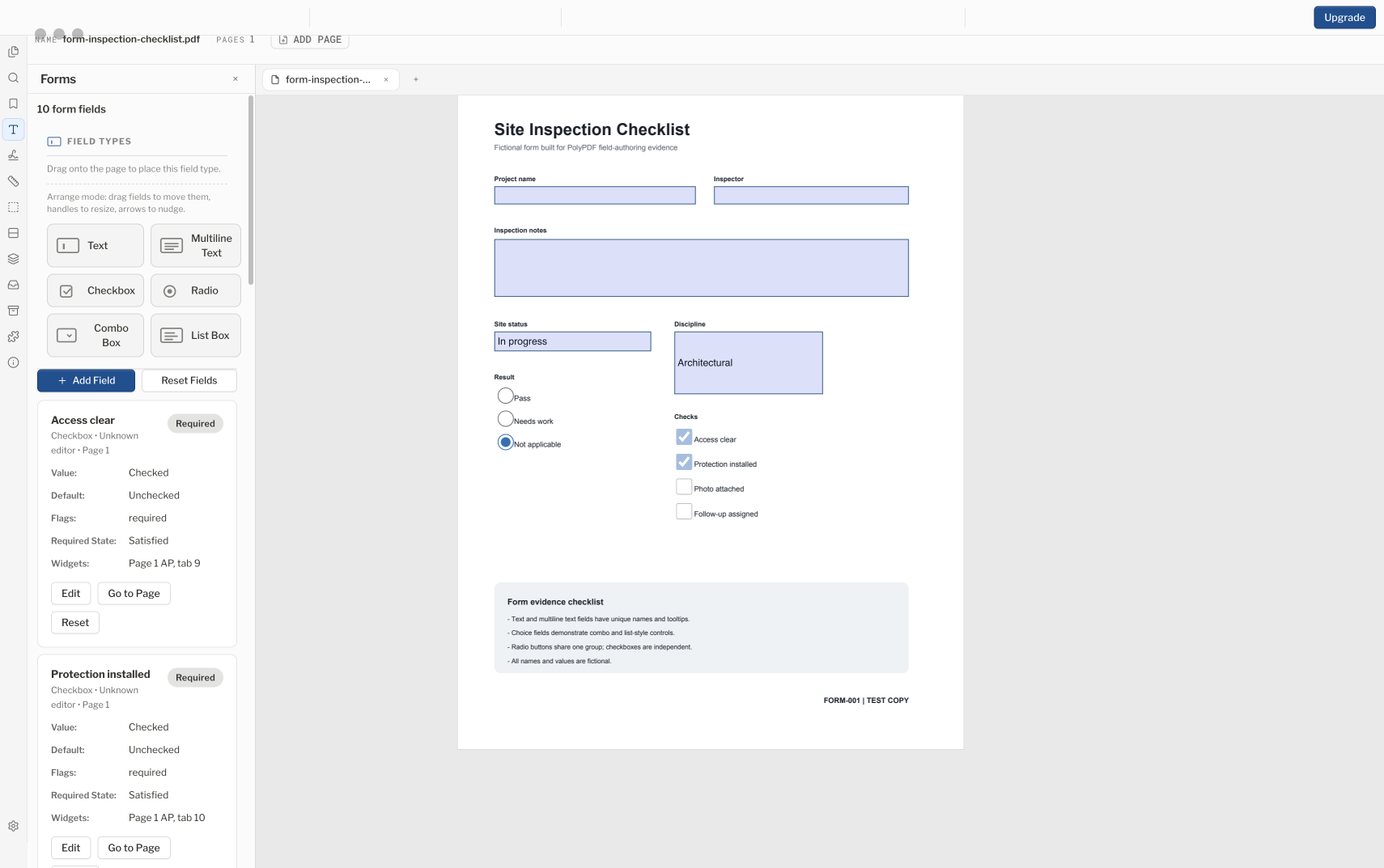
信頼性の高い入力可能な PDF は、ページ上のボックス以上のものです。そのフィールドには、安定した名前、便利なツールチップ、適切なタブ オーダー、互換性のある動作、および受信者が使用するビューアでの保存ファイル テストが必要です。
- リリースレビュー
- PolyPDF 1.5.1 (ビルド 23) に準拠 。以前のウォークスルーとスクリーンショットは、以下のバージョンのままです。
- ウォークスルー検証済み
- テスト済み
- PolyPDF 1.5.0 (ビルド 22)。 1.4.0 (ビルド 17) のスクリーンショット
- プラットフォーム
- macOS と Windows
入力可能な PDF フォームをダウンロードして練習する
この工事レビューの例には、テキスト、複数行のメモ、チェックボックス、ラジオボタングループ、ドロップダウンの計10フィールドがあります。英語版またはフランス語版をダウンロードし、テスト値を入力してコピーを保存し、再度開いて値が保持されているか確認します。
無料のファイルです。アカウントやメールアドレスは不要です。このオリジナルの練習用テンプレートは、上に示す旧版のチェックリストとは別のものです。プロジェクトに合わせてフィールドを調整してください。
保存したフォームを4つの手順で確認する
- ダウンロードしたフォームを開き、プロジェクト名、日付、確認者、図面の改訂番号を入力します。
- 作業範囲と確認状況を選び、該当するボックスにチェックを入れ、アクセント付き文字と改行を含むメモを入力します。
- 「名前を付けて保存」で別のコピーを作成します。閉じてから再度開き、全10フィールドを入力内容と比較してください。
- 受信者が使用する PDF ビューアーで保存済みのコピーを開きます。送信前に、文字、選択した項目、チェックボックスを確認してください。
このオリジナルの AcroForm テンプレートは、2026年10月17日に独立した PDF ツールで生成・検証したもので、PolyPDF からの書き出しではありません。検証対象は、保存後のフィールド値と表示です。現在の Mac 版および Windows 版 PolyPDF との互換性は未検証のため、ご自身のビューアーで保存したコピーを確認してください。
PolyPDF でフォームを試す
試用タイマーなしで無料: 注釈、レビュー、キャリブレーション、ドキュメントごとに 3 つの手動作成測定、およびリビジョン パッケージの表示。シンボル検索、プラグイン、リビジョン パッケージの変更または公開には Pro が必要です。
図面から数量も拾い出しますか?Free では文書ごとに手動で作成する測定を3件まで利用でき、Pro ではこの制限が解除されます。 数量拾い出し向けの Free と Pro を比較する.
フォームですか、それともインタラクティブなスタンプですか?
受信者が PDF 自体に入力する必要がある場合は、AcroForm フィールドを使用します。配置時に値が入力される再利用可能なレビュー マークには、1.5.1 のインタラクティブ スタンプ ビルダーを使用します。保存されたスタンプは注釈の外観です。入力可能な AcroForm フィールドを追加したり、インポートされたスタンプ JavaScript を実行したりすることはありません。
互換性のある PDF と現場計画から始める
PolyPDF は、AcroForm フィールドを通常の PDF に追加したり、既存の AcroForm でサポートされているフィールドを編集したりできます。ドキュメントが暗号化されている場合、権限が制限されている場合、またはデジタル署名されている場合、オーサリングはロックされます。 XFA フォームは、以下の別のルールに従います。
フィールドを配置する前に、フォームが収集するもの、必須の値、タブ オーダー、受信者が使用するビューアをリストします。ページのアートワークにラベルを表示したままにします。フィールドは、指示、単位、または法的用語の代わりとなるものではありません。
コピーを作成して作業します。フィールドを追加または編集すると PDF 構造が変更されますが、構造を書き換えると署名済みリビジョンが無効になる可能性があるため、署名済み文書では PDF 構造が意図的にブロックされます。
適切な AcroForm フィールド タイプを選択してください
| フィールドタイプ | 用途: | セットアップチェック |
|---|---|---|
| テキスト | 名前、日付、金額、またはその他の単一行の値 | 安定した名前と、予想される入力に十分な幅を設定します。 |
| 複数行のテキスト | アドレス、メモ、説明、または範囲の説明 | 十分な高さを考慮して、長いエントリをテストしてください。 |
| チェックボックス | 独立した「はい/いいえ」または選択/未選択の選択肢 | 各ボックスには明確に見えるラベルを使用してください。 |
| ラジオ | 相互排他的なグループから 1 つの選択肢を選択 | 少なくとも 2 つのオプション値を指定します。 |
| コンボボックス | ドロップダウンの選択肢 (オプションで編集可能なテキストを含む) | 少なくとも 1 つのオプションを指定し、カスタム テキストを許可するかどうかを決定します。 |
| リストボックス | 表示されるオプション リスト (オプションで複数選択) | 少なくとも 1 つのオプションを指定し、キーボードの選択をテストします。 |
既存の署名フィールドとプッシュボタンフィールドは保持できますが、現在のビルダーはそれらを作成しません。暗号化検証が必要な場合は、別のデジタル署名ワークフローを使用します。
フィールドを配置して構成する
- Open the PDF and show the Forms panel from the sidebar or Window > Panels > Forms.
- フィールド タイプをパレットからページにドラッグします。タイプを選択してページをクリックするか、数値を配置するために [フィールドの追加] を選択することもできます。
- 一意のフィールド名を入力します。 PDF では親子フィールド名階層用にピリオドが予約されているため、PolyPDF は空白の名前、重複、特定の括弧文字、およびピリオドを拒否します。
- ページの位置だけに依存せずにナビゲートしている人に、フィールドを識別する表示可能なツールチップを追加します。
- ラジオ、コンボ、リストの各フィールドには、1 行に 1 つのオプションを入力します。無線グループには少なくとも 2 つのオプションが必要です。
- Required や Read Only などの関連する動作フラグを設定し、フォームのビジネス ルールでデフォルト値が必要な場合にのみデフォルト値を追加します。
- ページとタブの順序を設定します。移動グリップをドラッグしてページ上のフィールドを配置し、ハンドルでサイズを変更するか、矢印キーで微調整します。
- 一貫した命名スキームを使用して繰り返し、フィル テストの前に作業コピーを保存します。
top_left_1 などの位置ではなく、bill_to_company などのデータを説明する名前を使用します。安定した名前は、下流のマッピングがレイアウト変更に耐えるのに役立ちます。
署名済み、保護された読み取り専用フォームを安全に処理する
暗号化された PDF または権限が制限された PDF では、フォームの作成がロックされたままになります。デジタル署名された PDF は、署名されたリビジョンを保護するためにオーサリングをロックしたままになります。これらの制御を破ろうとするのではなく、承認された署名のないソースを入手するか、上流のフォームを修正してください。
署名なし、制限なしの AcroForm には読み取り専用フィールドを含めることができます。 PolyPDF はセッション オーバーライドを提供でき、Make Permanently Fillable は新しいリビジョンでそのフラグをクリアできます。署名済みまたは保護された文書には利用できず、すべてのフォーム テクノロジのロックが解除されるわけではありません。
- 読み取り専用フラグをクリアする前に、オリジナルを保存してください。
- フォームを開くだけでなく、フォームを変更する権限があることを確認してください。
- 結果が意図したフォームの状態ではない場合は、「元に戻す」または「保存済みに戻す」を使用します。
- 変更をオーサリングする前ではなく、フォームの設計と承認された入力が完了した後にデジタル署名を適用します。
XFA 境界を知る
PolyPDF は、XFA テンプレートではなく AcroForms を作成します。動的 XFA フォームは、互換性のある XFA ビューアに実行時にフィールドを生成するように要求します。 PolyPDF はそのデータを保存しますが、生成されたフィールドを通常の PDF コントロールとして入力したり作成したりすることはできません。一部の政府および企業のフォームはこの方法で構築されているため、変換を計画する前にソース フォームを確認してください。
一部の静的またはハイブリッド XFA PDF には、使用可能な AcroForm フィールドも含まれています。これらは埋めることができますが、PolyPDF は XFA レイヤーについて警告します。保存すると古い XFA レイヤーが削除され、他のビューアに入力された値が表示される場合があります。受信者ビューアでコピーをテストします。
フォームを代理店ワークフローの XFA ドキュメントのままにする必要がある場合は、代理店が指定するワークフローとビューアを使用してください。正しく見える AcroForm のコピーが、その提出システムによって常に受け入れられるとは限りません。
保存したフォームを受信者のようにテストする
- 保存されていないエディター ビューのみに依存するのではなく、新しい PDF を保存して再度開きます。
- 最初のフィールドから最後のフィールドまでタブを押します。順序、フォーカスの可視性、ツールヒント、キーボード操作を確認します。
- 必要に応じて、短い、長い、空白、および非 ASCII のサンプル値を入力します。クリッピング、スクロール、複数行の動作を確認します。
- すべてのチェックボックス、ラジオ グループ、コンボ ボックス、リスト ボックスを実行します。デフォルト、必要な状態、およびオプションのラベルを確認します。
- 代表的なフィールドをリセットし、デフォルト値が意図したとおりに返されることを確認します。
- 保存したコピーを受信者が使用する少なくとも 1 つの他の PDF ビューアで開き、ワークフローの一部である場合はテスト コピーを印刷またはエクスポートします。
- クリーンなテンプレートは、記入済みのフォームや、その後のデジタル署名された記録とは別に保管してください。
PolyPDF は、発生した JavaScript アクションを保存し、サポートされているフォーム計算で使用される制限された安全なサブセットを評価します。これは完全な Acrobat JavaScript ランタイムではありません。受信者が使用する必要があるビューアで、計算、検証、送信アクション、およびエンタープライズ依存関係を明示的にテストします。
よくある質問
PolyPDF はあらゆる PDF を入力可能にすることができますか?
通常の互換性のある PDF に AcroForm フィールドを追加できますが、署名、暗号化、または権限が制限されたドキュメントのフォームの作成はブロックされます。動的 XFA フォームは通常の AcroForms ではないため、同じ方法で作成したり入力したりすることはできません。
PolyPDF で作成できる入力可能なフィールドの種類はどれですか?
テキスト、マルチ テキスト、チェックボックス、ラジオ、コンボ ボックス、リスト ボックス。既存の署名フィールドまたはボタン フィールドは保持される場合がありますが、現在のビルダーはそれらのタイプを作成しません。
デジタル署名された PDF フォームを編集できますか?
PolyPDF は、保護されたデジタル署名レコードを使用して PDF でのフォーム オーサリングをブロックします。承認された未署名のソースを使用し、フォームのワークフローを完了して、承認された最終リビジョンに署名します。
入力可能な PDF はどのビューアでも機能しますか?
PDF エディターは、すべてのビューアーや高度な機能に対してそのような前提を置くことはできません。保存したファイルを再度開き、受信者が実際に使用するビューア、オペレーティング システム、スクリプト、印刷パス、送信プロセスをテストします。
出典と詳細情報
- PolyPDF 1.5.0 (ビルド 22) フォーム パネル、フォーム作成モデル、およびアプリ内ガイダンス — 上記のフィールド タイプ、命名規則、オーサリング制限、読み取り専用動作、および XFA 処理について説明します。
- このガイドに示されているサイト検査チェックリストのサンプル — 6 つの作成可能なフィールド タイプにわたる 10 個の AcroForm フィールドを含む 1 ページのサンプル フォーム。
安全なコピーでフォームを構築してテストする
macOS または Windows 用の PolyPDF をダウンロードし、署名なし、制限なしのソース PDF を複製し、最初に小さな AcroForm を構築します。保存したファイルをライブ プロセスにロールインする前に、受信者が使用するビューアで再度開きます。
試用タイマーなしで無料: 注釈、レビュー、キャリブレーション、ドキュメントごとに 3 つの手動作成測定、およびリビジョン パッケージの表示。シンボル検索、プラグイン、リビジョン パッケージの変更または公開には Pro が必要です。