如何创建可填写的PDF表单
简要回答
对于未签名、不受限制的 PDF,请打开“表单”并放置“文本”、“多行文本”、“复选框”、“单选”、“组合框”或“列表框”字段。为每个文件指定唯一的名称、工具提示、选项、标志和 Tab 键顺序,然后在 PolyPDF 和另一个目标查看器中测试保存的副本。 PolyPDF 作者 AcroForms;签名或受保护的 PDF 块创作,动态 XFA 会被保留,但不会像普通 AcroForm 那样填充。
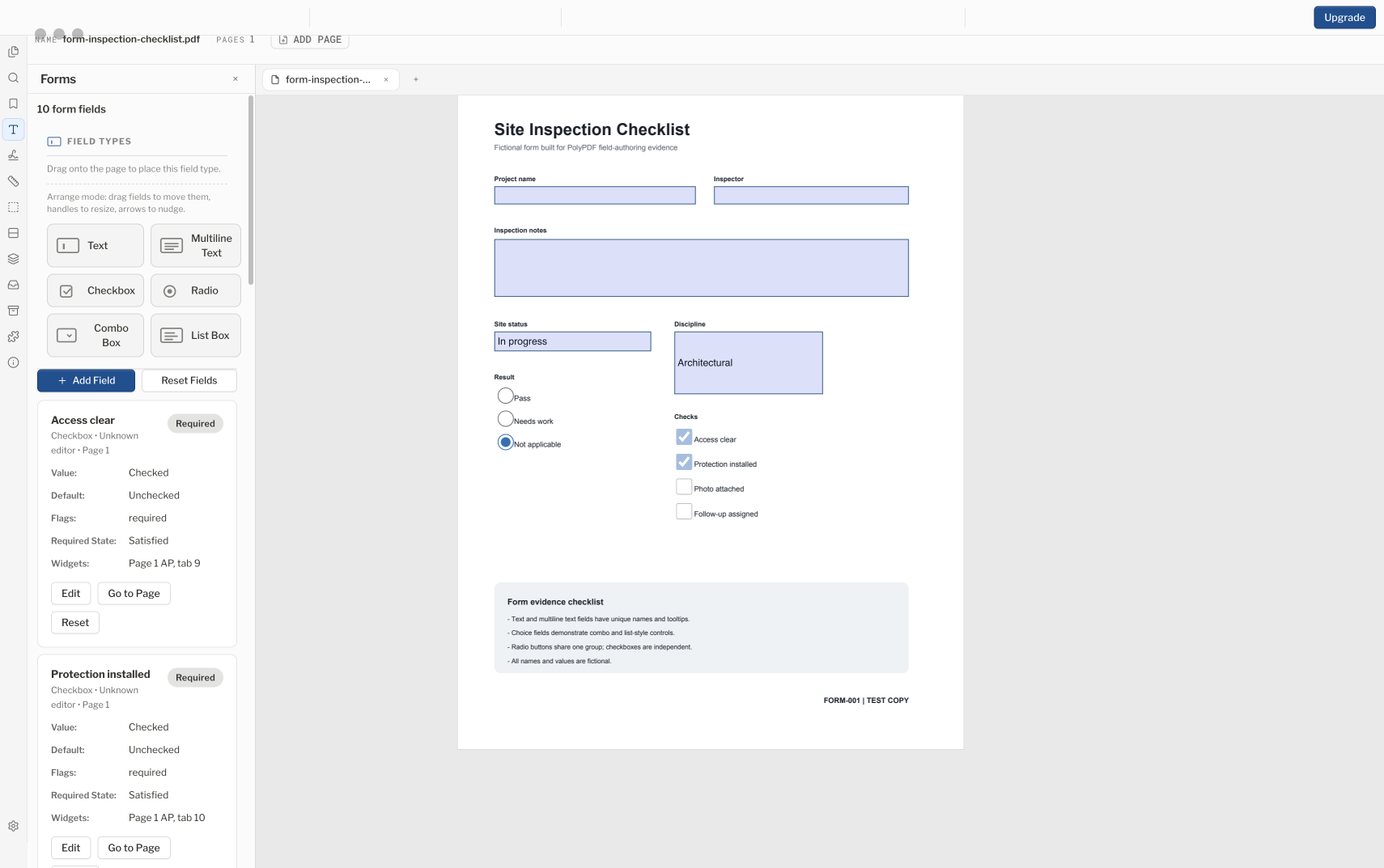
可靠的可填写 PDF 不仅仅是页面上的方框。它的字段需要稳定的名称、有用的工具提示、合理的选项卡顺序、兼容的行为以及收件人将使用的查看器中的已保存文件测试。
- 发布审核
- 与 PolyPDF 1.5.1(build 23)对齐 。早期的演练和屏幕截图保留了下面的版本。
- 演练已验证
- 测试用
- PolyPDF 1.5.0(版本 22); 1.4.0(版本 17)的屏幕截图
- 平台
- macOS 和 Windows
下载可填写的 PDF 表单进行练习
此施工审核示例包含十个字段:文本、多行备注、复选框、单选按钮组和下拉列表。下载英语或法语版本,输入测试值,保存副本并重新打开,检查这些值是否保留。
免费文件,无需账户或电子邮箱。这些原创练习模板与上方展示的旧版检查表不同。请按项目需要调整字段。
四步检查已保存的表单
- 打开下载的表单,输入项目名称、日期、审核人和图纸修订版本。
- 选择工作范围和审核状态,勾选相关复选框,并输入包含重音字符和换行的备注。
- 使用“另存为”创建单独的副本。关闭后重新打开,并将全部十个字段与输入内容进行比较。
- 在接收方使用的 PDF 查看器中打开已保存的副本。发送前检查文字、所选选项和复选框。
这些原创 AcroForm 模板于 2026 年 10 月 17 日使用独立 PDF 工具生成并检查,并非 PolyPDF 导出文件。检查涵盖保存后的字段值和显示外观。这些文件与当前 Mac 和 Windows 版 PolyPDF 的兼容性尚未验证,请在自己的查看器中测试已保存的副本。
在 PolyPDF 中试用表单
免费,无试用计时器:注释、审阅、校准、每个文档 3 个手动创建的测量以及修订包查看。符号搜索、插件和修订包更改或发布需要 Pro。
还需要从图纸中计算工程量?Free 每个文档包含三项手动创建的测量;Pro 可取消此限制。 比较 Free 和 Pro 的工程量计算功能.
表格还是互动印章?
当收件人应填写 PDF 本身时,请使用 AcroForm 字段。使用 1.5.1 中的交互式图章生成器来创建可重复使用的审阅标记,其值在放置时输入。保存的图章是注释外观;它不会添加可填写的 AcroForm 字段或执行导入的图章 JavaScript。
从兼容的 PDF 和现场规划开始
PolyPDF 可以将 AcroForm 字段添加到普通 PDF 或编辑现有 AcroForm 中支持的字段。当文档被加密、权限受限或数字签名时,创作将被锁定。 XFA 表单遵循以下单独的规则。
在放置字段之前,列出表单收集的内容、需要哪些值、选项卡顺序以及收件人使用的查看器。在页面图稿中保留可见的标签;字段不能替代指令、单位或法律措辞。
处理副本。添加或编辑字段会更改 PDF 结构,并且会在签名文档上故意阻止它,因为重写该结构可能会使签名修订无效。
选择正确的 AcroForm 字段类型
| 字段类型 | 用它来 | 设置检查 |
|---|---|---|
| 文字 | 名称、日期、金额或其他单行值 | 为预期输入设置一个稳定的名称和足够的宽度。 |
| 多行文本 | 地址、注释、解释或范围描述 | 留出足够的高度并测试长条目。 |
| 复选框 | 独立的是/否或选择/未选择的选择 | 每个盒子使用清晰可见的标签。 |
| 收音机 | 从互斥组中选择一个 | 提供至少两个选项值。 |
| 组合框 | 下拉选项,可选择包含可编辑文本 | 提供至少一个选项并决定是否允许自定义文本。 |
| 列表框 | 可见的选项列表,可选择多选 | 提供至少一个选项并测试键盘选择。 |
可以保留现有的签名和按钮字段,但当前构建者不会创作它们。当需要加密验证时,使用单独的数字签名工作流程。
放置并配置字段
- 打开 PDF 并从侧边栏或“窗口”>“面板”>“表单”显示“表单”面板。
- 将字段类型从选项板拖到页面上。您还可以选择类型并单击页面,或选择“添加字段”以进行数字放置。
- 输入唯一的字段名称。 PolyPDF 拒绝空白名称、重复项、某些括号字符和句点,因为 PDF 为父子字段名称层次结构保留了句点。
- 添加可见的工具提示,向导航者标识该字段,而无需仅依赖页面位置。
- 对于单选、组合和列表字段,每行输入一个选项。无线电组至少需要两个选项。
- 设置相关的行为标志,例如“必需”或“只读”,并仅在表单的业务规则需要时添加默认值。
- 设置页面和选项卡顺序。通过拖动其移动夹点来排列页面上的字段,使用手柄调整其大小,或使用箭头键轻移它。
- 使用一致的命名方案重复,然后在填充测试之前保存工作副本。
使用描述数据的名称(例如 bill_to_company),而不是使用位置(例如 top_left_1)。稳定的名称有助于下游映射在布局变化中幸存下来。
安全地处理签名、安全和只读表单
加密或权限受限的 PDF 会锁定表单创作。数字签名的 PDF 还会保持创作锁定,以保护签名的修订版本。获取授权的、未签名的来源或修改上游表单,而不是试图破坏这些控制。
未签名、不受限制的 AcroForm 仍可以具有只读字段。 PolyPDF 可以提供会话覆盖,并且“永久可填充”可以在新版本中清除该标志。它不适用于签名或受保护的文档,并且无法解锁所有表单技术。
- 在清除只读标志之前保留原始文件。
- 确认您有权更改表格,而不仅仅是打开它。
- 如果结果不是预期的表单状态,请使用“撤消”或“恢复为已保存”。
- 在表单设计和批准的填写完成后应用数字签名,而不是在创作更改之前。
了解 XFA 边界
PolyPDF 作者是 AcroForms,而不是 XFA 模板。动态 XFA 表单要求兼容的 XFA 查看器在运行时生成其字段; PolyPDF 保留该数据,但无法像普通 PDF 控件一样填充或创作这些生成的字段。一些政府和企业表单是这样构建的,因此在计划围绕它进行转换之前请检查源表单。
一些静态或混合 XFA PDF 还包含可用的 AcroForm 字段。这些可以被填充,但 PolyPDF 对 XFA 层发出警告。保存可能会删除陈旧的 XFA 层,以便其他查看者显示输入的值。在收件人查看器中测试副本。
如果表单必须保留为机构工作流程的 XFA 文档,请使用机构指定的工作流程和查看器。看起来正确的 AcroForm 副本并不总是会被该提交系统接受。
像收件人一样测试保存的表单
- 保存新的 PDF 并重新打开它,而不是仅依赖于未保存的编辑器视图。
- 从第一个字段跳到最后一个字段。确认顺序、焦点可见性、工具提示和键盘操作。
- 输入相关的短、长、空白和非 ASCII 示例值。检查剪切、滚动和多行行为。
- 练习每个复选框、单选组、组合框和列表框。确认默认值、所需状态和选项标签。
- 重置代表性字段并验证其默认值是否按预期返回。
- 至少在收件人使用的另一个 PDF 查看器中打开保存的副本,然后打印或导出测试副本(如果这是工作流程的一部分)。
- 将干净的模板与已完成的表格以及任何以后的数字签名记录分开。
PolyPDF 保留它遇到的 JavaScript 操作,并评估受支持的表单计算使用的受限安全子集。它不是完整的 Acrobat JavaScript 运行时。在收件人需要使用的查看器中显式测试计算、验证、提交操作以及任何企业依赖性。
常见问题
PolyPDF 可以使任何 PDF 可填充吗?
它可以将 AcroForm 字段添加到普通的兼容 PDF 中,但对于签名、加密或权限受限的文档,表单创作会被阻止。动态 XFA 表单不是普通的 AcroForm,不能以相同的方式创作或填写。
PolyPDF 可以创建哪些可填写字段类型?
文本、多行文本、复选框、单选框、组合框和列表框。现有的签名或按钮字段可能会被保留,但当前构建器不会创建这些类型。
我可以编辑经过数字签名的 PDF 表单吗?
PolyPDF 通过受保护的数字签名记录阻止在 PDF 上进行表单创作。使用授权的未签名来源,完成表单工作流程,并签署最终批准的修订版。
可填写的 PDF 适合所有查看者吗?
任何 PDF 编辑器都无法为每个查看器和高级功能做出这样的假设。重新打开保存的文件并测试收件人实际使用的查看器、操作系统、脚本、打印路径和提交过程。
来源和进一步阅读
- PolyPDF 1.5.0(版本 22)表单面板、表单创作模型和应用内指南 — 涵盖上述字段类型、命名规则、创作限制、只读行为和 XFA 处理。
- 本指南中显示的现场检查清单示例 — 一页示例表单,包含 6 种可创作字段类型中的 10 个 AcroForm 字段。
在安全副本上构建并测试表单
下载适用于 macOS 或 Windows 的 PolyPDF,复制未签名且不受限制的源 PDF,然后首先构建一个小型 AcroForm。在将其转入实时流程之前,请在收件人使用的查看器中重新打开已保存的文件。
免费,无试用计时器:注释、审阅、校准、每个文档 3 个手动创建的测量以及修订包查看。符号搜索、插件和修订包更改或发布需要 Pro。