Cómo crear un formulario PDF rellenable
Respuesta rápida
Para un PDF sin firmar y sin restricciones, abra Formularios y coloque campos de Texto, Texto multilínea, Casilla de verificación, Radio, Cuadro combinado o Cuadro de lista. Asigne a cada uno un nombre único, información sobre herramientas, opciones, indicadores y orden de tabulación, luego pruebe una copia guardada en PolyPDF y otro visor de destino. Autores de PolyPDF AcroForms; Los PDF firmados o protegidos bloquean la creación y el XFA dinámico se conserva pero no se completa como un AcroForm normal.
Descargar un formulario rellenable de práctica
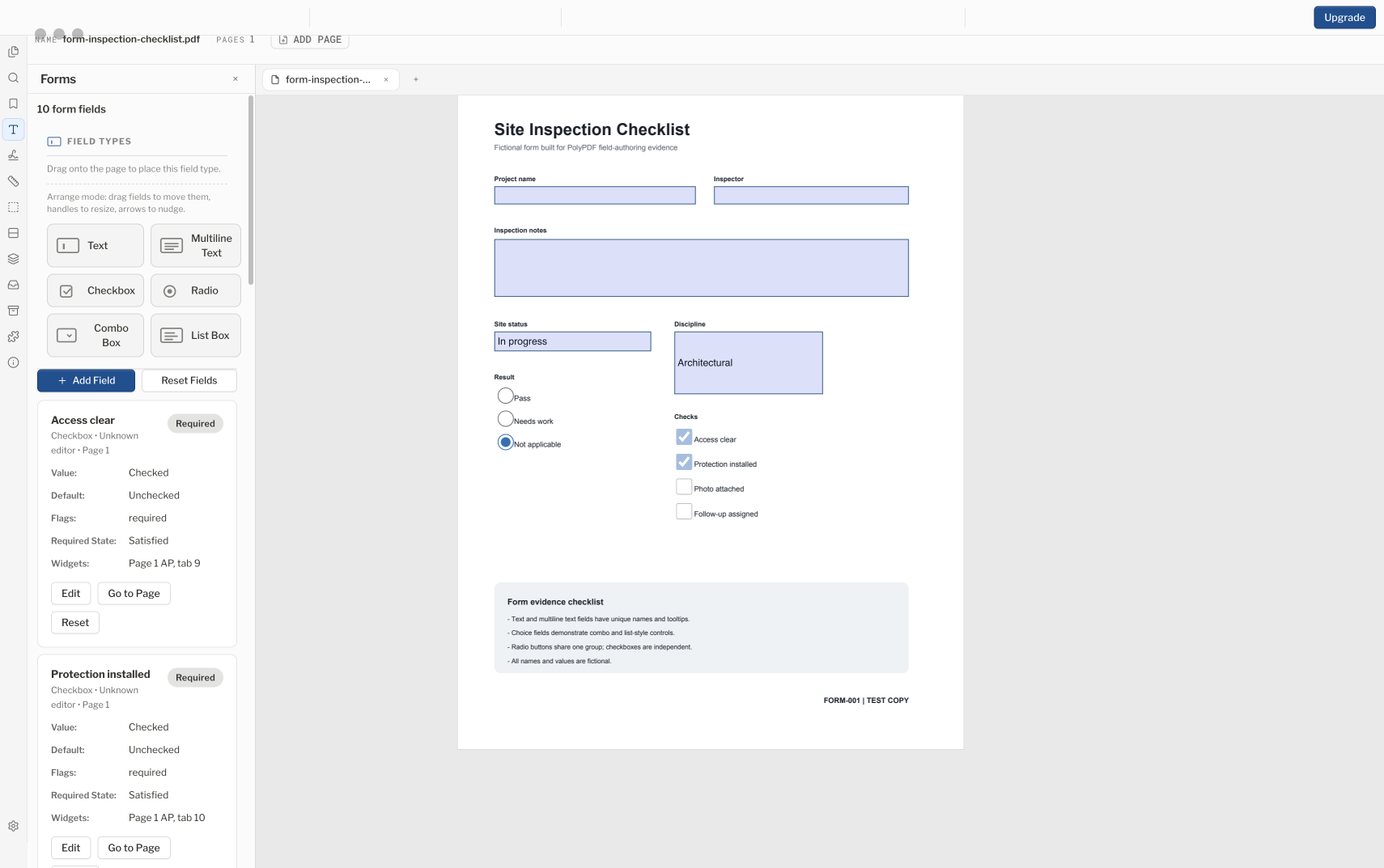
Un PDF rellenable confiable es más que cuadros en una página. Sus campos necesitan nombres estables, información sobre herramientas útil, orden de tabulación sensato, comportamiento compatible y una prueba de archivos guardados en los visores que utilizarán los destinatarios.
- Revisión de lanzamiento
- Alineado con PolyPDF 1.5.1 (compilación 23) en . Los tutoriales y capturas de pantalla anteriores conservan sus versiones a continuación.
- Tutorial verificado
- Probado con
- PolyPDF 1.5.0 (compilación 22); captura de pantalla de 1.4.0 (compilación 17)
- Plataformas
- MacOS y Windows
Descargue un formulario PDF rellenable para practicar
Este ejemplo de revisión de obra tiene diez campos: texto, notas multilínea, casillas, un grupo de botones de opción y una lista desplegable. Descargue la versión inglesa o francesa, introduzca valores de prueba, guarde una copia y vuelva a abrirla para comprobar que se conservan.
- Formulario de práctica en inglés · PDF
- Formulario de práctica en francés · PDF
- Nombres y tipos de campos · CSV
Archivos gratuitos. No requieren cuenta ni correo electrónico. Estas plantillas originales de práctica son distintas de la lista anterior mostrada arriba. Adapte los campos a su proyecto.
Compruebe un formulario guardado en cuatro pasos
- Abra un formulario descargado. Introduzca el nombre del proyecto, la fecha, el revisor y la revisión del plano.
- Seleccione el ámbito y el estado de revisión, marque las casillas pertinentes y escriba una nota con un carácter acentuado y un salto de línea.
- Utilice Guardar como para crear una copia independiente. Ciérrela, vuelva a abrirla y compare los diez campos con sus datos.
- Abra esa copia guardada en el visor que utiliza el destinatario. Compruebe el texto, las opciones seleccionadas y las casillas antes de enviarla.
Estas plantillas AcroForm originales se generaron y comprobaron con herramientas PDF independientes el 17 de octubre de 2026; no son exportaciones de PolyPDF. Las comprobaciones abarcan los valores y la apariencia de los campos después de guardar. No se ha verificado su compatibilidad con las versiones actuales de PolyPDF para Mac y Windows; pruebe una copia guardada en su propio visor.
Pruebe el formulario en PolyPDF
Gratis sin temporizador de prueba: anotación, revisión, calibración, 3 mediciones creadas a mano por documento y visualización del paquete de revisión. La búsqueda de símbolos, los complementos y los cambios o la publicación del paquete de revisión requieren Pro.
¿También mide cantidades en los planos? Free incluye tres mediciones creadas manualmente por documento; Pro elimina ese límite. Compare Free y Pro para la medición de cantidades.
¿Un formulario o un sello interactivo?
Utilice los campos de AcroForm cuando los destinatarios deban completar el PDF. Utilice el generador de sellos interactivo en 1.5.1 para obtener una marca de revisión reutilizable cuyos valores se ingresan cuando se coloca. El sello guardado es una apariencia de anotación; no agrega campos AcroForm rellenables ni ejecuta JavaScript de sello importado.
Comience con un PDF compatible y un plano de campo
PolyPDF puede agregar campos de AcroForm a un PDF normal o editar campos compatibles en un AcroForm existente. La creación se bloquea cuando un documento está cifrado, tiene permisos restringidos o está firmado digitalmente. Los formularios XFA siguen reglas separadas a continuación.
Antes de colocar los campos, enumere lo que recopila el formulario, qué valores son obligatorios, el orden de tabulación y los visores que utilizan los destinatarios. Mantenga etiquetas visibles en el diseño de la página; un campo no sustituye las instrucciones, unidades o textos legales.
Trabaja en una copia. Agregar o editar campos cambia la estructura del PDF y se bloquea intencionalmente en documentos firmados porque reescribir esa estructura puede invalidar la revisión firmada.
Elija el tipo de campo AcroForm correcto
| Tipo de campo | Úselo para | Comprobación de configuración |
|---|---|---|
| Texto | Nombres, fechas, cantidades u otros valores de una sola línea | Establezca un nombre estable y un ancho suficiente para la entrada esperada. |
| Texto multilínea | Direcciones, notas, explicaciones o descripciones del alcance. | Deje suficiente altura y pruebe entradas largas. |
| Casilla de verificación | Opciones independientes sí/no o seleccionadas/no seleccionadas | Utilice una etiqueta clara y visible para cada caja. |
| Radio | Una elección de un grupo mutuamente excluyente | Proporcione al menos dos valores de opción. |
| Cuadro combinado | Una opción desplegable, opcionalmente con texto editable | Proporcione al menos una opción y decida si se permite el texto personalizado. |
| Cuadro de lista | Una lista de opciones visible, opcionalmente con selección múltiple | Proporcione al menos una opción y pruebe la selección del teclado. |
Los campos de firma y botón existentes se pueden conservar, pero el constructor actual no los crea. Utilice el flujo de trabajo de firma digital independiente cuando se requiera verificación criptográfica.
Colocar y configurar los campos.
- Abra el PDF y muestre el panel Formularios desde la barra lateral o Ventana > Paneles > Formularios.
- Arrastre un tipo de campo desde la paleta a la página. También puede seleccionar un tipo y hacer clic en la página, o elegir Agregar campo para la ubicación numérica.
- Introduzca un nombre de campo único. PolyPDF rechaza nombres en blanco, duplicados, ciertos caracteres entre corchetes y puntos porque PDF reserva un punto para la jerarquía de nombres de campos padre-hijo.
- Agregue una información sobre herramientas visible que identifique el campo para alguien que navega sin depender únicamente de la posición de la página.
- Para campos de radio, combinados y de lista, ingrese una opción por línea. Los grupos de radio requieren al menos dos opciones.
- Establezca los indicadores de comportamiento relevantes, como Requerido o Solo lectura, y agregue un valor predeterminado solo cuando la regla comercial del formulario lo requiera.
- Establezca el orden de páginas y pestañas. Organice el campo en la página arrastrando su pinza de movimiento, cambie su tamaño con los controladores o empújelo con las teclas de flecha.
- Repita con un esquema de nombres coherente y luego guarde una copia de trabajo antes de la prueba de llenado.
Utilice nombres que describan datos, como bill_to_company, en lugar de posiciones como top_left_1. Los nombres estables ayudan a que las asignaciones posteriores sobrevivan a los cambios de diseño.
Maneje formularios firmados, protegidos y de solo lectura de forma segura
Los archivos PDF cifrados o con permisos restringidos mantienen bloqueada la creación de formularios. Los PDF firmados digitalmente también mantienen bloqueada la creación para proteger la revisión firmada. Obtenga una fuente autorizada y no firmada o revise el formulario inicial en lugar de intentar burlar esos controles.
Un AcroForm sin firmar y sin restricciones aún puede tener campos de Sólo lectura. PolyPDF puede ofrecer una anulación de sesión y Make Permanently Fillable puede borrar esa marca en una nueva revisión. No está disponible para documentos firmados o protegidos y no desbloquea todas las tecnologías de formularios.
- Conserve el original antes de borrar los indicadores de solo lectura.
- Confirme que está autorizado a modificar el formulario, no solo a poder abrirlo.
- Utilice Deshacer o Revertir a Guardado si el resultado no es el estado del formulario deseado.
- Aplique firmas digitales después de que se complete el diseño del formulario y el llenado aprobado, no antes de realizar cambios.
Conozca el límite XFA
Los autores de PolyPDF utilizan AcroForms, no plantillas XFA. Un formulario XFA dinámico solicita a un visor XFA compatible que genere sus campos en tiempo de ejecución; PolyPDF conserva esos datos, pero no puede completar ni crear esos campos generados como controles PDF normales. Algunos formularios gubernamentales y empresariales se crean de esta manera, así que verifique el formulario fuente antes de planificar una conversión en torno a él.
Algunos archivos PDF XFA estáticos o híbridos también contienen campos AcroForm utilizables. Se pueden completar, pero PolyPDF advierte sobre la capa XFA. Guardar puede eliminar la capa XFA obsoleta para que otros espectadores muestren los valores ingresados. Pruebe una copia en el visor del destinatario.
Si el formulario debe seguir siendo un documento XFA para el flujo de trabajo de una agencia, utilice el flujo de trabajo y el visor que especifique esa agencia. Una copia de AcroForm que parezca correcta no siempre será aceptada por ese sistema de envío.
Pruebe el formulario guardado como un destinatario
- Guarde un nuevo PDF y vuelva a abrirlo en lugar de depender únicamente de la vista del editor no guardado.
- Tabulador desde el primer campo hasta el último. Confirme el orden, la visibilidad del foco, la información sobre herramientas y el funcionamiento del teclado.
- Introduzca valores de muestra cortos, largos, en blanco y no ASCII cuando sea relevante. Compruebe el comportamiento de recorte, desplazamiento y multilínea.
- Ejercite cada casilla de verificación, grupo de radio, cuadro combinado y cuadro de lista. Confirme los valores predeterminados, los estados requeridos y las etiquetas de opciones.
- Restablezca los campos representativos y verifique que sus valores predeterminados regresen según lo previsto.
- Abra la copia guardada en al menos otro visor de PDF que utilicen sus destinatarios, luego imprima o exporte una copia de prueba si eso es parte del flujo de trabajo.
- Mantenga la plantilla limpia separada de los formularios completados y de cualquier registro firmado digitalmente posterior.
PolyPDF conserva las acciones de JavaScript que encuentra y evalúa un subconjunto seguro restringido utilizado por los cálculos de formularios admitidos. No es un tiempo de ejecución completo de JavaScript de Acrobat. Pruebe explícitamente los cálculos, la validación, las acciones de envío y cualquier dependencia empresarial en el visor que sus destinatarios deben utilizar.
Preguntas frecuentes
¿PolyPDF puede hacer que cualquier PDF sea rellenable?
Puede agregar campos de AcroForm a archivos PDF compatibles normales, pero la creación de formularios está bloqueada para documentos firmados, cifrados o con permisos restringidos. Los formularios XFA dinámicos no son AcroForms ordinarios y no se pueden crear ni completar de la misma manera.
¿Qué tipos de campos rellenables puede crear PolyPDF?
Texto, texto multilínea, casilla de verificación, radio, cuadro combinado y cuadro de lista. Es posible conservar los campos de firma o botón existentes, pero el constructor actual no crea esos tipos.
¿Puedo editar un formulario PDF firmado digitalmente?
Los bloques PolyPDF forman la creación de archivos PDF con un registro de firma digital protegido. Utilice una fuente autorizada sin firmar, complete el flujo de trabajo del formulario y firme la revisión final aprobada.
¿Un PDF rellenable funcionará en todos los visores?
Ningún editor de PDF puede hacer esa suposición para cada visor y función avanzada. Vuelva a abrir el archivo guardado y pruebe los visores, los sistemas operativos, los scripts, la ruta de impresión y el proceso de envío que realmente utilizan sus destinatarios.
Fuentes y lecturas adicionales
- PolyPDF 1.5.0 (compilación 22) Panel de formularios, modelo de creación de formularios y guía en la aplicación — Cubre los tipos de campos, reglas de nomenclatura, límites de creación, comportamiento de solo lectura y manejo de XFA descritos anteriormente.
- El ejemplo de lista de verificación de inspección del sitio que se muestra en esta guía — Un formulario de muestra de una página con diez campos de AcroForm en los seis tipos de campos que se pueden crear.
Cree y pruebe un formulario en una copia segura
Descargue PolyPDF para macOS o Windows, duplique un PDF de origen sin firmar y sin restricciones y primero cree un pequeño AcroForm. Vuelva a abrir el archivo guardado en los visores que utilizan sus destinatarios antes de pasarlo a un proceso en vivo.
Gratis sin temporizador de prueba: anotación, revisión, calibración, 3 mediciones creadas a mano por documento y visualización del paquete de revisión. La búsqueda de símbolos, los complementos y los cambios o la publicación del paquete de revisión requieren Pro.