Créer un formulaire PDF remplissable
Réponse rapide
Pour un PDF non signé et sans restriction, ouvrez Formulaires et placez les champs Texte, Texte multiligne, Case à cocher, Radio, Zone de liste déroulante ou Zone de liste. Donnez à chacun un nom unique, une info-bulle, des options, des indicateurs et un ordre de tabulation, puis testez une copie enregistrée dans PolyPDF et un autre visualiseur cible. Auteurs PolyPDF AcroForms ; Les PDF signés ou sécurisés bloquent la création, et le XFA dynamique est préservé mais n'est pas rempli comme un AcroForm ordinaire.
Télécharger un formulaire à remplir pour vous entraîner
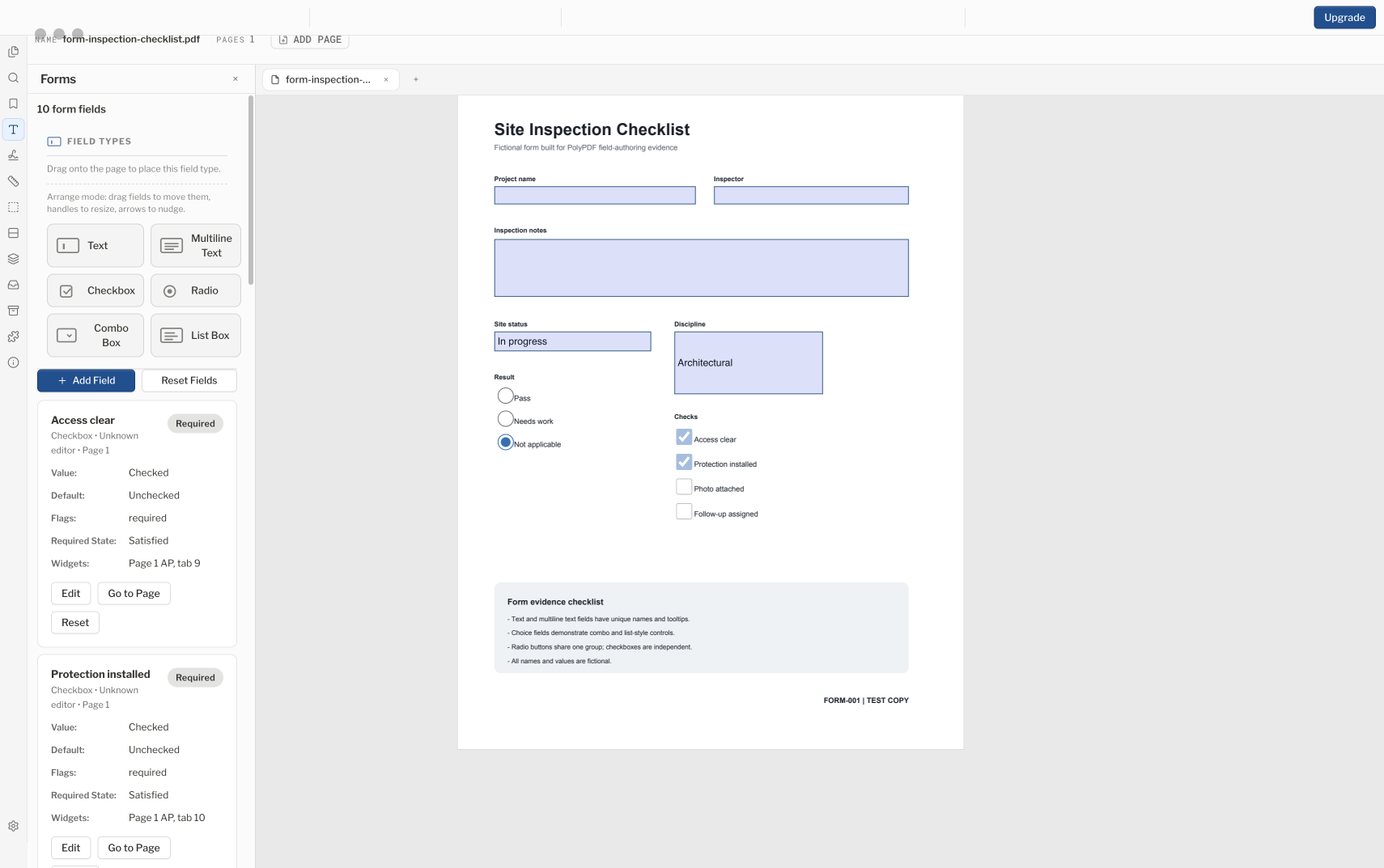
Un PDF fiable à remplir est bien plus que des cases sur une page. Ses champs nécessitent des noms stables, des info-bulles utiles, un ordre de tabulation judicieux, un comportement compatible et un test de fichier enregistré dans les visionneuses que les destinataires utiliseront.
- Examen de la version
- Aligné sur PolyPDF 1.5.1 (build 23) sur . Les procédures pas à pas et captures d'écran antérieures conservent leurs versions ci-dessous.
- Procédure pas à pas vérifiée
- Testé avec
- PolyPDF 1.5.0 (version 22) ; capture d'écran de la version 1.4.0 (build 17)
- Plateformes
- macOS et Windows
Téléchargez un formulaire PDF à remplir pour vous entraîner
Cet exemple de revue de chantier comprend dix champs : texte, notes multilignes, cases à cocher, groupe de boutons radio et liste déroulante. Téléchargez la version anglaise ou française, saisissez des valeurs de test, puis enregistrez et rouvrez une copie pour vérifier leur conservation.
- Formulaire d’exercice en anglais · PDF
- Formulaire d’exercice en français · PDF
- Noms et types des champs · CSV
Fichiers gratuits, sans compte ni adresse e-mail. Ces modèles d’exercice originaux sont distincts de l’ancienne liste de contrôle illustrée ci-dessus. Adaptez les champs à votre projet.
Vérifiez un formulaire enregistré en quatre étapes
- Ouvrez un formulaire téléchargé. Saisissez le nom du projet, la date, le nom du réviseur et la révision du plan.
- Sélectionnez un lot et un état du suivi, cochez les cases utiles et saisissez une note avec un caractère accentué et un saut de ligne.
- Utilisez Enregistrer sous pour créer une copie distincte. Fermez-la, rouvrez-la et comparez les dix champs avec vos saisies.
- Ouvrez cette copie enregistrée dans la visionneuse utilisée par le destinataire. Vérifiez le texte, les options sélectionnées et les cases à cocher avant l’envoi.
Ces modèles AcroForm originaux ont été générés et vérifiés avec des outils PDF indépendants le 17 octobre 2026 ; ce ne sont pas des exports de PolyPDF. Les vérifications portent sur les valeurs et l’apparence des champs après enregistrement. Leur compatibilité avec les versions actuelles de PolyPDF sur Mac et Windows n’est pas vérifiée : testez une copie enregistrée dans votre visionneuse.
Essayez le formulaire dans PolyPDF
Gratuit sans minuterie d'essai : annotation, révision, étalonnage, 3 mesures créées à la main par document et visualisation du package de révision. La recherche de symboles, les plugins et les modifications ou la publication du package de révision nécessitent Pro.
Vous relevez aussi des quantités sur les plans ? Free comprend trois mesures créées manuellement par document ; Pro supprime cette limite. Comparer Free et Pro pour le métré.
Un formulaire ou un tampon interactif ?
Utilisez les champs AcroForm lorsque les destinataires doivent remplir le PDF lui-même. Utilisez le générateur de tampons interactifs dans 1.5.1 pour une marque de révision réutilisable dont les valeurs sont saisies lors de son placement. Le tampon enregistré est une apparence d'annotation ; il n'ajoute pas de champs AcroForm à remplir et n'exécute pas le JavaScript du tampon importé.
Commencez avec un PDF compatible et un plan de terrain
PolyPDF peut ajouter des champs AcroForm à un PDF ordinaire ou modifier les champs pris en charge dans un AcroForm existant. La création est verrouillée lorsqu'un document est crypté, soumis à des autorisations restreintes ou signé numériquement. Les formulaires XFA suivent des règles distinctes ci-dessous.
Avant de placer des champs, répertoriez ce que le formulaire collecte, les valeurs requises, l'ordre de tabulation et les destinataires des visionneuses. Gardez les étiquettes visibles dans les illustrations de la page ; un champ ne remplace pas les instructions, les unités ou la formulation légale.
Travaillez sur une copie. L'ajout ou la modification de champs modifie la structure du PDF et celle-ci est intentionnellement bloquée sur les documents signés, car la réécriture de cette structure peut invalider la révision signée.
Choisissez le bon type de champ AcroForm
| Type de champ | Utilisez-le pour | Vérification de la configuration |
|---|---|---|
| Texte | Noms, dates, montants ou autres valeurs sur une seule ligne | Définissez un nom stable et une largeur suffisante pour l'entrée attendue. |
| Texte multiligne | Adresses, notes, explications ou descriptions de portée | Prévoyez suffisamment de hauteur et testez les entrées longues. |
| Case à cocher | Choix indépendants oui/non ou sélectionnés/non sélectionnés | Utilisez une étiquette claire et visible pour chaque boîte. |
| Radio | Un choix parmi un groupe mutuellement exclusif | Fournissez au moins deux valeurs d’option. |
| Boîte combinée | Un choix déroulant, éventuellement avec du texte modifiable | Fournissez au moins une option et décidez si le texte personnalisé est autorisé. |
| Zone de liste | Une liste d'options visible, éventuellement à sélection multiple | Fournissez au moins une option et testez la sélection du clavier. |
Les champs de signature et de bouton-poussoir existants peuvent être conservés, mais le générateur actuel ne les crée pas. Utilisez le flux de travail de signature numérique distinct lorsqu'une vérification cryptographique est requise.
Placer et configurer les champs
- Ouvrez le PDF et affichez le panneau Formulaires depuis la barre latérale ou Fenêtre > Panneaux > Formulaires.
- Faites glisser un type de champ de la palette vers la page. Vous pouvez également sélectionner un type et cliquer sur la page, ou choisir Ajouter un champ pour le placement numérique.
- Entrez un nom de champ unique. PolyPDF rejette les noms vides, les doublons, certains caractères entre crochets et les points, car PDF réserve un point pour la hiérarchie des noms de champs parent-enfant.
- Ajoutez une info-bulle visible qui identifie le champ pour quelqu'un qui navigue sans se fier uniquement à la position de la page.
- Pour les champs radio, combo et liste, saisissez une option par ligne. Les groupes radio nécessitent au moins deux options.
- Définissez les indicateurs de comportement pertinents, tels que Obligatoire ou Lecture seule, et ajoutez une valeur par défaut uniquement lorsque la règle métier du formulaire l'exige.
- Définissez l’ordre des pages et des onglets. Organisez le champ sur la page en faisant glisser sa poignée de déplacement, redimensionnez-le avec les poignées ou déplacez-le avec les touches fléchées.
- Répétez avec un schéma de dénomination cohérent, puis enregistrez une copie de travail avant le test de remplissage.
Utilisez des noms qui décrivent les données, tels que bill_to_company, plutôt que des positions telles que top_left_1. Les noms stables aident les mappages en aval à survivre aux changements de disposition.
Gérez les formulaires signés, sécurisés et en lecture seule en toute sécurité
Les PDF cryptés ou soumis à des autorisations restreintes maintiennent la création de formulaires verrouillée. Les PDF signés numériquement maintiennent également la création verrouillée pour protéger la révision signée. Obtenez une source autorisée et non signée ou révisez le formulaire en amont plutôt que d'essayer de contourner ces contrôles.
Un AcroForm non signé et sans restriction peut toujours contenir des champs en lecture seule. PolyPDF peut proposer un remplacement de session, et Make Permanently Fillable peut effacer cet indicateur dans une nouvelle révision. Il n'est pas disponible pour les documents signés ou sécurisés et ne déverrouille pas toutes les technologies de formulaire.
- Conservez l'original avant de supprimer les indicateurs de lecture seule.
- Confirmez que vous êtes autorisé à modifier le formulaire, et pas seulement à l'ouvrir.
- Utilisez Annuler ou Revenir à l'enregistrement si le résultat n'est pas l'état de formulaire souhaité.
- Appliquez les signatures numériques une fois la conception du formulaire et le remplissage approuvé terminés, pas avant de rédiger les modifications.
Connaître la limite XFA
PolyPDF crée des AcroForms, pas des modèles XFA. Un formulaire XFA dynamique demande à un visualiseur XFA compatible de générer ses champs au moment de l'exécution ; PolyPDF conserve ces données mais ne peut pas remplir ou créer les champs générés comme des contrôles PDF ordinaires. Certains formulaires gouvernementaux et d'entreprise sont construits de cette façon, alors vérifiez le formulaire source avant de planifier une conversion autour de celui-ci.
Certains PDF XFA statiques ou hybrides contiennent également des champs AcroForm utilisables. Ceux-ci peuvent être remplis, mais PolyPDF met en garde contre la couche XFA. L'enregistrement peut supprimer la couche XFA obsolète afin que d'autres visualiseurs affichent les valeurs saisies. Testez une copie dans la visionneuse de destinataires.
Si le formulaire doit rester un document XFA pour un workflow d'agence, utilisez le workflow et la visionneuse spécifiés par l'agence. Une copie AcroForm qui semble correcte ne sera pas toujours acceptée par ce système de soumission.
Testez le formulaire enregistré comme un destinataire
- Enregistrez un nouveau PDF et rouvrez-le plutôt que de vous fier uniquement à la vue de l'éditeur non enregistrée.
- Tabulation du premier champ au dernier. Confirmez l'ordre, la visibilité de la mise au point, les info-bulles et le fonctionnement du clavier.
- Saisissez des exemples de valeurs courtes, longues, vides et non ASCII, le cas échéant. Vérifiez le comportement de découpage, de défilement et de multiligne.
- Exercez chaque case à cocher, groupe radio, zone de liste déroulante et zone de liste. Confirmez les valeurs par défaut, les états requis et les étiquettes d’options.
- Réinitialisez les champs représentatifs et vérifiez que leurs valeurs par défaut sont renvoyées comme prévu.
- Ouvrez la copie enregistrée dans au moins une autre visionneuse PDF utilisée par vos destinataires, puis imprimez ou exportez une copie test si cela fait partie du flux de travail.
- Conservez le modèle propre séparément des formulaires remplis et de tout enregistrement signé numériquement ultérieur.
PolyPDF préserve les actions JavaScript qu'il rencontre et évalue un sous-ensemble sécurisé restreint utilisé par les calculs de formulaires pris en charge. Il ne s’agit pas d’un environnement d’exécution JavaScript Acrobat complet. Testez explicitement les calculs, la validation, les actions de soumission et toute dépendance d'entreprise dans la visionneuse que vos destinataires sont tenus d'utiliser.
Questions fréquemment posées
PolyPDF peut-il rendre n'importe quel PDF remplissable ?
Il peut ajouter des champs AcroForm aux PDF compatibles ordinaires, mais la création de formulaires est bloquée pour les documents signés, cryptés ou soumis à des autorisations restreintes. Les formulaires XFA dynamiques ne sont pas des AcroForms ordinaires et ne peuvent pas être créés ou remplis de la même manière.
Quels types de champs à remplir PolyPDF peut-il créer ?
Texte, texte multiligne, case à cocher, radio, zone de liste déroulante et zone de liste. Les champs de signature ou de bouton existants peuvent être conservés, mais le générateur actuel ne crée pas ces types.
Puis-je modifier un formulaire PDF signé numériquement ?
Les blocs PolyPDF forment la création sur des PDF avec un enregistrement de signature numérique protégé. Utilisez une source autorisée non signée, complétez le flux de travail du formulaire et signez la révision finale approuvée.
Un PDF à remplir fonctionnera-t-il dans chaque visionneuse ?
Aucun éditeur PDF ne peut faire cette hypothèse pour chaque visionneuse et fonctionnalité avancée. Rouvrez le fichier enregistré et testez les visionneuses, les systèmes d'exploitation, les scripts, le chemin d'impression et le processus de soumission que vos destinataires utilisent réellement.
Sources et lectures complémentaires
- PolyPDF 1.5.0 (build 22) Panneau Formulaires, modèle de création de formulaire et conseils dans l'application — Couvre les types de champs, les règles de dénomination, les limites de création, le comportement en lecture seule et la gestion XFA décrits ci-dessus.
- L'exemple de liste de contrôle d'inspection du site présenté dans ce guide — Un exemple de formulaire d'une page avec dix champs AcroForm répartis dans les six types de champs autorisés.
Créer et tester un formulaire sur une copie sécurisée
Téléchargez PolyPDF pour macOS ou Windows, dupliquez un PDF source non signé et sans restriction et créez d'abord un petit AcroForm. Rouvrez le fichier enregistré dans les visionneuses utilisées par vos destinataires avant de le déployer dans un processus en direct.
Gratuit sans minuterie d'essai : annotation, révision, étalonnage, 3 mesures créées à la main par document et visualisation du package de révision. La recherche de symboles, les plugins et les modifications ou la publication du package de révision nécessitent Pro.