Maßstab eines PDF-Bauplans kalibrieren
Kurzantwort
Um eine PDF-Zeichnung zu kalibrieren, öffnen Sie die Seite in PolyPDF, wählen Sie „Maße“ > „Skalierung“ und wenden Sie entweder die auf dem Blatt gedruckte Skalennotation an oder wählen Sie „Anhand der Zeichnungslinie kalibrieren“. Richten Sie für die Linienkalibrierung die beiden Endpunkte an einer bekannten Spanne ein, geben Sie deren reale Länge ein und messen Sie dann eine anders beschriftete Spanne. Beginnen Sie nicht mit der Mengenermittlung, bis dieser zweite Wert innerhalb der für Ihre Arbeit erforderlichen Toleranz liegt.
Probieren Sie die herunterladbare Kalibrierungsübung aus
Eine zuverlässige Mengenermittlung beginnt mit einer seitenspezifischen Skala und einer unabhängigen Prüfung. Mit PolyPDF können Sie den in einem Schriftfeld gedruckten Maßstab anwenden oder über eine bekannte Bemaßung zeichnen, wenn auf dem Blatt keine solche angegeben ist.
- Release-Rezension
- Abgestimmt auf PolyPDF 1.5.1 (Build 23). . Frühere exemplarische Vorgehensweisen und Screenshots behalten ihre Versionen unten bei.
- Komplettlösung überprüft
- Getestet mit
- PolyPDF 1.5.0 (Build 22); Screenshots von 1.4.0 (Build 17)
- Plattformen
- macOS und Windows
Arbeiten Sie mit dem Konstruktionszeichnungssatz
Messen Sie den Architekturplan von Willow Creek
A101 · A201
- Öffnen Sie A101, Revision A. Kalibrieren Sie die gedruckte 20-Fuß-Referenz. es umfasst 360 PDF-Punkte.
- Überprüfen Sie die unabhängige Breite von 96 Fuß und die Tiefe von 60 Fuß und zeichnen Sie dann die äußere Gebäudegrenze nach.
- Vergleichen Sie die Bruttofläche mit 5.760 Quadratfuß. Behalten Sie Blatt, Revision, Thema, Einheit und Gesamtsumme mit dem exportierten Datensatz bei.
Diese Übung misst die Bruttogrundfläche, keine Netto-Belagsfläche und keinen Wandabzug. Die zwei Längenkontrollen und eine Flächenmessung ergeben drei manuelle Messungen.
Dies sind Referenzwerte der Zeichnung, keine neuen App-Testergebnisse. Arbeiten Sie an einer Kopie und prüfen Sie Ihre eigene gespeicherte Datei.
Gespeichertes Mac-Beispiel und getesteten lokalen Build ansehen → (Englisch)
Geprüfte Mengen in die kostenlose Excel-Aufmaßvorlage übertragen → (Englisch)
 Revision A · PDF herunterladen
Durchsuchen Sie die komplette Zeichnungsbibliothek → (Englisch)
Die obige Übung verwendet die Willow Creek-Bibliothek. Frühere Walkthrough-Screenshots und gespeicherte Beispiele unten behalten ihre ursprünglichen Zeichnungen, Versionen und Mengen bei.
Üben Sie die PDF-Kalibrierung anhand einer Zeichnung, die Sie überprüfen können
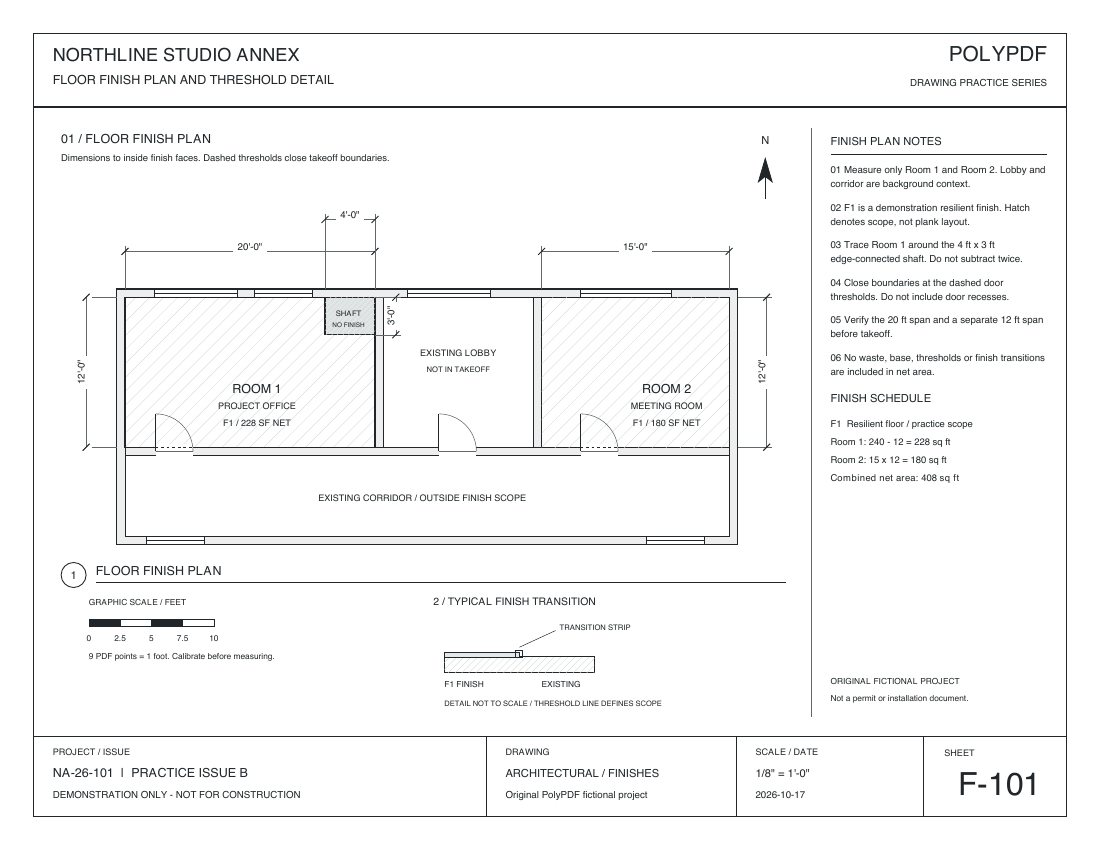
Verwenden Sie F-101, Revision A: einen separaten fiktiven Grundriss im Maßstab 1/8 Zoll = 1 Fuß. Kalibrieren Sie anhand der 20-Fuß-Strecke, prüfen Sie die unabhängigen 15- und 12-Fuß-Strecken und zeichnen Sie dann eine Nettofläche nach. Die Übung bleibt innerhalb der Grenze von drei manuellen Messungen in der Free-Version.
Diese Datei verwendet 9 PDF-Punkte pro Fuß. Die älteren Screenshots in diesem Handbuch verwenden eine andere Zeichnung mit 18 PDF-Punkten pro Fuß. Verwenden Sie den Maßstab und die Abmessungen der Datei, die Sie tatsächlich öffnen.
Für diese Dateien ist weder ein Konto noch eine E-Mail erforderlich.
Stellen Sie den Maßstab ein und überprüfen Sie dann zwei unabhängige Richtungen
Kalibrieren Sie entlang der gedruckten 20-Fuß-Breite von Raum 1: 180 PDF-Punkte ÷ 20 Fuß = 9 PDF-Punkte pro Fuß. Die Kalibrierung legt den Maßstab fest; Die folgenden drei Zeilen sind die manuellen Messungen.
| Messung | Referenz | Erwartet |
|---|---|---|
| 1. Horizontale Prüfung | Raum 2 Breite | 15 Fuß |
| 2. Vertikale Prüfung | Vertikales Planmaß von Raum 1 | 12 Fuß |
| 3. Nettofläche | Raum 1, ohne Schacht | 228 Quadratfuß |
Vergleichen Sie beide gemessenen Strecken unter Berücksichtigung der Projekttoleranz mit den Referenzmaßen, bevor Sie die Fläche nachzeichnen. Bei Abweichungen prüfen Sie Endpunkte, Einheiten und Kalibrierung erneut. Bilden Sie keinen Mittelwert der Fehler, um einen einzigen Maßstab festzulegen.
Überprüfen Sie Ihre beiden Referenzfehler (Englisch). Geben Sie Ihre eigenen Messwerte und Toleranzen ein; Der Prüfer vergleicht Zahlen und misst oder zertifiziert kein PDF.
Umfahren Sie für die dritte Messung den Umriss von Raum 1 einschließlich der am Rand liegenden Aussparung von 4 × 3 Fuß: (20 × 12) − (4 × 3) = 228 Quadratfuß. Halten Sie die beiden Längenprüfungen von der Flächensumme getrennt. Speichern Sie anschließend eine Kopie und öffnen Sie diese erneut.
Die Übungszeichnungen wurden am 17. Oktober 2026 mit Wänden, Türen, Bemaßungen, Legenden und Schriftfeldern neu gestaltet. Die Messbeispiele behalten den ursprünglichen Maßstab, die Geometrie und die auf dem Mac erstellten Anmerkungen auf den aktualisierten Zeichnungshintergründen bei. Es sind neu veröffentlichte Ableitungen, keine neuen Exporte aus der Desktop-App. Die Summen der CSV- und PDF-Arbeitsblätter stammen aus dem ursprünglichen Test vom 16. Oktober.
Die vollständige Bibliothek mit Bauzeichnungen ansehen → (Englisch)
Referenzbemaßungen stammen aus der Quellgeometrie. Vorhandene Mac-Ausgaben verifizieren Raum 1 auf 228 Quadratfuß und Raum 2 auf 180 Quadratfuß in PolyPDF 1.6.6 Build 38. Diese Übung mit drei Messungen dient der Orientierung und ist kein neuer App-Test; Die aktuelle Version und die Windows-Parität bleiben ungeprüft.
Vollständiges Aufmaß über 408 Quadratfuß und gespeicherte Mac-Dateien ansehen.
Probieren Sie es auf Ihrem Mac oder Windows-PC aus
Kostenlos ohne Test-Timer: Anmerkung, Überprüfung, Kalibrierung, 3 handerstellte Messungen pro Dokument und Anzeige des Revisionspakets. Symbolsuche, Plugins und Änderungen oder Veröffentlichungen von Revisionspaketen erfordern Pro.
Benötigen Sie mehr als drei von Hand erstellte Maße für ein Dokument? Free und Pro für die Mengenermittlung vergleichen.
Metrische Abmessungen in 1.5.1
In PolyPDF 1.5.1 werden neue metrische Abmessungen standardmäßig auf Millimeter festgelegt. Vorhandene Dokumente behalten ihre expliziten Anzeigeformate bei und metrische Fläche und Volumen bleiben in Quadrat- und Kubikmetern. Durch die Änderung der angezeigten Einheit wird der Seitenmaßstab nicht festgelegt: Überprüfen Sie nach jeder Änderung des Maßstabs oder der Einheit eine bekannte Abmessung.
Wählen Sie den richtigen Kalibrierungspfad
Wenn im Schriftfeld eindeutig ein Maßstab angegeben ist und die Größe der PDF-Datei nicht geändert wurde, verwenden Sie die entsprechende architektonische, technische oder metrische Voreinstellung. Wenn der Maßstab fehlt, wurde das Blatt möglicherweise gescannt oder Sie können nicht feststellen, dass die Datei noch mit der geplotteten Größe übereinstimmt. Führen Sie stattdessen eine Kalibrierung anhand einer Abmessung durch, die Sie überprüfen können. Eine gezeichnete Kalibrierung verwendet die tatsächlich in dieser PDF-Datei vorhandene Geometrie, weshalb dies der sicherere Weg für eine unsichere Datei ist.
- Bevorzugen Sie ein langes, gerades Referenzmaß. Derselbe Endpunktfehler ist bei einer langen Spanne prozentual kleiner als bei einer kurzen.
- Verwenden Sie eine Bemaßung, deren Wert explizit in der Zeichnung gedruckt wird. Schließen Sie es nicht von einer Tür, einem Gitter oder einem Objekt ab, das nur scheinbar normal ist.
- Zoomen Sie hinein und aktivieren Sie „An Inhalt ausrichten“, wenn die Referenzendpunkte mit der Vektorliniengrafik übereinstimmen. PolyPDF meldet, wenn einer oder beide Kalibrierungsendpunkte nicht eingerastet wurden.
- Kalibrieren Sie die Seite, die Sie tatsächlich messen. PolyPDF speichert die Seitenkalibrierung pro Seite, anstatt davon auszugehen, dass jedes Blatt in einem Satz einen gleichen Maßstab hat.
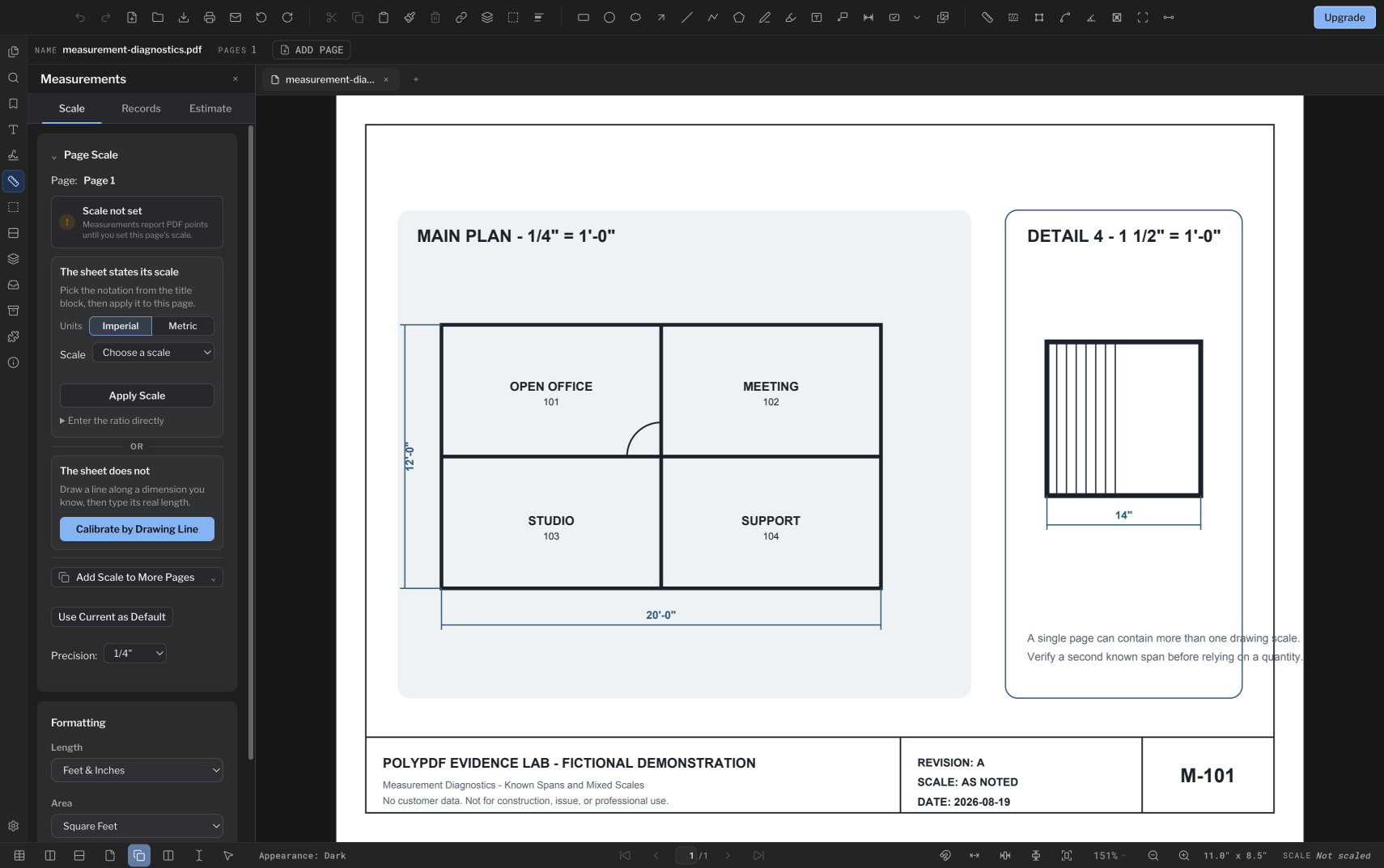
Kalibrieren Sie Schritt für Schritt anhand einer bekannten Linie
- Öffnen Sie das PDF und navigieren Sie zu der Seite, die Sie messen möchten.
- Öffnen Sie das Bedienfeld „Maße“, wählen Sie die Ansicht „Maßstab“ und bestätigen Sie die auf der Karte „Seitenmaßstab“ angezeigte Seitenzahl.
- Wählen Sie unter „Das Blatt funktioniert nicht“ die Option „Anhand der Zeichnungslinie kalibrieren“.
- Klicken oder ziehen Sie vom ersten bekannten Endpunkt zum zweiten. Verwenden Sie nach Möglichkeit eine horizontale oder vertikale Spanne, da die Endpunkte normalerweise leichter zu identifizieren sind.
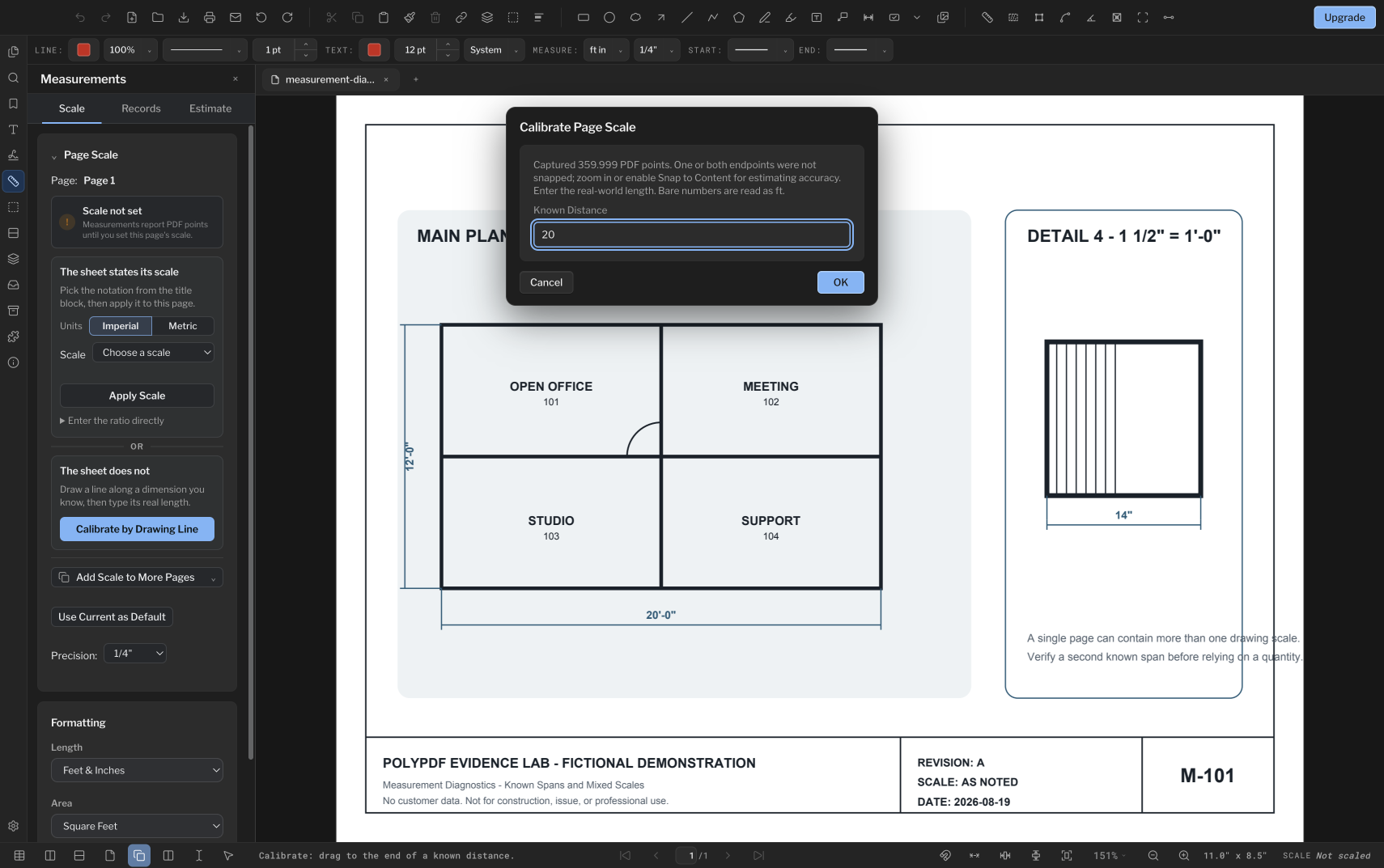
- Geben Sie unter „Seitenmaßstab kalibrieren“ den realen bekannten Abstand ein. Wenn das Fuß-und-Zoll-Format aktiv ist, wird der bloße Wert 20 als 20 Fuß gelesen.
- Vergewissern Sie sich, dass auf der Karte „Kalibriert“ steht und das erfasste Verhältnis in PDF-Punkten pro Basiseinheit angezeigt wird.
- Wechseln Sie zu einem Längenmesswerkzeug und messen Sie ein zweites beschriftetes Maß, das nicht zur Kalibrierung verwendet wurde.
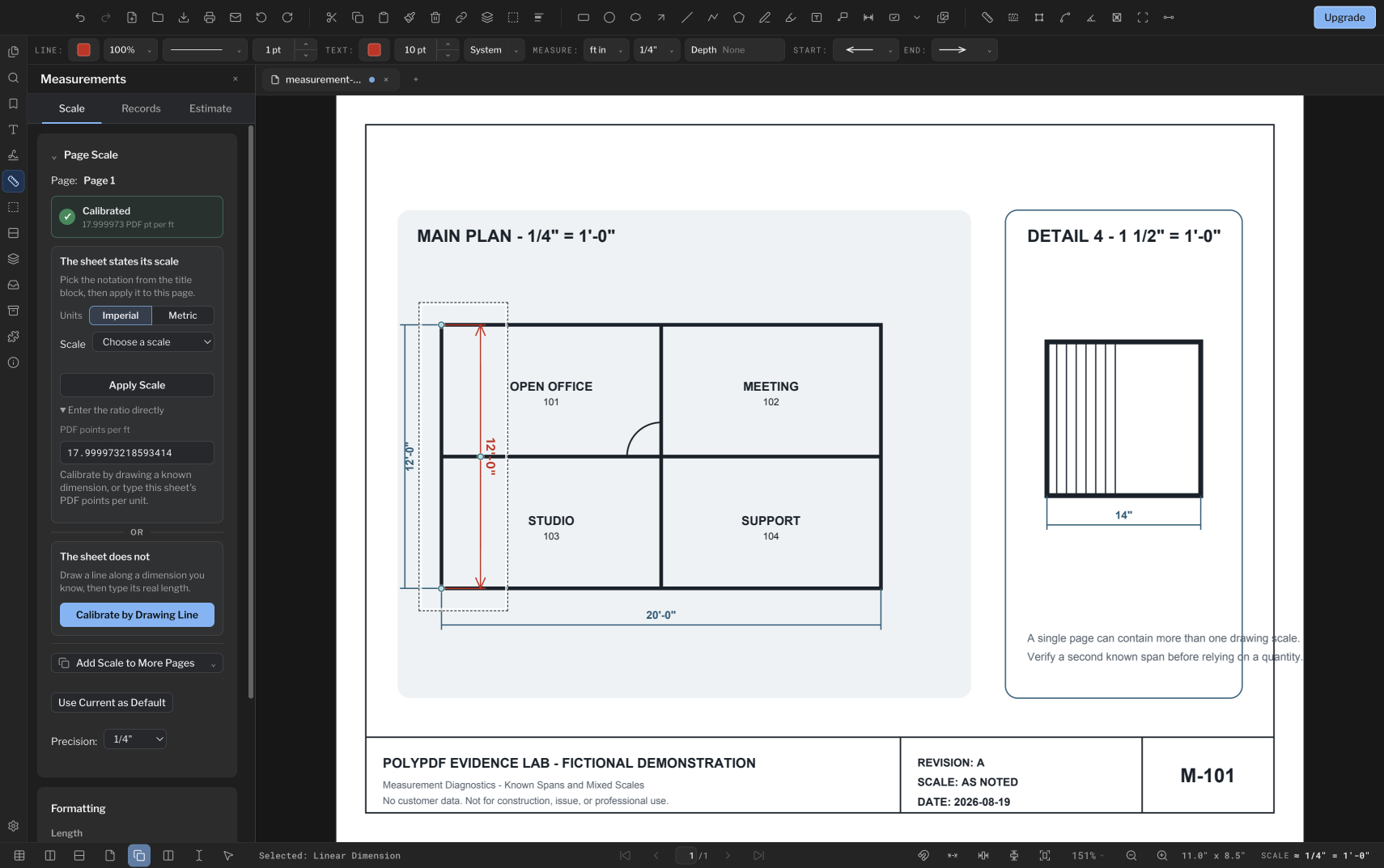
Ein grüner Status „Kalibriert“ bedeutet, dass eine Waage gespeichert wurde. Dies bedeutet nicht, dass die Linie oder der eingegebene Abstand richtig waren, weshalb die zweite bekannte Dimension wichtig ist.
Ausgearbeitete Kalibrierung: 20 Fuß über 360 Punkte
Das Musterblatt druckt eine horizontale Abmessung von 20′-0″ auf den Hauptplan. Durch das Einrasten der beiden Endpunkte werden genau 360 PDF-Punkte erfasst. Durch die Eingabe von 20 Fuß wird die Seitenkonvertierung explizit vorgenommen, anstatt davon auszugehen, dass der gedruckte 1/4-Zoll-Maßstab den Export oder das Scannen überstanden hat.
360 PDF pt ÷ 20 ft = 18 PDF pt per ft
Diese unabhängige vertikale Messung zeigt genau 12′-0″ an und stimmt mit der aufgedruckten Abmessung auf dem Blatt überein. Führen Sie bei Ihren eigenen Zeichnungen die gleiche Prüfung an einem zweiten beschrifteten Abschnitt durch und unterbrechen Sie die Untersuchung, wenn das Ergebnis außerhalb der Toleranz liegt, die Ihre Mengenermittlung erfordert. Die Genauigkeit hängt von der Zeichnung selbst, der von Ihnen festgelegten Kalibrierung und der Platzierung der einzelnen Endpunkte ab.
Überprüfen Sie dies, bevor Sie Mengen abnehmen
| Überprüfen | Was Sie sehen möchten | Wenn es fehlschlägt |
|---|---|---|
| Zweite bekannte Spanne | Ein Wert innerhalb Ihrer Projekttoleranz | Überprüfen Sie Endpunkte, Einheiten und die eingegebene Entfernung erneut |
| Aktuelle Seite | Die vorgesehene Blattnummer in der Maßstabsansicht | Kalibrieren Sie diese Seite oder kopieren Sie einen bewährten Maßstab nur auf Seiten mit identischem Maßstab |
| Einheiten | Fuß/Zoll oder metrisch, passend zur Quellzeichnung | Wechseln Sie das Format und bestätigen Sie, dass die gespeicherte Skala immer noch die beabsichtigte Basiseinheit darstellt |
| Detail oder Vergrößerung | Eine Ablesung, die der aufgedruckten Skala des Details folgt | Erstellen Sie einen Maßstabsbereich für die unterschiedlich skalierten Details |
| Geometrie scannen | Übereinstimmung in mehr als einer Richtung und einem Bereich des Blattes | Behandeln Sie den Scan als verzerrt, wenn eine Kalibrierung diese Prüfungen nicht erfüllen kann |
Bei einem mehrseitigen Satz kopiert „Skalierung zu weiteren Seiten hinzufügen“ die aktuelle Kalibrierung in den von Ihnen gewählten Seitenbereich. Nutzen Sie diesen Komfort nur, wenn diese Seiten tatsächlich den gleichen Maßstab haben. Ein Deckblatt, ein vergrößerter Plan oder eine Detailseite können sich unterscheiden, selbst wenn sie in derselben PDF gebündelt sind.
Wenn eine Seite ein Detail oder eine Vergrößerung in einem anderen Maßstab enthält, kann das Bedienfeld „Bereiche skalieren“ von PolyPDF einen separaten Maßstab innerhalb dieses Umrisses definieren. Eine dort erstellte Messung speichert eine Momentaufnahme der verwendeten Regionsskala, sodass spätere Änderungen nicht stillschweigend eine aufgezeichnete Größe neu darstellen.
Welche Kalibrierung kann korrigieren und welche nicht?
Eine Kalibrierung führt zu einer proportionalen Konvertierung für die Seite oder Region. Es kann ein PDF mit einheitlicher Größenänderung korrigieren, da sich jede Länge um den gleichen Faktor ändert. Es kann keine ungleichmäßige Scanverzerrung, eine perspektivisch fotografierte Seite, ein verzerrtes Original oder unterschiedlich stark gedehnte Teile eines Blattes reparieren.
- Überprüfen Sie einen zweiten Bereich weit entfernt von der Kalibrierungslinie und überprüfen Sie sowohl die horizontalen als auch die vertikalen Referenzen, wenn es sich bei der Datei um einen Scan handelt.
- Wenn eine Richtung übereinstimmt und die andere nicht, mitteln Sie den Fehler nicht in einer einzigen Skala. Besorgen Sie sich eine bessere Quelle oder beschränken Sie die Arbeit auf eine dokumentierte lokale Region und geben Sie die Einschränkung an.
- Verwenden Sie den angezeigten Zoom-Prozentsatz nicht als Zeichnungsmaßstab. Zoom ändert die Bildschirmgröße, nicht die PDF-Raumgeometrie, die bei der Messung verwendet wird.
- Mischen Sie keine Werte von kalibrierten und nicht kalibrierten Seiten. In PolyPDF 1.4.0 meldet eine unkalibrierte Seite physische PDF-Punkte oder quadratische Punkte, anstatt einen realen Maßstab zu erfinden.
Eine wiederholbare Checkliste zur Mengenmessung vor dem Bau
- Bestätigen Sie die Seite und die Revision.
- Wählen Sie die angegebene Maßstabsvoreinstellung oder zeichnen Sie eine bekannte Kalibrierungslinie.
- Überprüfen Sie die gespeicherten Einheiten und den Seitenmaßstabsstatus.
- Messen Sie eine andere bekannte Spanne.
- Überprüfen Sie eine zweite Richtung, wenn die Quelle gescannt wird.
- Erstellen Sie Maßstabsbereiche für unterschiedlich skalierte Details.
- Verfolgen Sie erst dann Längen, Flächen, Umfänge oder Zählungen und exportieren Sie das Arbeitsblatt.
Die kostenlose Edition beinhaltet die Kalibrierung und bis zu drei handerstellte Messungen pro Dokument. Die Symbolsuche ist in der aktuellen Version ein separater PolyPDF Pro-Workflow.
Häufig gestellte Fragen
Kann ich für jede Seite einen PDF-Maßstab festlegen?
Sie können eine bewährte Kalibrierung mit „Skalierung zu weiteren Seiten hinzufügen“ auf ausgewählte Seiten kopieren, PolyPDF speichert jedoch die Skalierung pro Seite. Kopieren Sie es nur, wenn diese Blätter tatsächlich denselben Maßstab verwenden.
Warum sollte ich eine zweite bekannte Dimension messen?
Der zweite Bereich erfasst einen falsch platzierten Endpunkt, einen falsch eingegebenen Wert, die falschen Einheiten oder eine Verzerrung, die eine einzelne Kalibrierungslinie nicht aufdecken kann.
Kann die Kalibrierung einen gestreckten oder verzerrten Scan korrigieren?
Mit einer Proportionalskala kann nur eine gleichmäßige Größenänderung korrigiert werden. Ungleichmäßige Dehnung, Perspektive oder lokale Verzerrung erfordern eine bessere Quelldatei oder einen deutlich eingeschränkten lokalen Workflow.
Beeinflusst der Zoom das Messergebnis?
Nein. Zoom ändert, wie groß die Seite auf dem Bildschirm aussieht. PolyPDF berechnet anhand der PDF-Raumgeometrie und der gespeicherten Seiten- oder Maßstabsbereichskalibrierung.
Quellen und weiterführende Literatur
Überprüfen Sie den Maßstab anhand Ihrer eigenen Zeichnung
Kalibrieren Sie Ihre eigene Zeichnung, bevor Sie eine Mengenermittlung vornehmen
PolyPDF läuft auf macOS und Windows. Die Kalibrierung ist in der kostenlosen Edition enthalten, sodass Sie den Maßstab auf Ihrer eigenen Seite einstellen und zunächst seine zweite Referenzabmessung überprüfen können.
Kostenlos ohne Test-Timer: Anmerkung, Überprüfung, Kalibrierung, 3 handerstellte Messungen pro Dokument und Anzeige des Revisionspakets. Symbolsuche, Plugins und Änderungen oder Veröffentlichungen von Revisionspaketen erfordern Pro.