Warum PDF-Messungen falsch sind
Kurzantwort
Wenn eine PDF-Messung falsch ist, überprüfen Sie zunächst, ob die aktuelle Seite den richtigen realen Maßstab und die richtigen Einheiten hat. Messen Sie dann eine lange beschriftete Bemaßung mit eingerasteten Endpunkten erneut. Wenn das funktioniert, ein Detail jedoch nicht, prüfen Sie, ob in diesem Detail ein anderer Maßstab vorhanden ist. Wenn die horizontalen und vertikalen Referenzmaße um unterschiedliche Prozentsätze voneinander abweichen, ist der Scan wahrscheinlich ungleichmäßig verzerrt und eine Kalibrierung kann nicht die gesamte Seite genau machen.
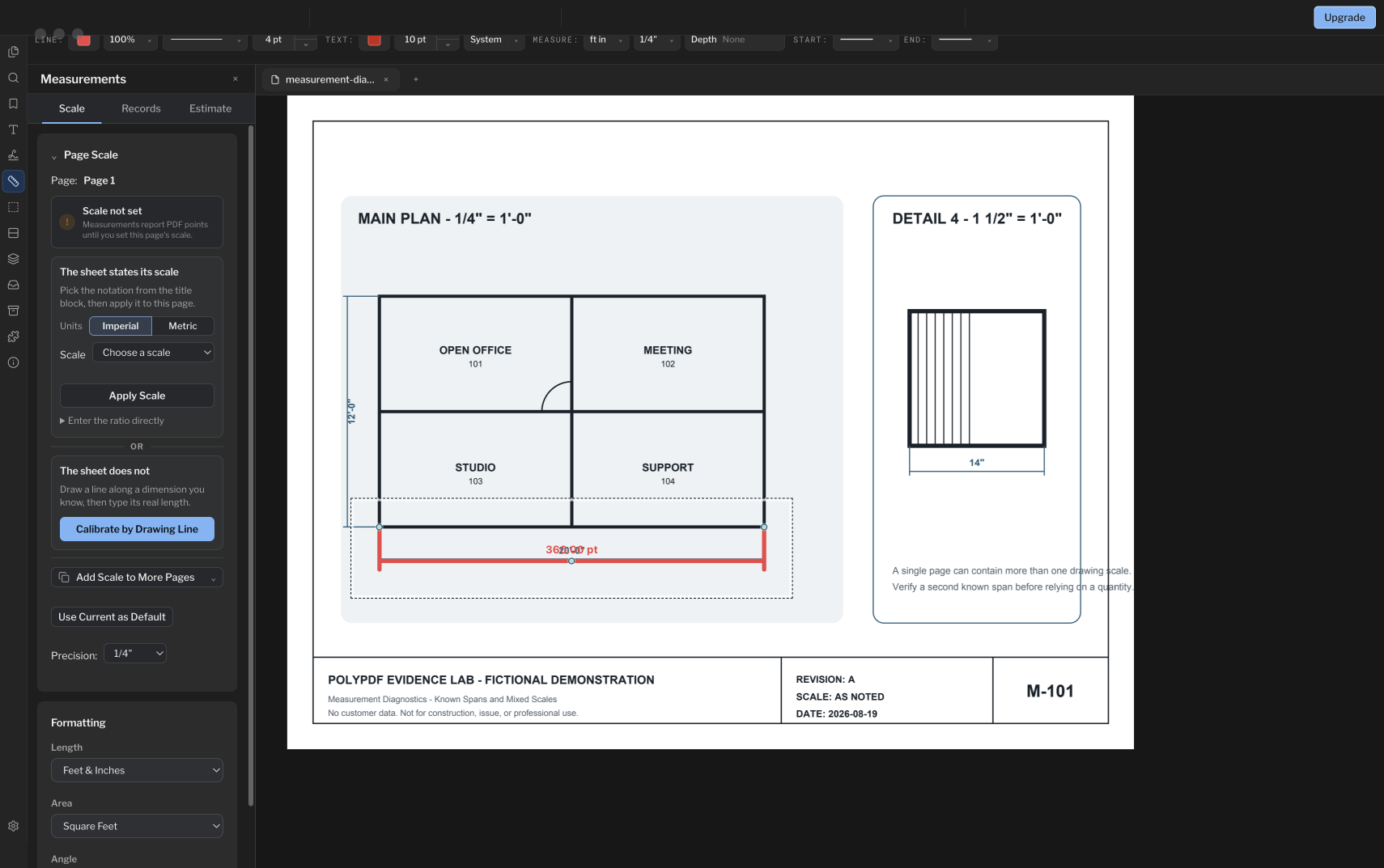
Eine falsche PDF-Messung lässt sich in der Regel auf den Maßstab, die ausgewählte Geometrie oder die Quelldatei zurückführen. Die Beseitigung der Ursache ist sicherer als die Anwendung eines Korrekturfaktors auf die Endmengen.
- Release-Rezension
- Abgestimmt auf PolyPDF 1.5.1 (Build 23). . Frühere exemplarische Vorgehensweisen und Screenshots behalten ihre Versionen unten bei.
- Komplettlösung überprüft
- Getestet mit
- PolyPDF 1.5.0 (Build 22); Screenshots von 1.4.0 (Build 17)
- Plattformen
- macOS und Windows
Arbeiten Sie mit dem Konstruktionszeichnungssatz
Messen Sie den Architekturplan von Willow Creek
A101 · A201
- Öffnen Sie A101, Revision A. Kalibrieren Sie die gedruckte 20-Fuß-Referenz. es umfasst 360 PDF-Punkte.
- Überprüfen Sie die unabhängige Breite von 96 Fuß und die Tiefe von 60 Fuß und zeichnen Sie dann die äußere Gebäudegrenze nach.
- Vergleichen Sie die Bruttofläche mit 5.760 Quadratfuß. Behalten Sie Blatt, Revision, Thema, Einheit und Gesamtsumme mit dem exportierten Datensatz bei.
Diese Übung misst die Bruttogrundfläche, keine Netto-Belagsfläche und keinen Wandabzug. Die zwei Längenkontrollen und eine Flächenmessung ergeben drei manuelle Messungen.
Dies sind Referenzwerte der Zeichnung, keine neuen App-Testergebnisse. Arbeiten Sie an einer Kopie und prüfen Sie Ihre eigene gespeicherte Datei.
Gespeichertes Mac-Beispiel und getesteten lokalen Build ansehen → (Englisch)
Geprüfte Mengen in die kostenlose Excel-Aufmaßvorlage übertragen → (Englisch)
 Revision A · PDF herunterladen
Durchsuchen Sie die komplette Zeichnungsbibliothek → (Englisch)
Die obige Übung verwendet die Willow Creek-Bibliothek. Frühere Walkthrough-Screenshots und gespeicherte Beispiele unten behalten ihre ursprünglichen Zeichnungen, Versionen und Mengen bei.
Versuchen Sie die Kalibrierung anhand der Übungszeichnung
Die separate F-101-Übung bietet beschriftete Maße, Referenzmengen und zwei unabhängige Skalenprüfungen vor einer Nettoflächenmessung. Seine Zeichnung und sein Maßstab weichen von den historischen Screenshots in diesem Handbuch ab.
Holen Sie sich die Zeichnung und folgen Sie der Übung mit drei MaßenMetrische Abmessungen in 1.5.1
In PolyPDF 1.5.1 werden neue metrische Abmessungen standardmäßig auf Millimeter festgelegt. Vorhandene Dokumente behalten ihre expliziten Anzeigeformate bei und metrische Fläche und Volumen bleiben in Quadrat- und Kubikmetern. Durch die Änderung der angezeigten Einheit wird der Seitenmaßstab nicht festgelegt: Überprüfen Sie nach jeder Änderung des Maßstabs oder der Einheit eine bekannte Abmessung.
Beginnen Sie mit dem Symptom, nicht mit einer vermuteten Korrektur
Messen Sie ein langes Maß, dessen gedruckter Wert bekannt ist, auf derselben Seite und im selben Teil der Zeichnung, wo das Problem auftritt. Notieren Sie den erwarteten Wert, den gemessenen Wert, die Seitenzahl und ob die Endpunkte eingerastet sind. Dieser kleine Test trennt ein seitenweites Maßstabsproblem von einem lokalen Auswahl- oder Detailmaßstabsproblem.
| Symptom | Wahrscheinliche Ursache | Nächste Kontrolle |
|---|---|---|
| Jeder Wert ist im gleichen Verhältnis falsch | Falsche oder fehlende Seitenkalibrierung | Neukalibrierung aus einer seit langem bekannten Dimension |
| Die Werte liegen etwa 12× oder 3,28× daneben | Nicht übereinstimmende imperiale/metrische Basiseinheit | Bestätigen Sie das Längenformat und die Skalenfamilie des Dokuments |
| Nur ein Detail oder eine Vergrößerung ist falsch | Gemischte Skalen auf einer Seite | Messen Sie außerhalb des Details und definieren Sie dann einen Maßstabsbereich |
| Kleine Spannweiten variieren; große Spannweiten liegen nahe | Endpunktplatzierungs- oder Snap-Fehler | Vergrößern und eine längere Referenz verwenden |
| Horizontale und vertikale Prüfungen unterscheiden sich unterschiedlich | Ungleichmäßige Scandehnung oder -perspektive | Vergleichen Sie zwei Richtungen und erhalten Sie eine bessere Quelle |
| Der gleiche Datensatz unterscheidet sich zwischen Leinwand und Arbeitsblatt | Unerwartetes Anwendungsverhalten | Notieren Sie sich die Seite und beide Werte, verlassen Sie sich nicht mehr auf die Zahl und melden Sie uns die Nichtübereinstimmung |
Ursache 1: Der Seitenmaßstab fehlt oder ist falsch
PDF-Dateien speichern die Seitengeometrie in Punkten, nicht in einem garantierten Konstruktionsmaßstab. Eine Schriftfeldnotiz wie 1/4 Zoll entspricht 1 Fuß beschreibt die beabsichtigte Plotbeziehung, kann aber durch einen späteren Scanvorgang, einen Druck-in-PDF-Schritt, einen Zuschneide- und Skalierungsvorgang oder eine Größenänderung zerstört werden. Deshalb sollte die Datei kalibriert und nicht nur mit 100 Prozent Zoom betrachtet werden.
In PolyPDF 1.4.0 werden auf einer Seite ohne reale Kalibrierung Längen in PDF-Punkten und Flächen in Quadratpunkten angegeben. Es erfindet nicht stillschweigend einen plausiblen Zeichnungsmaßstab. Verwenden Sie die Skalierungsansicht für die aktuelle Seite: Wenden Sie ein vertrauenswürdiges Druckverhältnis an oder wählen Sie „Anhand der Zeichnungslinie kalibrieren“ und geben Sie die tatsächliche Länge ein, die durch die erfasste Spanne dargestellt wird.
Ein Seitenmaßstabsabzeichen zeigt an, dass ein Maßstab vorhanden ist, nicht, dass er korrekt ist. Testen Sie nach der Kalibrierung immer ein zweites bekanntes Maß.
Ursache 2: Die Einheiten oder die Skalenfamilie stimmen nicht überein
Ein Zahlenverhältnis ist nur mit seiner Basiseinheit aussagekräftig. Zwölf PDF-Punkte pro Fuß sind nicht zwölf PDF-Punkte pro Zoll, und eine metrische Voreinstellung von 1:100 kann nicht als Punkte pro Fuß interpretiert werden. PolyPDF filtert Skalenvoreinstellungen anhand der aktiven imperialen oder metrischen Messfamilie, sodass das gespeicherte Verhältnis und das formatierte Ergebnis übereinstimmen.
- Öffnen Sie Messungen › Maßstab und notieren Sie, ob die voreingestellte Familie imperial oder metrisch ist.
- Öffnen Sie Formatierung und bestätigen Sie, dass die angezeigten Längen- und Flächenformate mit den Projektdokumenten übereinstimmen.
- Überprüfen Sie den Kalibrierungswert erneut. Wenn Sie das beabsichtigte Einheitensystem ändern, überprüfen Sie erneut eine bekannte Dimension, anstatt einer neu beschrifteten Zahl zu vertrauen.
- Bewahren Sie unterschiedliche Mengeneinheiten in separaten Arbeitsblattzeilen auf; Addieren Sie Fuß nicht zu Metern oder Quadratfuß zu Quadratmetern, es sei denn, es handelt sich um eine bewusste Umrechnung.
1 ft = 12 in; 1 m ≈ 3.28084 ft
Ursache 3: Der Endpunktfehler entwickelt sich zu einem Mengenfehler
Ein paar Bildschirmpixel können auf einem verkleinerten Plan eine aussagekräftige Entfernung in der realen Welt darstellen. Die Kalibrierung über einen kurzen Bereich vergrößert diesen Fehler. Verwenden Sie die längste verfügbare zuverlässige Abmessung, zoomen Sie hinein und richten Sie nach Möglichkeit den tatsächlichen Vektorinhalt ein. Im Kalibrierungsdialog von PolyPDF erfahren Sie, ob beide Endpunkte eingerastet sind. Behandeln Sie eine nicht eingerastete Warnung als Aufforderung, hineinzuzoomen und zu überprüfen, wo die Endpunkte gelandet sind.
length factor = k; area factor = k²
- Bevorzugen Sie Schnittpunkte von Bemaßungshilfslinien oder andere klare Endpunkte gegenüber dicken Linienkanten.
- Kalibrieren Sie nicht von einem Objekt aus, dessen Nenngröße angenommen und nicht beschriftet ist.
- Wiederholen Sie den Test an einem anderen Ort. Eine Übereinstimmung in der Nähe eines Endpunkts testet nicht das gesamte Blatt.
- Legen Sie die für die Anzeige erforderliche Genauigkeit fest. Beachten Sie jedoch, dass zusätzlich angezeigte Dezimalstellen die Quellgeometrie nicht verbessern.
Ursache 4: Die Seite enthält mehr als eine Skala
Planblätter kombinieren oft eine Hauptansicht mit vergrößerten Räumen, Abschnitten oder Details. Eine korrekte Seitenkalibrierung kann daher innerhalb einer Vergrößerung fehlerhaft sein. Zeichnen Sie in PolyPDF einen Skalierungsbereich um den unterschiedlich skalierten Bereich, benennen Sie ihn und weisen Sie ihm einen eigenen voreingestellten oder Punkte-pro-Einheit-Wert zu. Innerhalb dieser Region erstellte Messungen zeichnen den verwendeten Regionsmaßstab auf.
Wenn sich Regionen überlappen oder eine Messung eine Grenze überschreitet, betrachten Sie die Auswahl als Überprüfungspunkt. Bestätigen Sie, zu welcher Ansicht die Geometrie gehört, anstatt den Maßstab zu akzeptieren, der Ihnen am nächsten kommt. Überprüfen Sie dann eine gedruckte Bemaßung innerhalb und eine außerhalb des Bereichs.
Das Kopieren einer Seitenkalibrierung über einen Bereich hinweg ist nur für Seiten geeignet, die tatsächlich einen Maßstab haben. Die Tatsache, dass Blätter in einem PDF liegen, bedeutet nicht, dass ihre Maßstäbe identisch sind.
Ursache 5: Die Quellseite ist verzerrt
Eine einheitliche Größenänderung ist wiederherstellbar, da ein Faktor jeden Seitenabstand einem realen Abstand zuordnet. Bei ungleichmäßiger Verzerrung ist das anders: Ein Scan kann horizontal mehr gestreckt sein als vertikal, ein Telefonfoto enthält möglicherweise Perspektiven oder ein gefaltetes Original kann sich lokal verziehen. Keine einzelne Seitenkalibrierung kann diese Änderungen rückgängig machen.
- Kalibrieren Sie anhand einer langen horizontalen Referenz und testen Sie dann eine separate horizontale Abmessung.
- Testen Sie einen vertikalen Verweis in einem anderen Teil der Seite.
- Wenn sich das Fehlerverhältnis je nach Richtung oder Position ändert, behandeln Sie das Blatt nicht mehr als einheitlich skaliert.
- Fordern Sie einen Vektorexport oder einen saubereren Scan an. Wenn die Arbeiten fortgesetzt werden müssen, dokumentieren Sie den betroffenen Bereich, die durchgeführten Kontrollen und die Toleranz, die Sie akzeptieren.
Vergleichen Sie widersprüchliche Checks nicht mit einem bequem aussehenden Faktor. Dies kann dazu führen, dass eine Stelle korrekt erscheint, während an anderer Stelle größere Fehler ausgeblendet werden, insbesondere bei der FlächenMengenermittlung, bei der der Skalenfehler quadriert wird.
Die fünfminütige Erholungssequenz
- Wählen Sie die genaue Seite und Revision aus, auf der der fehlerhafte Wert aufgetreten ist.
- Vergewissern Sie sich, dass auf der Seite „Kalibriert“ steht und dass die Gerätefamilie mit der Zeichnung übereinstimmt.
- Führen Sie eine Neukalibrierung über den längsten zuverlässigen gekennzeichneten Bereich durch.
- Überprüfen Sie eine weitere Spanne in derselben Ansicht und dann eine in die andere Richtung, wenn die Datei gescannt wird.
- Suchen Sie nach einem anders skalierten Detail und verwenden Sie gegebenenfalls einen Maßstabsbereich.
- Löschen Sie Mengen, die anhand einer falschen Skala erstellt wurden, oder wiederholen Sie sie. Überprüfen Sie dann vor dem Export das Arbeitsblatt zur Mengenermittlung.
„Kostenlos“ umfasst bis zu drei von Hand erstellte Messungen pro Dokument, was ausreicht, um eine Kalibrierungsprüfung sowie zwei unabhängige Referenzprüfungen durchzuführen. Die Symbolsuche ist in der aktuellen Version ein separater PolyPDF Pro-Workflow.
Häufig gestellte Fragen
Warum ist meine PDF-Messung auf einer Seite korrekt, auf einer anderen jedoch falsch?
PolyPDF speichert die Kalibrierung pro Seite, da Blätter in einer Datei unterschiedliche Maßstäbe verwenden können. Kalibrieren Sie die zweite Seite oder kopieren Sie eine bewährte Skala nur, wenn beide Seiten tatsächlich übereinstimmen.
Warum sind PDF-Bereiche häufiger falsch als Längen?
Die Fläche ändert sich mit dem Quadrat des Skalierungsfaktors. Ein linearer Skalenfehler von 2 % ergibt einen Flächenfehler von etwa 4,04 %.
Kann ich einen verzerrten Scan korrigieren, indem ich zweimal kalibriere?
Zwei Überprüfungen können Verzerrungen aufdecken, eine einzelne proportionale Seitenskalierung kann jedoch eine ungleichmäßige Dehnung oder Perspektive nicht korrigieren. Besorgen Sie sich eine bessere Quelle oder nutzen Sie einen sorgfältig dokumentierten lokalen Workflow.
Macht eine genauere Anzeigeeinstellung die Messungen genauer?
Nein. Präzision steuert, wie ein Ergebnis gerundet und angezeigt wird. Die Genauigkeit hängt immer noch von der Quellgeometrie, der Kalibrierung, den Einheiten und der Platzierung des Endpunkts ab.
Quellen und weiterführende Literatur
Diagnostizieren Sie den Maßstab anhand Ihrer eigenen Zeichnung
Laden Sie PolyPDF für macOS oder Windows herunter, legen Sie den Seitenmaßstab fest und nutzen Sie Ihre kostenlosen Messungen, um unabhängige Referenzmaße zu überprüfen, bevor Sie mit der Mengenermittlung beginnen.
Kostenlos ohne Test-Timer: Anmerkung, Überprüfung, Kalibrierung, 3 handerstellte Messungen pro Dokument und Anzeige des Revisionspakets. Symbolsuche, Plugins und Änderungen oder Veröffentlichungen von Revisionspaketen erfordern Pro.